

Web上のアドレスにリンクするには
ハイパーリンクの挿入
公開日時:2016/04/02 12:18:05
最終更新日時:2026/02/13 20:07:43
最終更新日時:2026/02/13 20:07:43

Word 2016でWeb上のアドレスにリンクするには、リンクを張りたい部分を指定し、[挿入]タブの[ハイパーリンク]をクリックして、Webページのアドレスを指定します。[ハイパーリンクの挿入]ダイアログボックスの[Webの参照]ボタンをクリックするとブラウザーが起動し、目的のリンク先のWebページを実際に表示してWordの画面に切り替えると、自動的にそのWebページのアドレスが代入されるので、リンク切れを防げます。
はじめに
既定では、インターネットのアドレスを入力すると、自動的にそのアドレスにハイパーリンクが挿入されます。
インターネットのアドレスを入力してスペースまたはEnterキーを押すと自動的にハイパーリンクになる
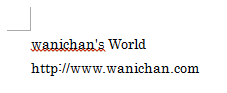


インターネットのアドレスではなく、そのWebサイトのタイトルに対してそのアドレスにリンクするには、その文字列などを選択してハイパーリンクの挿入ができます。
ショートカットキー Ctrl+Kキーを利用すると効率的に行えます。
インターネット上のアドレスにリンクするには
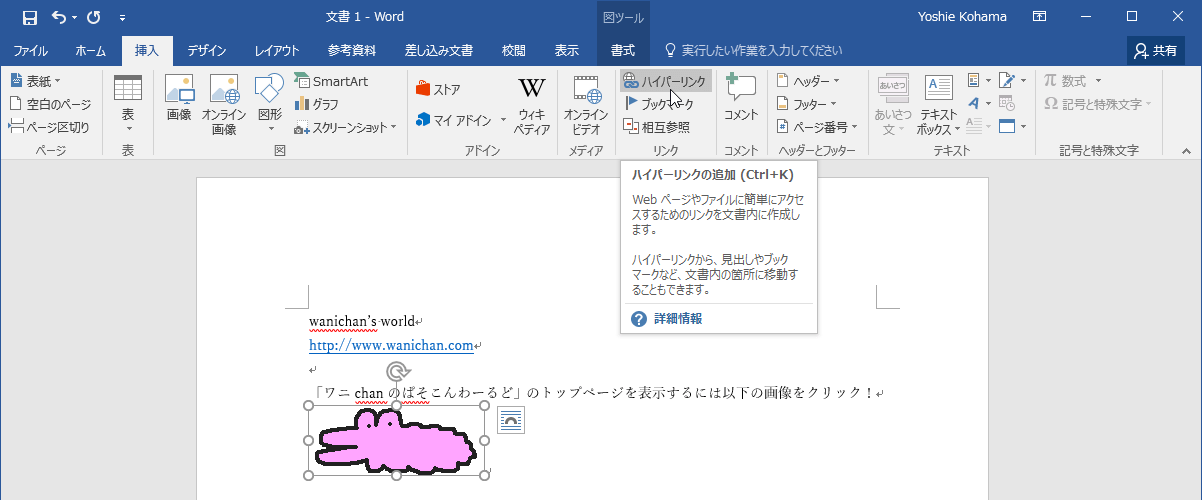
- リンクを張りたい部分(文字列など)を選択します。
- [挿入]タブを開き、[リンク]グループの[ハイパーリンク]をクリックします。
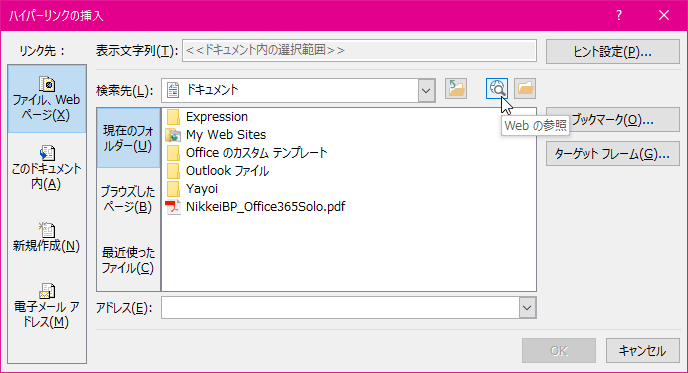
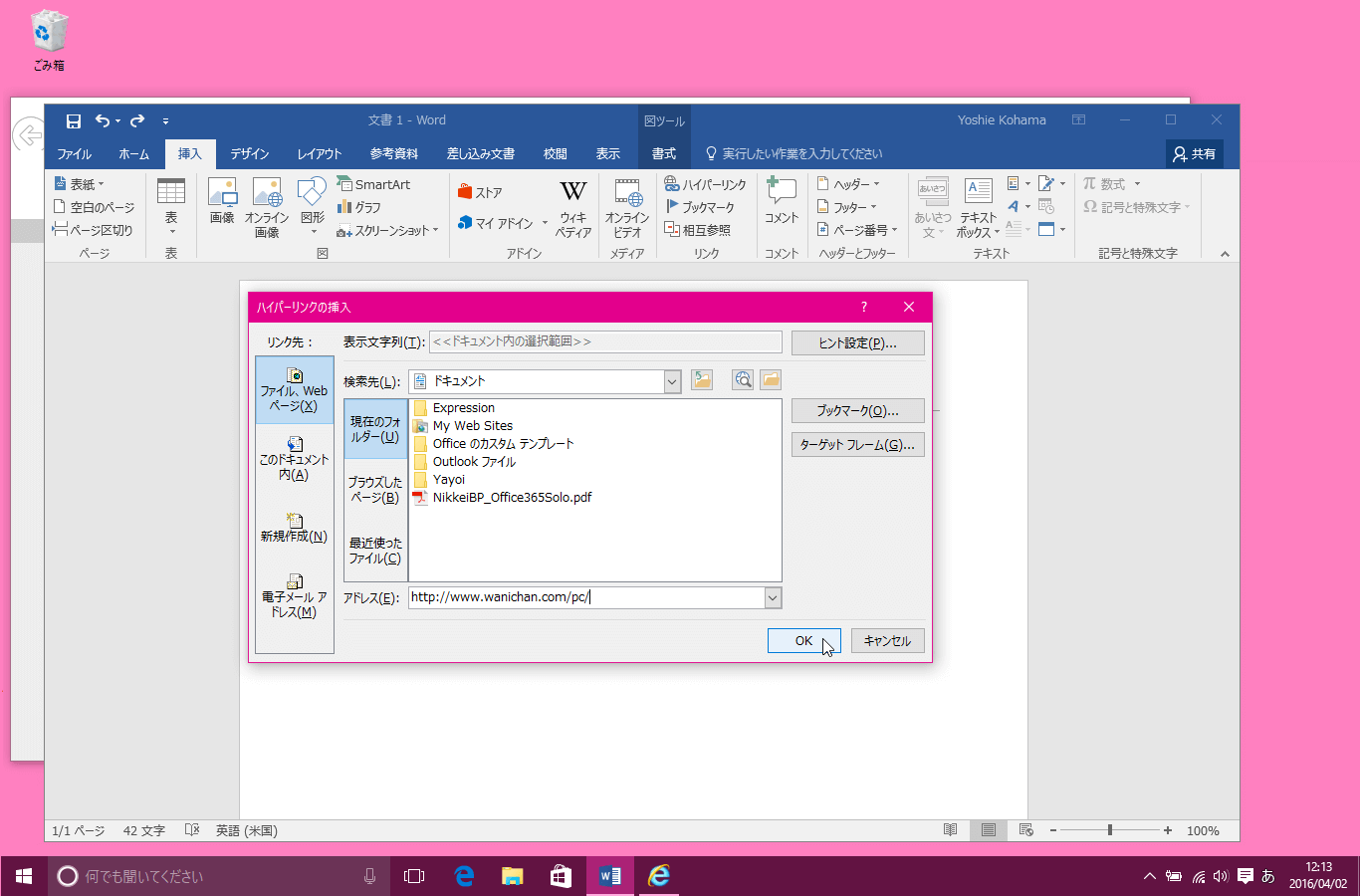
- [ハイパーリンクの挿入]ダイアログボックスが表示されたら、[Webの参照]をクリックします。
- ブラウザーが起動するので、リンク先のページを表示します。
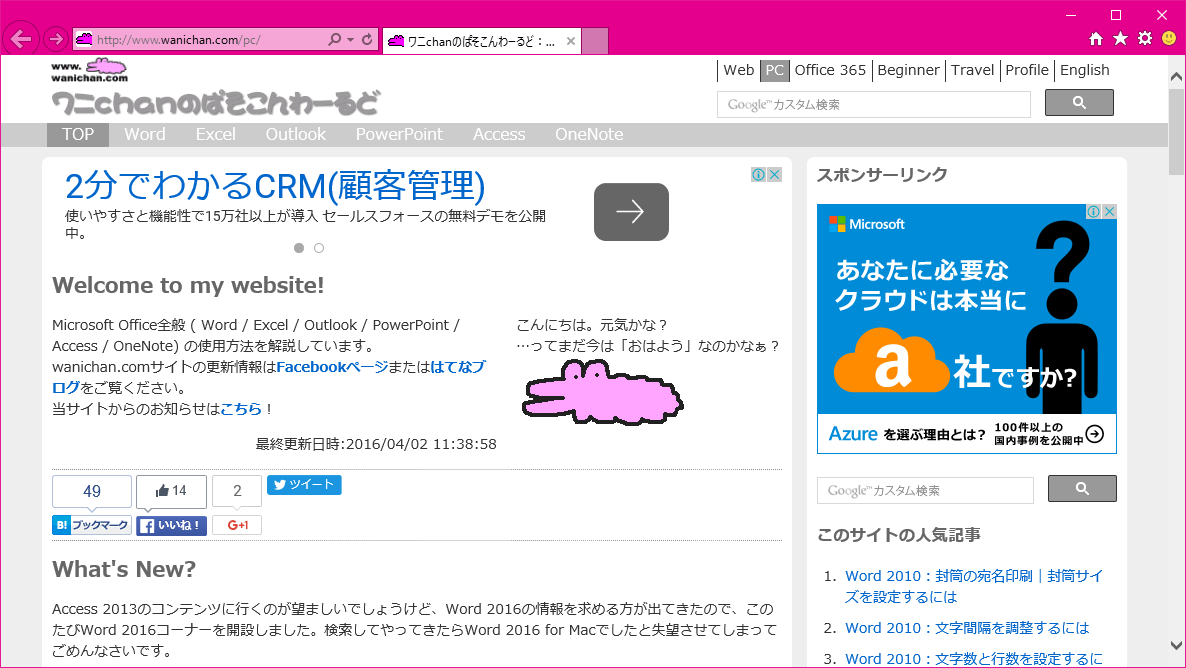
- Wordに画面を切り替えると、自動的にそのアドレスが代入されるので、[OK]ボタンをクリックします。
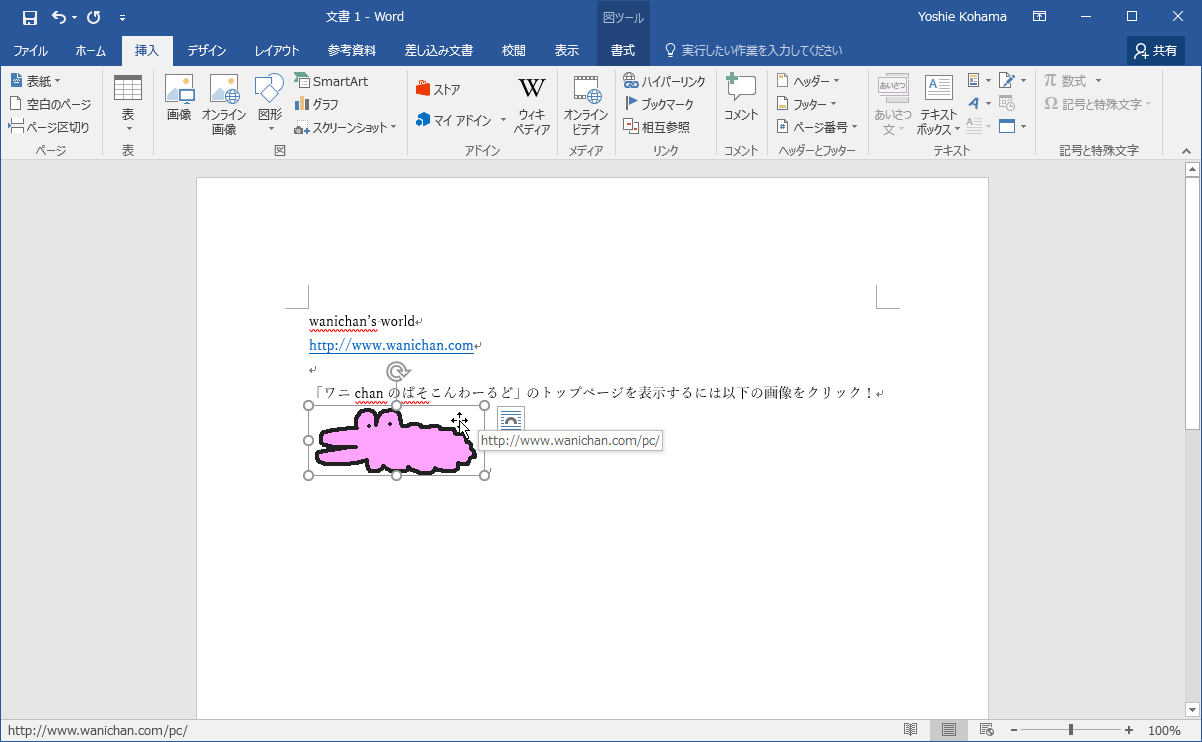
- ハイパーリンクが挿入されました。Ctrlキーを押しながらクリックするとリンク先が開きます。
INDEX