

リンクに触れたときのヒントテキストを設定するには
ハイパーリンクの挿入
公開日時:2016/04/02 11:38:10
最終更新日時:2026/02/13 20:07:41
最終更新日時:2026/02/13 20:07:41

Word 2016では通常、リンクに触れるとリンク先のパスが表示されますが、そのパスの代わりにヒントテキストを表示することが可能です。これからリンクを張る場合は、[ハイパーリンクの挿入]ダイアログボックス、既存のリンクを編集するには[ハイパーリンクの編集]ダイアログボックスの[ヒント設定]ボタンをクリックして、ヒントテキストを設定します。
既存のリンクにヒントテキストを設定する
-
ヒントテキストを設定したいリンク部分を選択して、[挿入]タブの[ハイパーリンク]をクリックするか、Ctrlキーを押しながらKキーを押します。
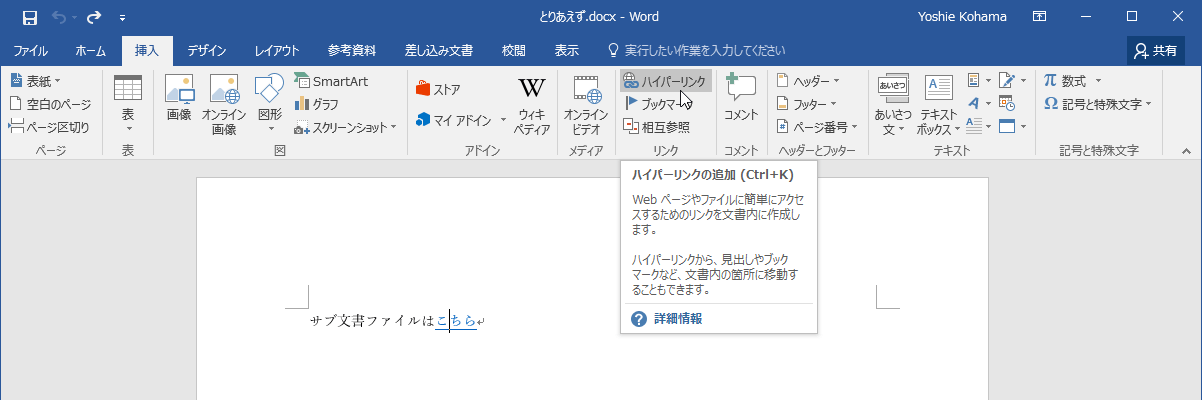
- [ハイパーリンクの編集]ダイアログボックスの[ヒント設定]ボタンをクリックします。
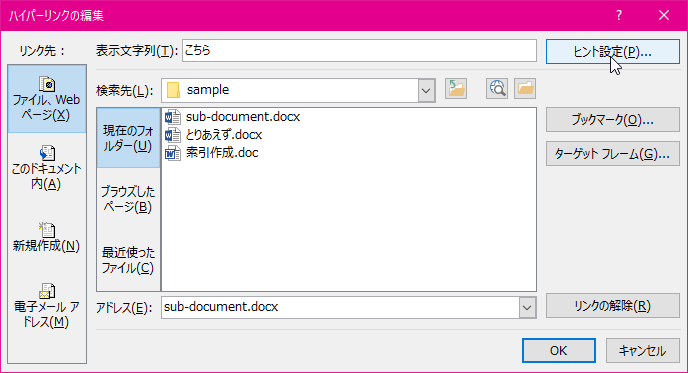
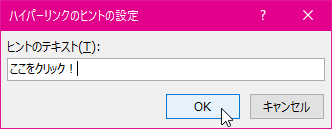
- ヒントテキストを入力して[OK]ボタンをクリックします。
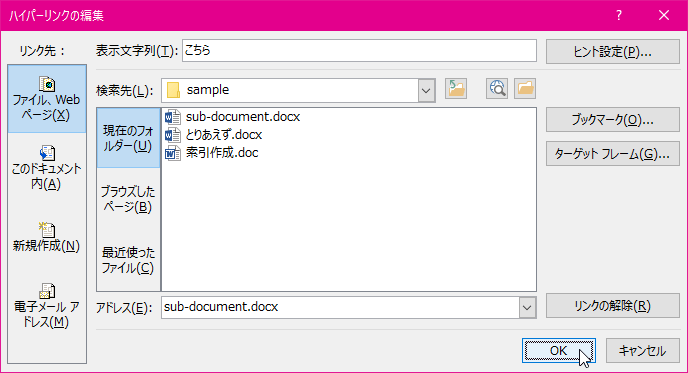
- [ハイパーリンクの編集]ダイアログボックスの[OK]ボタンをクリックします。
- リンクに触れると、ヒントテキストが表示されました。

INDEX