

フォームスタイルを変更してみよう!
フォーム

フォントスタイルを変更するには?
フォントスタイルなどを変更するときは、書式設定(フォーム/レポートデザイン)ツールバーを使用します。
前のセクションで作成したラベルの文字スタイルを変更してみましょう。
まず、下の図のようにラベルをマウスでクリックして選択します。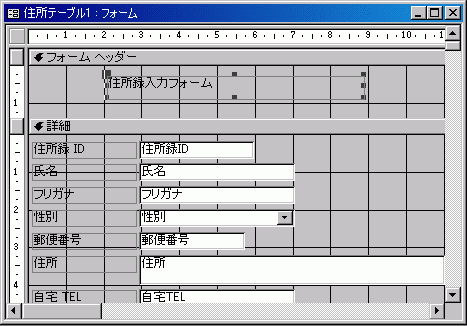
これから、フォント全体を14ポイントにして、中央揃え、フォントの種類を「MS 明朝」、フォントの色を青にしてみましょう。
まず、12ポイントに変えたいので、 の右横の▼印をクリックして、14を選択します。
次に、中央に持って行きたいので、 ボタンをクリックします。
フォントの種類をMS 明朝にするには、 の右横の▼印をクリックして、一覧からMS 明朝を選択します。
フォントの色を青に変えたい場合は、 の右横の▼印をクリックして、一覧から青をクリックします。
すると、このようになります。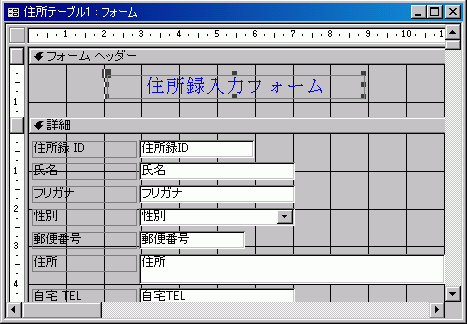
見出しラベル全体を選択してフォントの種類を変えてみよう
詳細セクションのそれぞれの見出しもMS明朝に変えるにはどうしたらいいでしょうか?
一つ一つ選択して設定するのはとても面倒なので、まず、一度にすべてのラベルを選択してみましょう。
上部のルーラーにマウスポインタを移動させるとマウスポインタが に変わります。
フォームヘッダーのラベルに重ならない位置(下の図でいうと、ルーラーの数字が1付近)をクリックします。
すると、ラベルのみがすべて選択されました。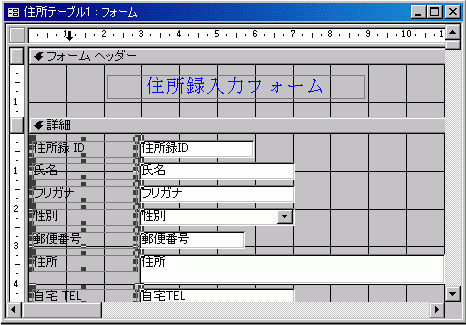
その後、ツールバーのでMS PゴシックからMS明朝に変えてくださいね!
INDEX
コメント
※技術的な質問はMicrosoftコミュニティで聞いてください!