

ナビゲーションウィンドウを操作するには
Accessデータベースの概要
最終更新日時:2025/08/23 19:28:32

Access 2016のナビゲーションウィンドウは、データベースオブジェクトを整理する際に役立ちます。主にデータベース オブジェクト(テーブルとかクエリとか)のデザインを開いたり変更したりするために使用します。ナビゲーション ウィンドウは、Access 2007よりも前のAccessバージョンで使用されていたデータベース ウィンドウに代わるものです。
はじめに
ナビゲーション ウィンドウは、Access 2007よりも前のAccessバージョンで使用されていたデータベース ウィンドウに代わるものです。
このウィンドウは、ウィンドウの左側に配置され、データベースオブジェクトを整理する際に役立ちます。主にデータベース オブジェクト(テーブルとかクエリとか)のデザインを開いたり変更したりするために使用します。
ナビゲーション ウィンドウは最小化したり非表示にしたりできますが、前面でデータベース オブジェクトを開いて隠すことはできません。
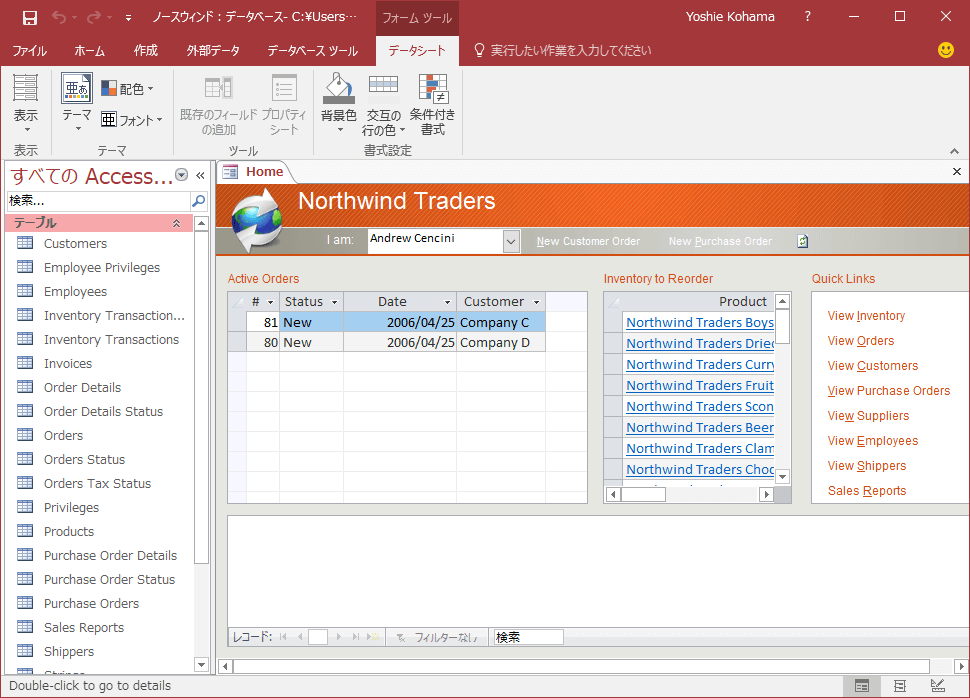
まず、ノースウィンドデータベースを使って、ナビゲーションウィンドウを操作してみましょう。
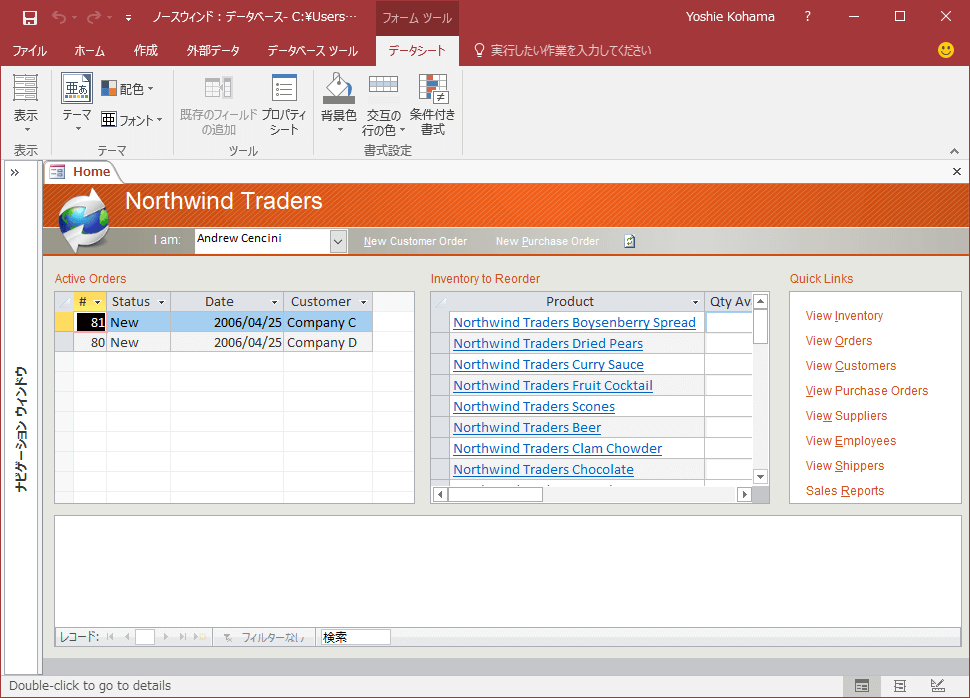
ナビゲーションウィンドウを表示するには
- F11キーを押すか、
 をクリックします。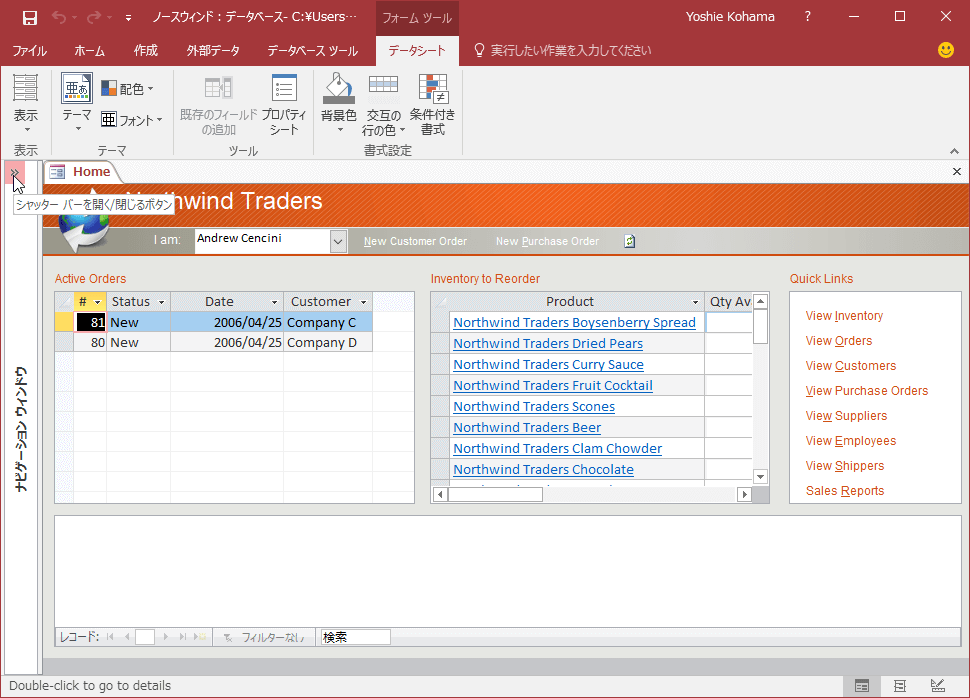
- ナビゲーションウィンドウが表示されました。
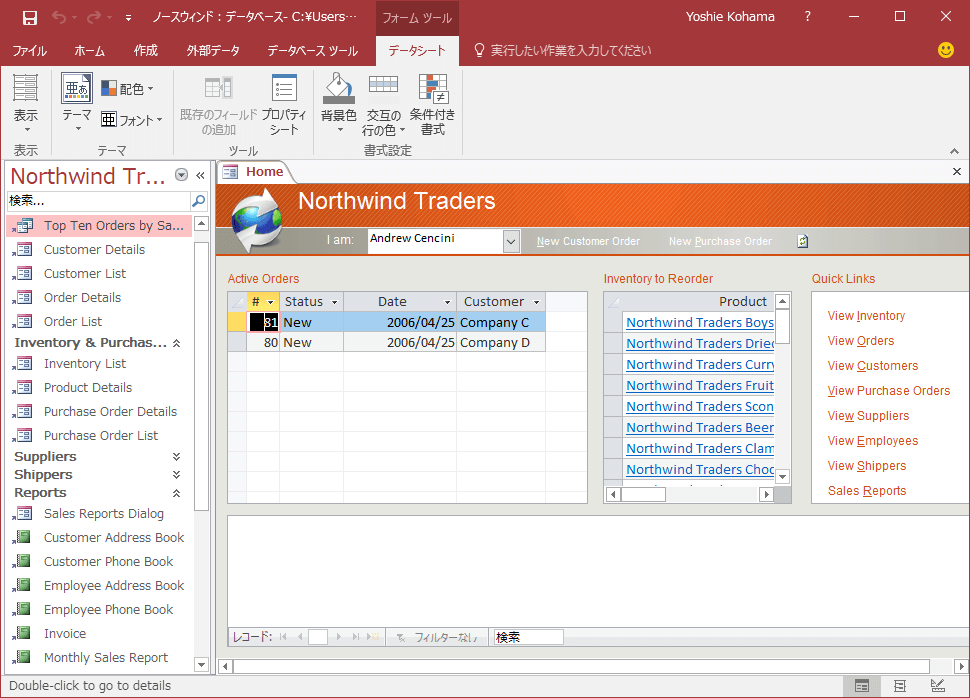
ナビゲーションウィンドウを非表示にするには
もう一度F11キーを押すか、 を押すと、ナビゲーションウィンドウが非表示になります。
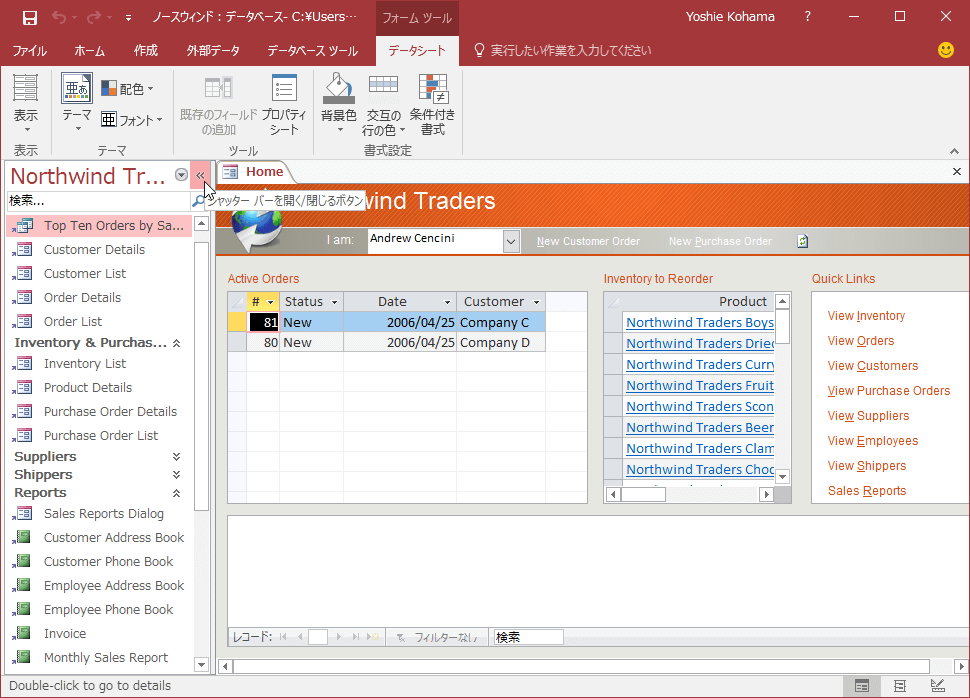

オブジェクトと種類ごとにカテゴリを切り替えるには
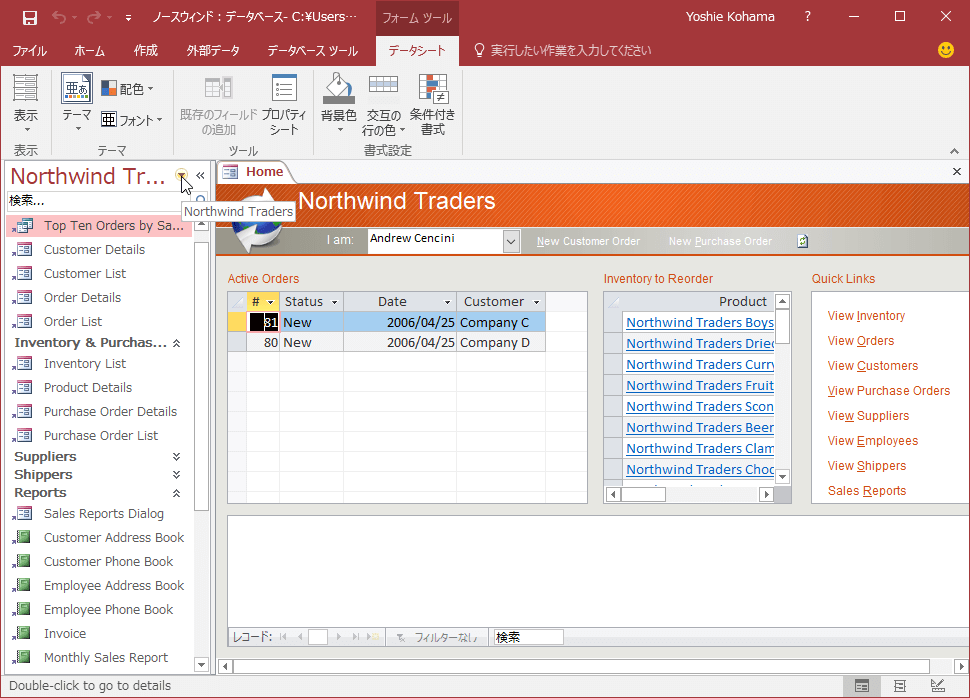
既定では、「Northwind Trader」のカテゴリに従ってグループ分けされています。これをオブジェクトと種類ごとにカテゴリを切り替えることも可能です。
- その右側にある▼をクリックします。
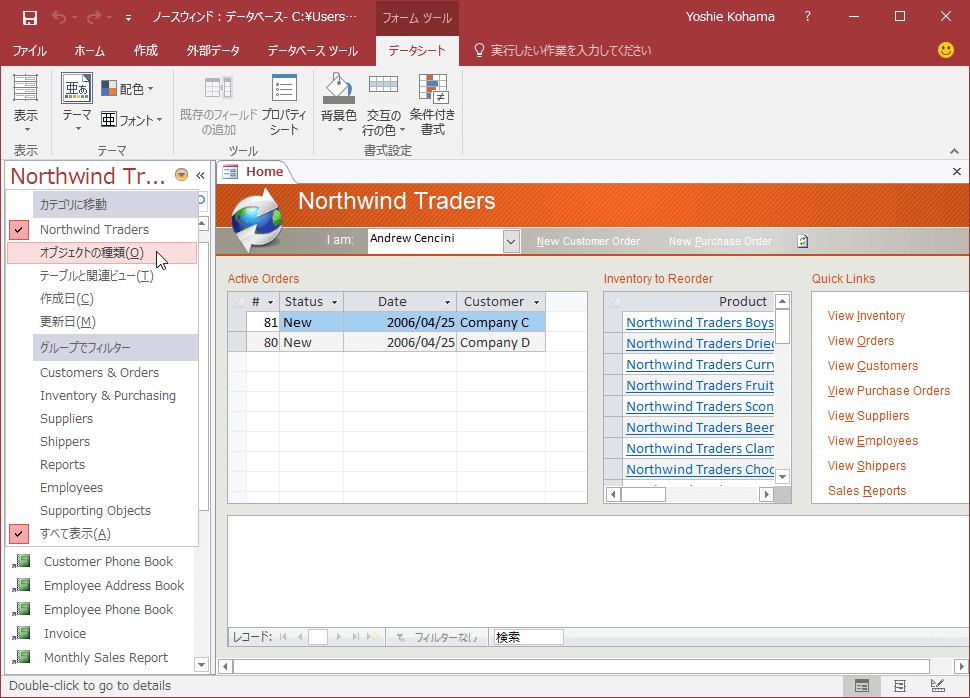
- 一覧から[オブジェクトと種類]をクリックします。
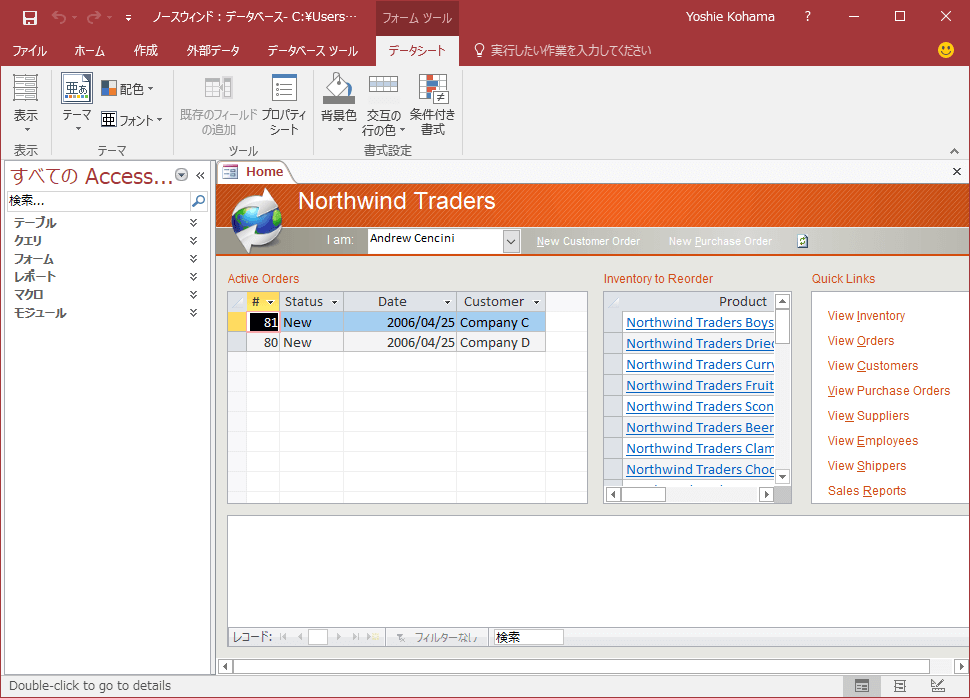
- オブジェクトと種類ごとにカテゴリが切り替わりました。
備考
それぞれのカテゴリは折りたたまれています。展開したいカテゴリをクリックすると展開されます。
[テーブル]カテゴリをクリック
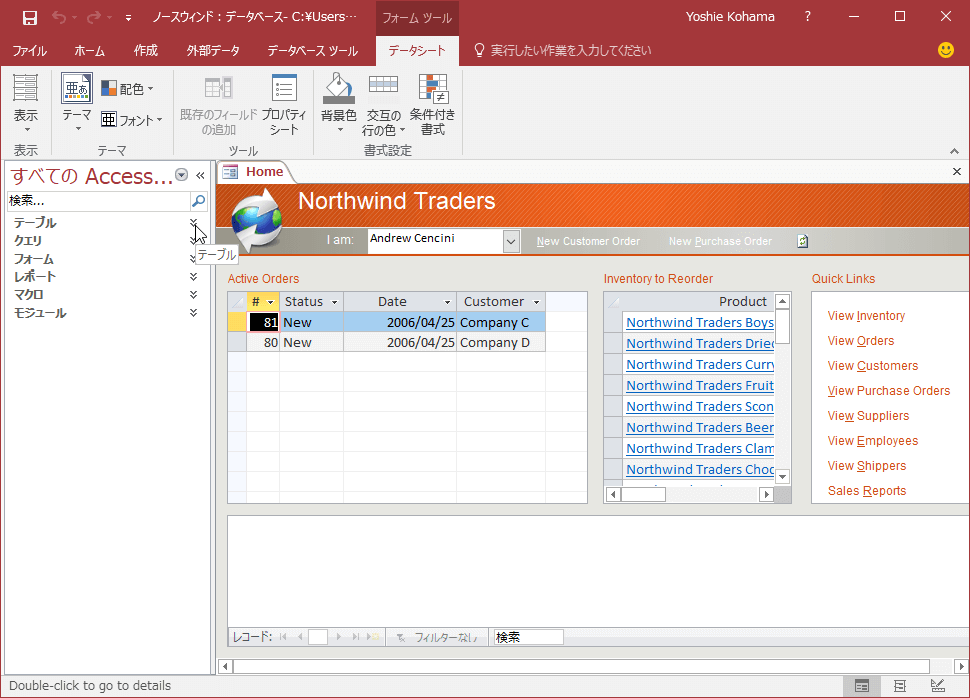
テーブルの一覧が表示された
INDEX
コメント
※技術的な質問はMicrosoftコミュニティで聞いてください!