

レポートのコントロールに条件付き書式を適用するには
レポートを書式設定する|コントロールの書式設定
最終更新日時:2025/08/23 19:28:45

ある条件を満たした値に書式を変更するには、条件付き書式を利用します。Access 2016でレイアウトビューまたはデザインビューに切り替え、対象となるコントロールを選択して[レポートデザインビュー]の[書式]タブを開き、[条件付き書式]をクリックして、条件を設定します。
2以上の個数の数値を赤色に変更する
- レイアウトビューまたはデザインビューに切り替え、[レポートデザインビュー]の[書式]タブを開きます。
- 任意のデータを選択し[条件付き書式]をクリックします。
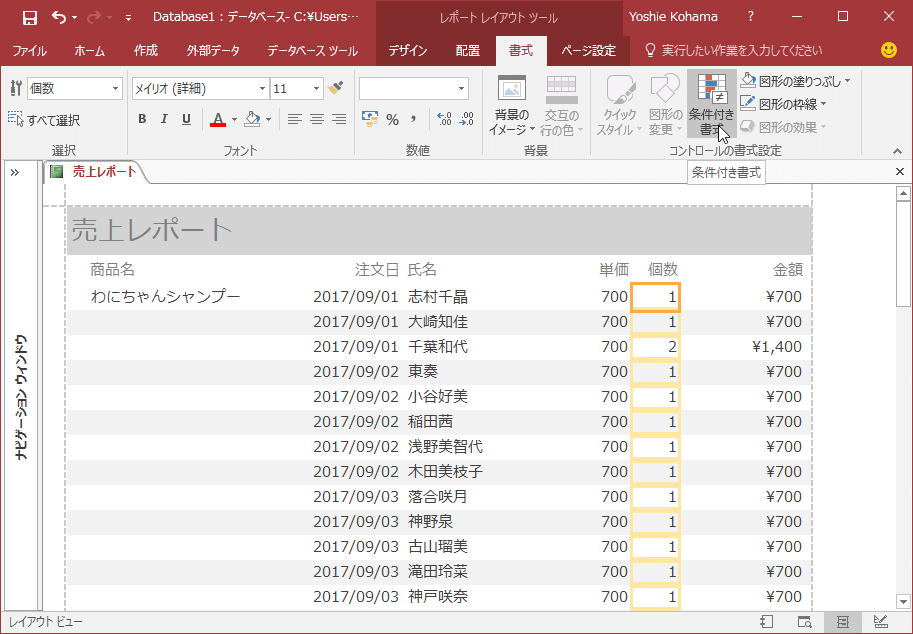
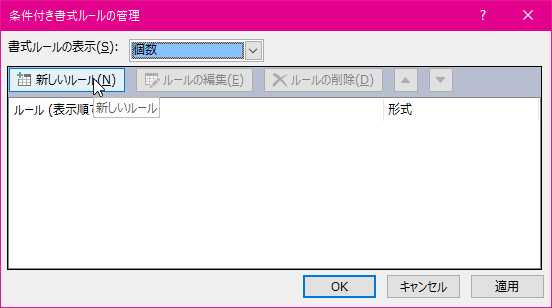
- [書式ルールの表示]ボックスから対象となるフィールドを選択し[新しいルール]ボタンをクリックします。
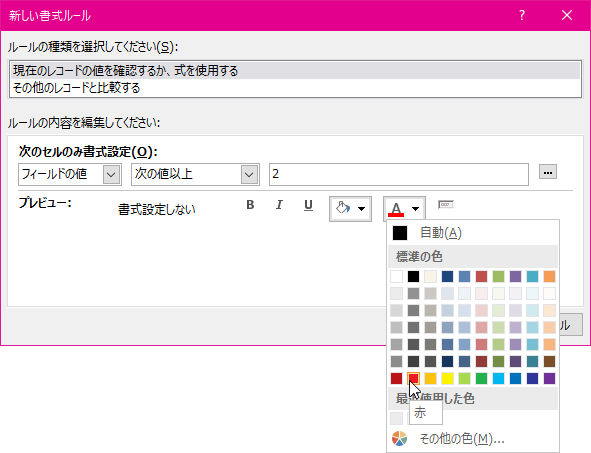
- [新しい書式ルール]ダイアログボックスでルールの種類を選択します。ここでは、[現在のレコードの値を確認するか、式を使用する]が選択されていることを確認します。
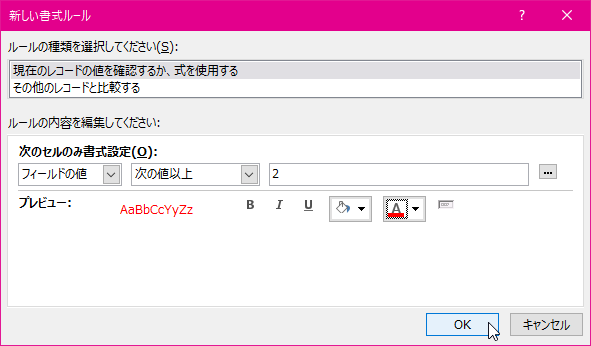
- [ルールの内容を編集してください]の欄にて、フィールドの値が2以上の場合、というルールを設定する場合、以下の図のように[フィールドの値][次の値以上][2]と入力します。
- 書式設定では、赤色に変更するので、フォントの色一覧から赤色を選択します。
- 書式設定がされたら[OK]ボタンをクリックします。
- 最後に[条件付き書式の管理]ダイアログボックスの[OK]ボタンをクリックします。
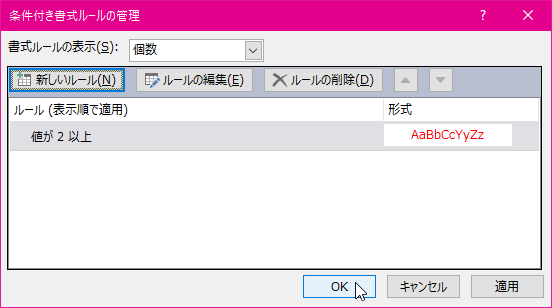
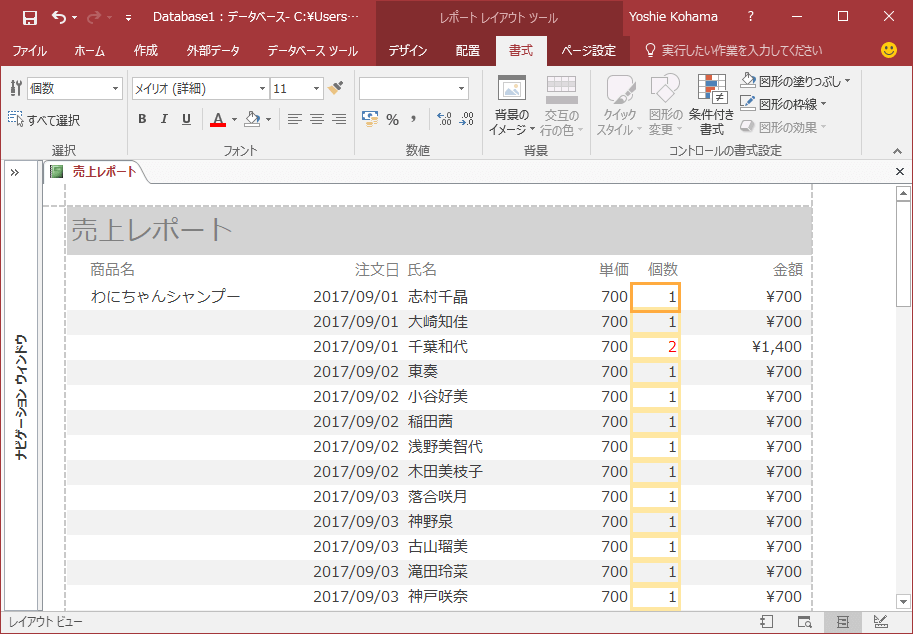
- 2以上の個数が赤色になりました。
次のセクション
INDEX
コメント
※技術的な質問はMicrosoftコミュニティで聞いてください!