

数式を変更・削除されないように保護するには
ワークシートのカスタマイズ (1)

数式の変更や削除を防ぐには、セルの保護をかけることで解決できます。
はじめに
Excelの初心者が間違って数式を変更したり、削除したりすることがありますね?
すると、その分データが狂ってきます。元に戻す方法も知らない…そんな方とも共用で使う場合でも、セルの保護をかけることで解決します。
| A | B | C | D | E | F | |
|---|---|---|---|---|---|---|
| 1 | ご 請 求 書 | |||||
| 2 | ||||||
| 3 | 御中 | 和 弐 株式会社 | ||||
| 4 | お客様コード | 〒530-**** 大阪市北区○○1-2-3 | ||||
| 5 | TEL 06-637*-8282 | |||||
| 6 | 下記の通りご請求申し上げます。 | |||||
| 7 | ||||||
| 8 | 商品コード | 商品名 | 単価 | 数量 | 金額 | 納品日 |
| 9 | ||||||
| 10 | ||||||
| 11 | ||||||
| 12 | ||||||
| 13 | ||||||
| 14 | ||||||
| 15 | 合計金額 | |||||
| 16 | 消費税(5%) | |||||
| 17 | ご請求金額 | |||||
| 18 | ||||||
| 19 | ||||||
保護するセルを見極める
まず、セルの保護をかける場所を見つけてみましょう。
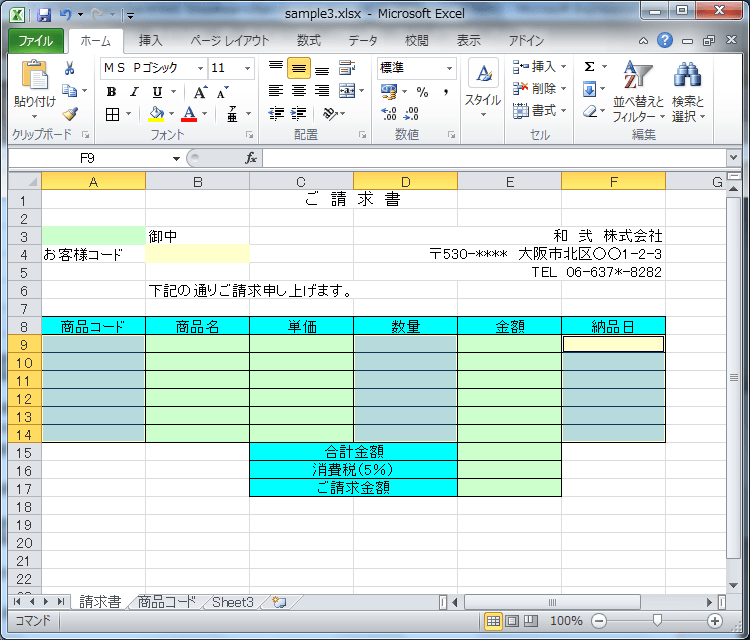
数式データが代入されているセルは、上の表でいえば、薄い緑色の部分ですね?
クリーム色の部分は、データ入力するセルになります。
つまり、薄い緑色の部分のセルを保護すればOKです。
入力するセルのロックを解除する
セルの保護をかける前に、データ入力部分のセルのロックを解除する必要があります。
- クリーム色のセルをマウスで範囲選択します。連続しない複数のセルを選択したい場合はCtrlキーを押しながらセルの選択をします。
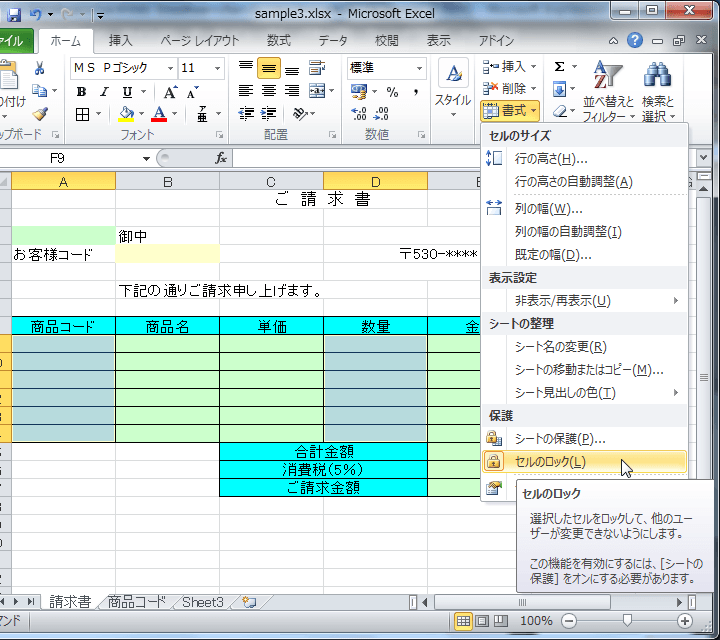
- [ホーム]タブの[セル]の[書式]をクリックして、[セルのロック]をクリックします。
シートの保護をする
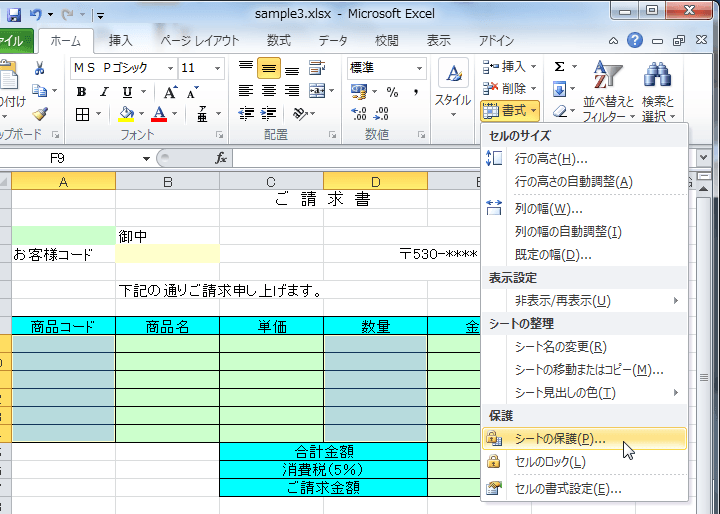
- [ホーム]タブの[セル]の[書式]をクリックして、[シートの保護]をクリックします。
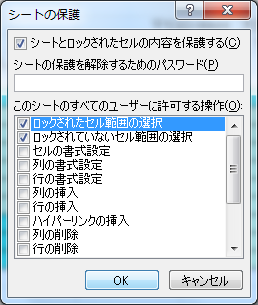
- [シートの保護]ダイアログボックスで、許可したい編集を選択します。シートの保護を解除するためのパスワードも設定できます。最後に[OK]ボタンをクリックします。
すべてのユーザーの許可する操作
既定では、「ロックされたセル範囲の選択」および「ロックされていないセル範囲の選択」が許可されています。許可する操作のオプションは以下の通りです。
- ロックされたセルの選択
- ロックされていないセル範囲の選択
- セルの書式設定
- 列の書式設定
- 列の挿入
- 行の挿入
- ハイパーリンクの挿入
- 列の削除
- 行の削除
- 並べ替え
- オートフィルターの使用
- ピボットテーブルレポートを使用する
- オブジェクトの編集
- シナリオの編集
INDEX