

段落の書式を設定するには
文字列を操作する
最終更新日時:2011/06/07 15:02:11

PowerPoint 2007でインデント、行間、体裁の設定をするには、[ホーム]タブの[段落]内のボタン、または[段落]ダイアログボックスを利用します。
はじめに
段落の書式をすばやく設定するには、[ホーム]タブの[段落]にあるボタンを利用します。
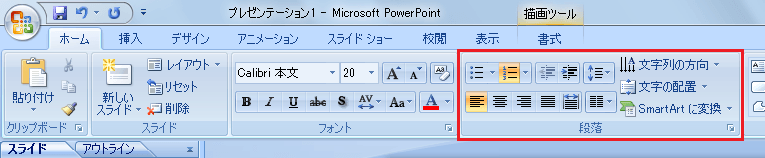
 (箇条書き/段落番号)
- 箇条書きまたは段落番号の段落を開始します。別のスタイルを選択するには▼をクリックします。
 箇条書きと段落番号を適用し、書式を設定するには
  (リストのレベルを下げる/リストのレベルを上げる)
 [リストのレベルを下げる]または
 [リストのレベルを上げる]を利用してインデントレベルを調整します。
カーソルを段落や項目の先頭に移動してから操作します。- なお、リストのレベルを下げるにはTabキー、リストのレベルを上げるにはShift+Tabキーでも同様の結果が得られます。
 (行間)
(行間)- 行間隔を指定します。
 (文字列を左に揃える/中央揃え/文字列を右に揃える/両端揃え/均等割り付け)
- 文字列の配置を調整します。
通常、スライドタイトルは 「中央揃え」、スライドコンテンツは
 「文字列を左に揃える」が選択されています。
  (段組み)
(段組み)- テキストを複数の段に分割します。テキストボックスに段組みを設定するには
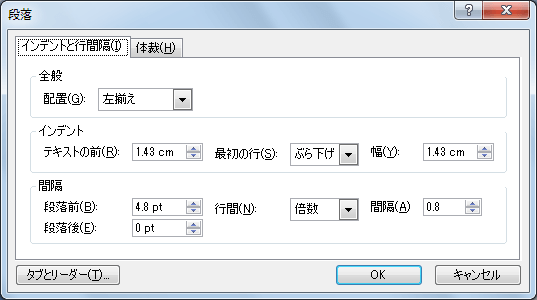
段落の書式の詳細を設定するには、[段落]ダイアログボックスを利用します。
行間隔を設定するには
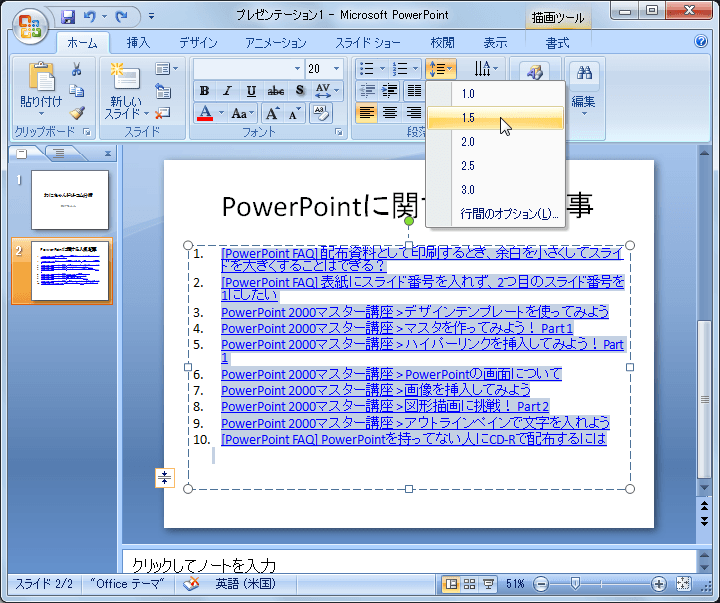
- 行間隔を設定したい段落を選択します。
- (行間)を選択し、行間隔を指定します。
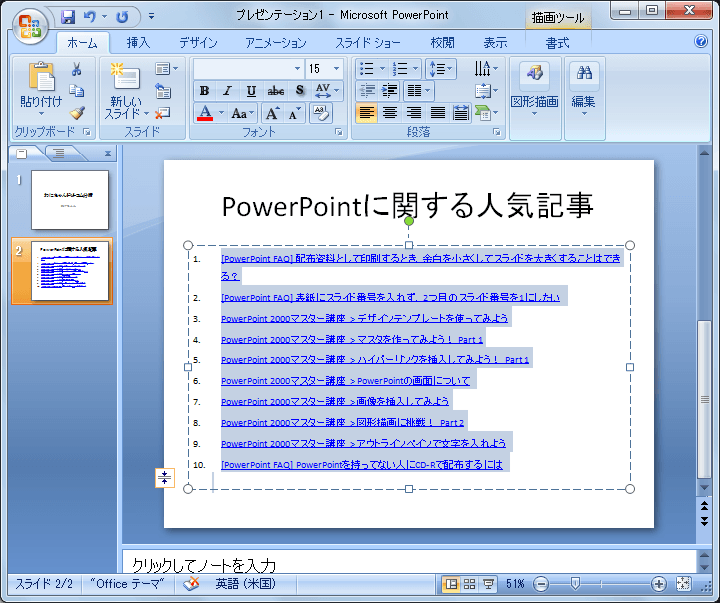
- 指定された行間隔に設定されました。
一覧にない行間隔を設定するには
- (行間)を選択し、[行間のオプション]をクリックします。
- [段落]ダイアログボックスの[間隔]オプションで[行間]と[間隔]を指定します。
[段落]ダイアログボックスを表示するには
- [段落]カテゴリの右下の[段落]をクリックします。
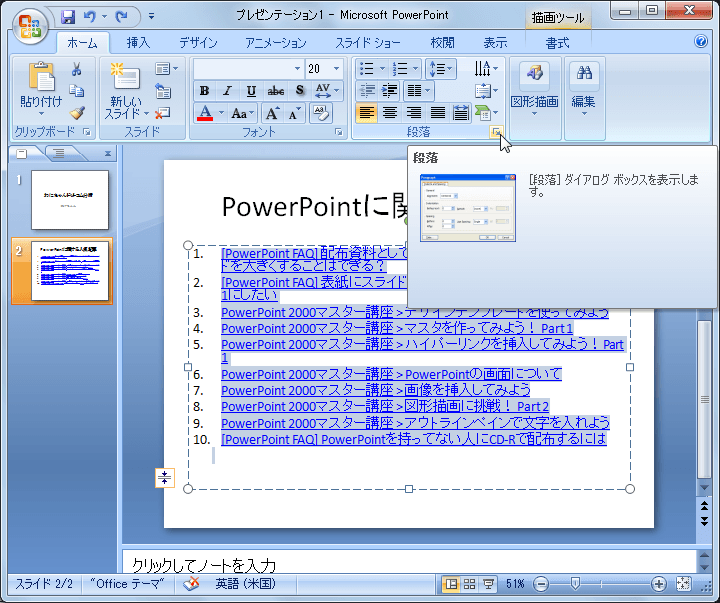
- [段落]ダイアログボックスが表示され、細かな設定ができるようになりました。
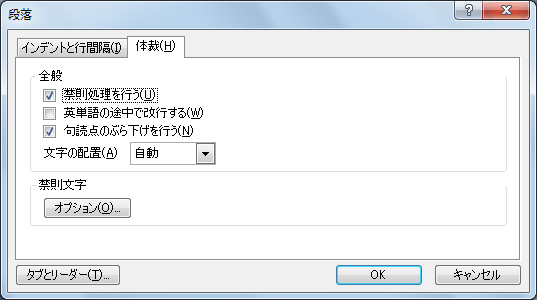
- [体裁]タブでは、禁則処理、句読点のぶら下げなどの設定が行えます。
INDEX
コメント
※技術的な質問は、Microsoftコミュニティで聞いてください!