

スライドショーのオプションを設定するには
スライドショーを設定する、実行する
最終更新日時:2014/04/29 12:42:51

既定では、スライドショーの最後で停止します。PowerPoint 2013でEscキーが押されるまでスライドショーを繰り返し実行し続けるには、スライドショーのオプションを設定するとOKです。スライドショーオプション設定では他に、既定のインクの色の変更、ナレーションやアニメーションをなくすことも可能です。
Escキーが押されるまでスライドショーを繰り返すには
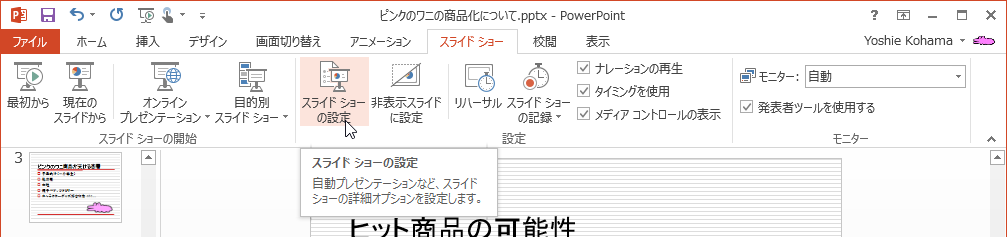
- [スライドショー]タブを開き、[スライドショーの設定]をクリックします。
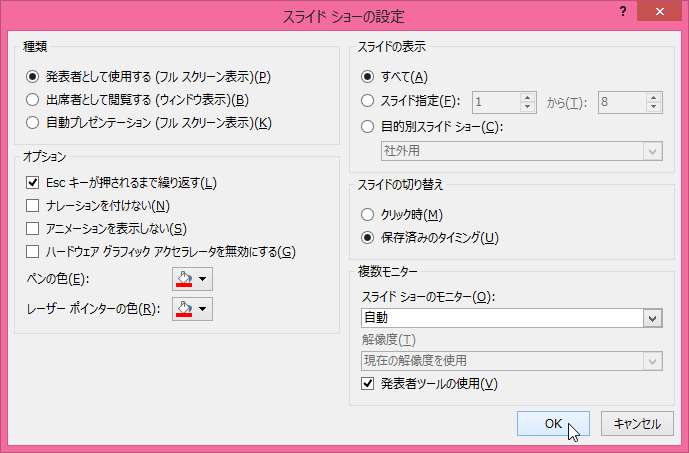
- [スライドショーの設定]ダイアログボックスの[オプション]設定より[Esc が押されるまで繰り返す]にチェックをつけて[OK]ボタンをクリックします。
ナレーションを付けないようにするには
[スライドショーの設定]ダイアログボックスの[オプション]設定より[ナレーションを付けない]にチェックをつけます。
アニメーションを表示しないようにするには
[スライドショーの設定]ダイアログボックスの[オプション]設定より[アニメーションを表示しない]にチェックをつけます。
アニメーションや動画がうまく再生されない問題を解決するには
[スライドショーの設定]ダイアログボックスの[オプション]設定より[ハードウェア グラフィック アクセラレータを無効にする]にチェックをつけます。
既定のペンの色やレーザーポインターの色を変更するには
[スライドショーの設定]ダイアログボックスの[オプション]設定より[ペンの色]や[レーザーポインターの色]を変更します。
INDEX