

グラフのデータを編集するには
グラフを挿入する、書式設定する
最終更新日時:2014/05/08 04:06:40

PowerPoint 2013でグラフ挿入時はダミーデータが入ったExcelのワークシートが表示されます。そこで、作成したいグラフに仕上げる方法について説明します。
はじめに
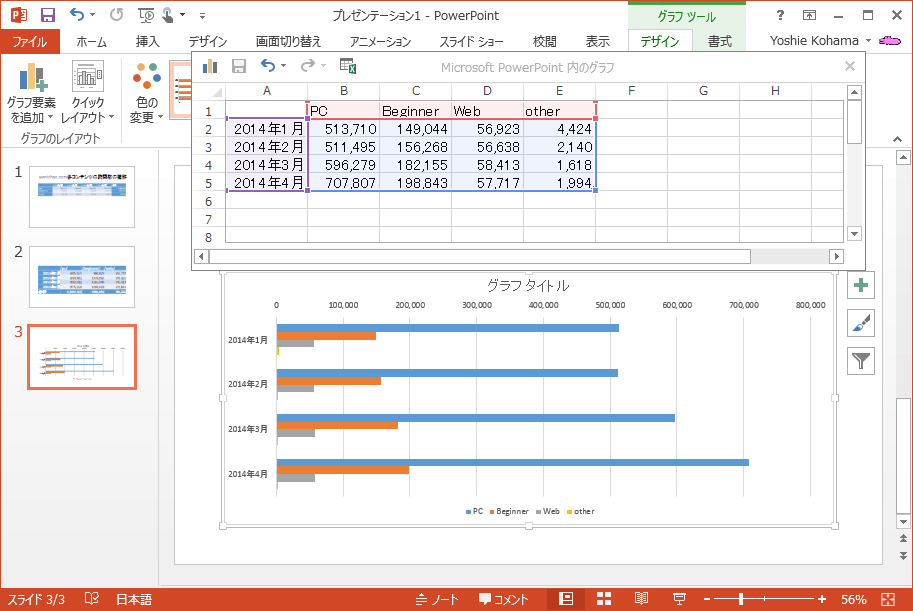
グラフを挿入すると、ワークシートにはあらかじめ4つの分類と3つの系列で成り立つダミーデータが入っています。今回は5つの分類と3つの系列を表す棒グラフにしたいと思います。下表は当サイトにおけるそれぞれのコンテンツの月別ページビューの数値です。
| PC | Beginner | Web | other | |
|---|---|---|---|---|
| 2014年1月 | 513,710 | 149,044 | 56,923 | 4,424 |
| 2014年2月 | 511,495 | 156,268 | 56,638 | 2,140 |
| 2014年3月 | 596,279 | 182,155 | 58,413 | 1,618 |
| 2014年4月 | 707,807 | 198,843 | 57,717 | 1,994 |
系列を増やすには、PowerPointグラフ用のExcelデータ範囲を変更する必要があります。
そこで、系列を増やしてデータを編集する方法について説明します。
操作方法
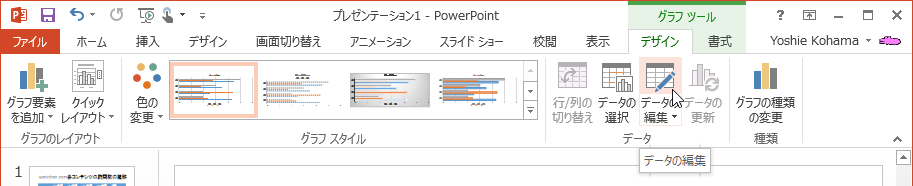
- グラフ内のExcelのワークシートを表示します。もし閉じてしまった場合は[デザイン]タブを開き[データの編集]をクリックします。Excel 2013で編集したい場合は、[データの編集]の▼をクリックして、一覧から[Excel 2013でデータを編集]を選択します。
- Excelのワークシートのデータ範囲を下の図のようにドラッグします。青色の枠線の右下の■ハンドルにカーソルを移動して
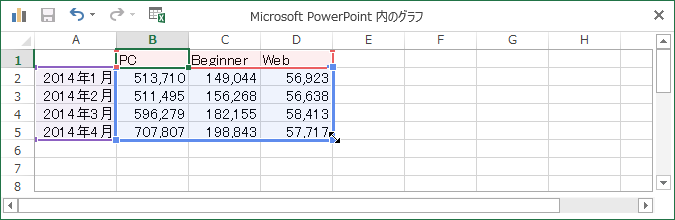
 右方向にドラッグ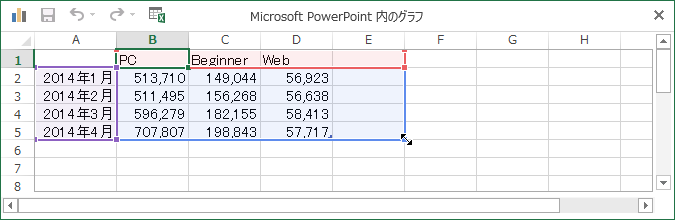
- データを入力します。
INDEX