

図形や画像をグループ化するには
スライド上の図形を並べ替える、グループ化する
最終更新日時:2026/02/13 19:57:55

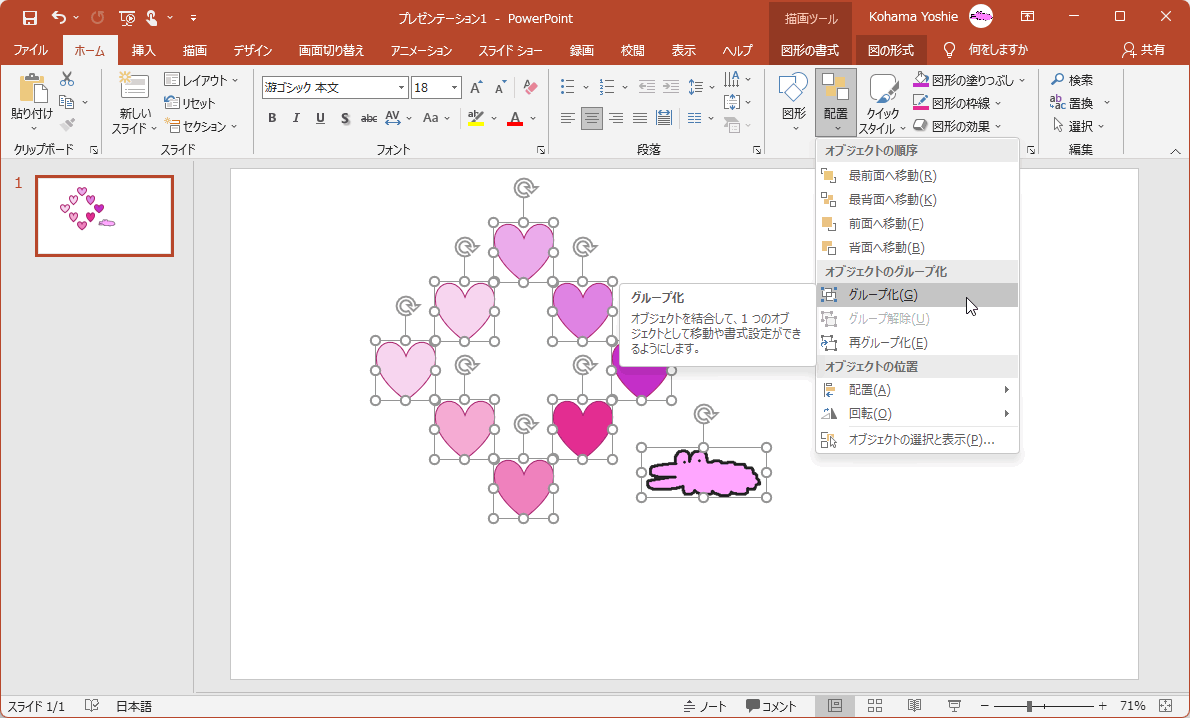
オブジェクトを結合して、1つのオブジェクトとして移動や書式設定ができるようにするには、対象となる複数のオブジェクトを選択して、[ホーム]タブの[図形描画]グループの[配置]を選択して、[グループ化]を選択します。なお、グループ化されたオブジェクトをグループ解除したり、一旦グループ解除された状態を再グループ化することも可能です。
グループ化する
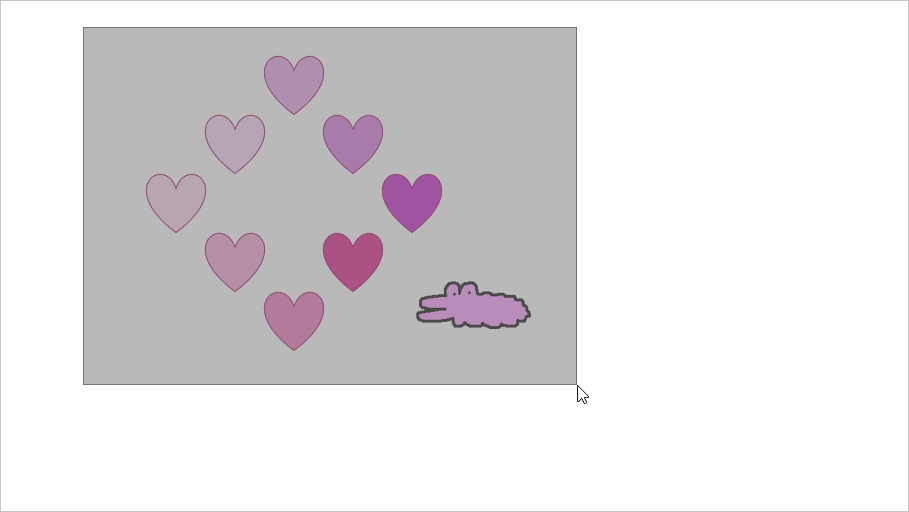
- 複数の図形を選択します。グループ化したい図や図形を囲むようにドラッグすると簡単です。
- [ホーム]タブの[図形描画]グループの[配置]を選択して、[グループ化]を選択します。
-
図形や画像がまとめてグループ化されました。
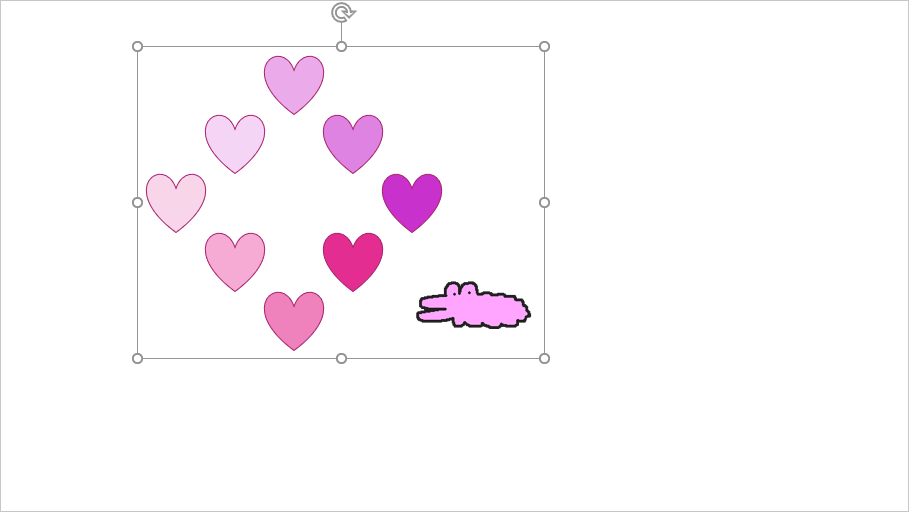
- グループ化されたオブジェクトは、それぞれの相対位置を崩さずにまとめて移動が可能です。
グループ解除する
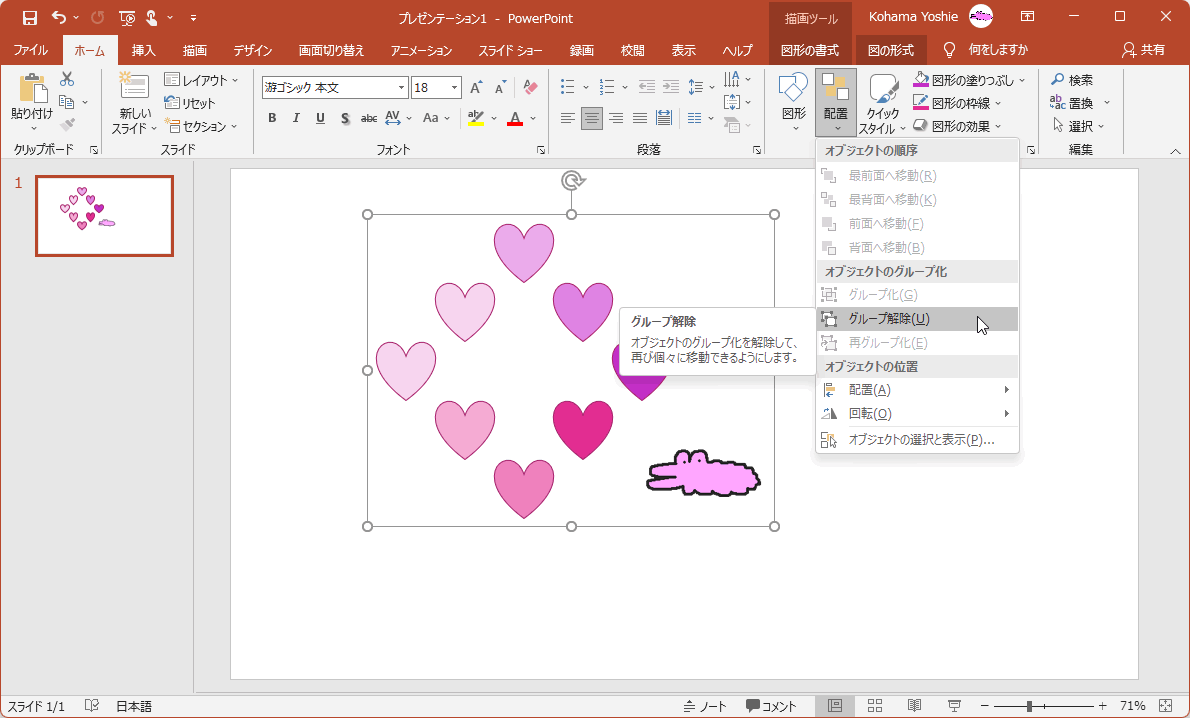
グループ化された図や図形を選択して、[ホーム]タブの[図形描画]グループの[配置]を選択して、[グループ解除]を選択します。

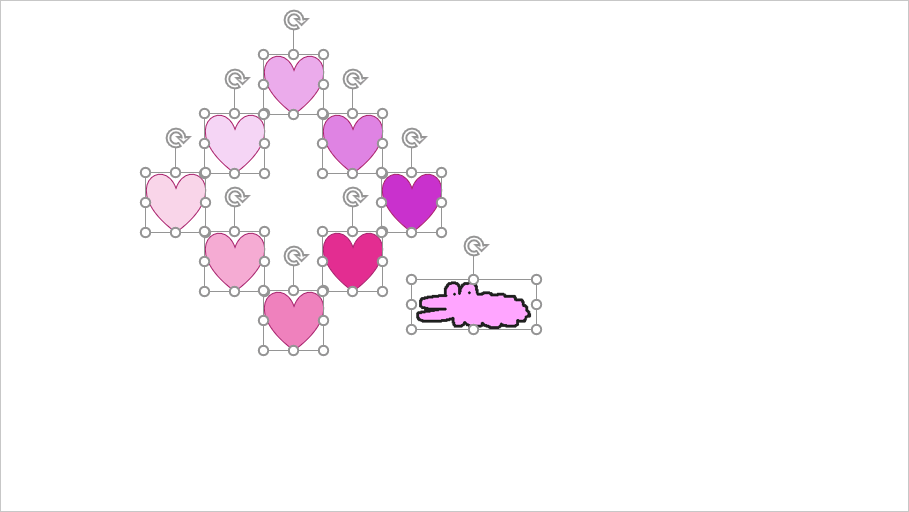
再グループ化する
-
一旦グループ解除された図や図形を選択し、[ホーム]タブの[図形描画]グループの[配置]を選択して、[再グループ化]を選択します。
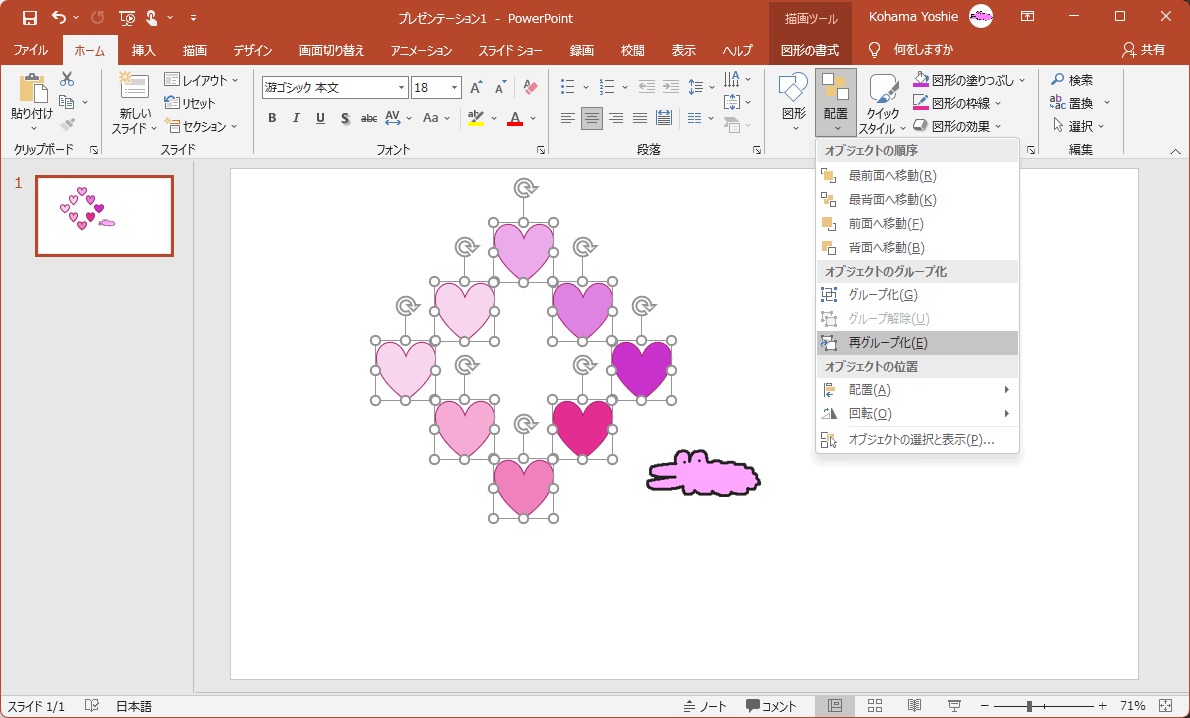
- 直前のグループ化された状態に戻りました。
INDEX