

表全体の幅を指定するには
表全体のレイアウトの調整
公開日時:2012/08/15 15:10:30
最終更新日時:2026/02/13 20:04:19
最終更新日時:2026/02/13 20:04:19

[表のプロパティ]ダイアログボックスを表示し、[表]タブの[幅を指定する]のチェックボックスをオンにして、幅の値を指定します。
はじめに
表全体の幅を指定するには、[表のプロパティ]ダイアログボックスを表示し、[表]タブの[幅を指定する]のチェックボックスをオンにして、幅の値を指定します。ただし、列幅の指定がある場合がそれが優先されるので、列幅の値が指定されていないか確認が必要です。
インストール直後の既定の設定でマウスで行列指定して表を挿入した場合、表全体の幅の指定はされていないけれども、列幅がウィンドウ幅に対して等間隔に指定されているため、値を指定しても変化がみられないので注意してください。
表全体の幅を指定する
- 表内にカーソルを移動します。
- [表ツール]の[レイアウト]タブを開き、[表]グループの[プロパティ]をクリックします。
![[表のプロパティ]ダイアログボックスを表示します。インデントや文字列の折り返しなど、表の詳細プロパティを変更できます。](images/09-1.png "表のプロパティ")
- [表]タブの[幅を指定する]のチェックボックスをオンにします。
- 単位はパーセントかピクセルかのいずれかを選択し、数値を指定して[OK]ボタンをクリックします。
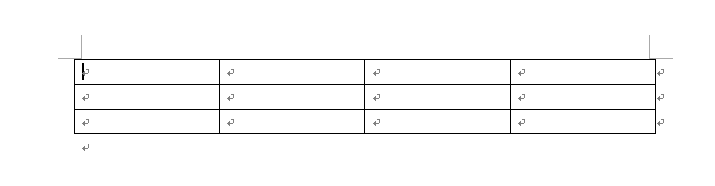
- 表全体の幅が指定されました。
備考
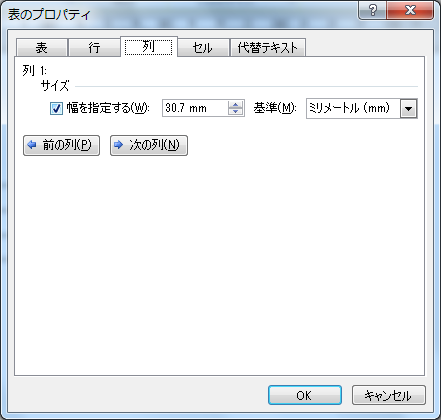
表の幅を指定しても意図した結果が得られない場合は、列幅が指定されている可能性があります。[表のプロパティ]ダイアログボックスの[列]タブを開き、[列幅を固定する]のチェックを外してみてください。すべての列幅の指定を解除するには、[前の列]や[次の列]ボタンをクリックして、指定されていないかどうか確認します。
もし、表がはみ出てうまく編集できない場合は、『下書き表示にするには』または『Webレイアウト表示にするには』の記事を参考にして下書き表示またはWebレイアウト表示してみてください。テキストだけ表示の場合は下書き、画像もすべて表示するにはWebレイアウト表示と使い分けましょう。
INDEX