

2ページ目以降もタイトル行を表示するには
表全体のレイアウトの調整
公開日時:2012/08/16 10:56:30
最終更新日時:2026/02/13 20:04:19
最終更新日時:2026/02/13 20:04:19

複数ページに表がまたがる場合、Excelと同じように各ページにタイトル行を挿入するには、最初の行内にカーソルを移動し、[レイアウト]タブを開いて、[タイトル行の繰り返し]をクリックします。
はじめに
複数ページにまたがる表が文書に含まれている場合、2ページ目以降にも自動的に見出し行を挿入してほしいと思ったことはありませんか?
表のはじめには見出しがあるけれども
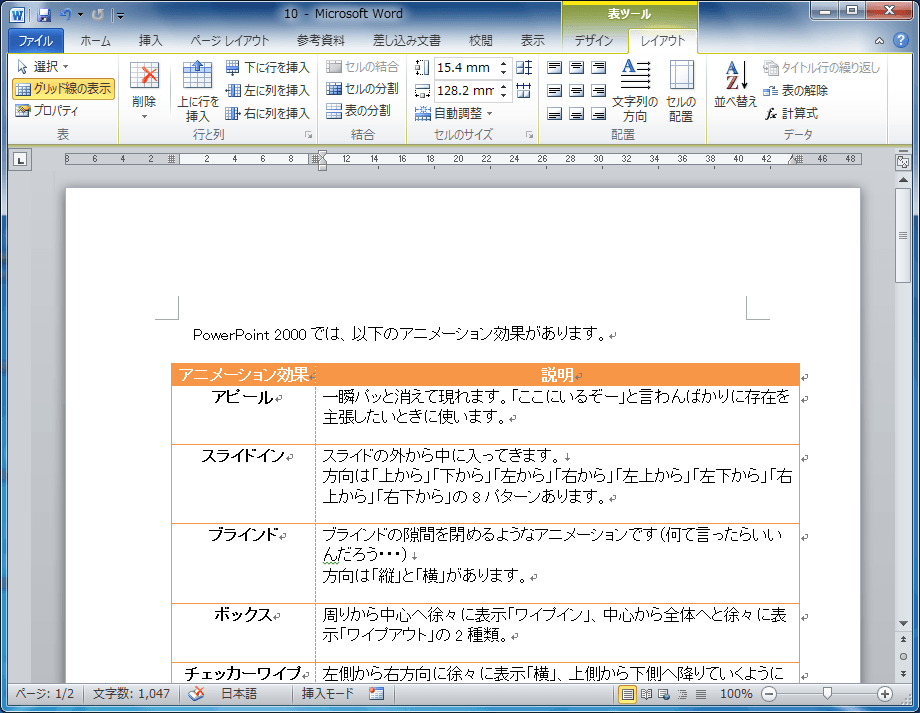
次のページには見出しがない、といった場合

Excelの場合、複数ページにまたがるリストを印刷する時にタイトル行を設定するには、ページ設定でタイトル行の指定をしますが、Word 2010の場合は最初の行にカーソルを移動し、[レイアウト]タブを開いて、[タイトル行の繰り返し]をクリックします。
操作方法
- 最初の行内にカーソルを移動します。
- [表ツール]の[レイアウト]タブを開き、[データ]グループの[タイトル行の繰り返し]をクリックします。

- 次のページにも自動的にタイトル行が挿入されました。

次のセクション
INDEX
異なるバージョンの記事
- Word 2019:タイトル行の繰り返しを設定するには
- Word 2019 for Mac:2ページ目以降もタイトル行を表示するには
- Word 2016:表の挿入と編集|2ページ目以降もタイトル行を表示するには
- Word 2016 for Mac:表の挿入と編集|2ページ目以降もタイトル行を表示するには
- Word 2013:表の作成|2ページ目以降もタイトル行を表示するには
- Word 2011:表の挿入と編集|2ページ目以降もタイトル行を表示するには
- Word 2007:複数ページにまたがる表で各ページに見出し行を自動的に挿入するには
- Word for iPhone:表の挿入と編集|2ページ目以降もタイトル行を表示するには
- Word for iPad:2ページ目以降もタイトル行を表示するには