

図に影や3Dなどの効果を適用するには
図のスタイル
公開日時:2012/09/13 23:34:30
最終更新日時:2026/02/13 20:04:28
最終更新日時:2026/02/13 20:04:28

[図ツール]の[書式]タブ、[図のスタイル]グループの[図の効果]には、影、反射、光彩、ぼかし、面取り、3D回転といった効果を適用できるオプションが備わっています。図のクイックスタイル一覧にはない効果を適用したい時に利用します。
はじめに
Wordに組み込まれている図の効果は以下の通りです。図のクイックスタイル一覧にはない効果を適用したい時に利用します。
| 標準スタイル | 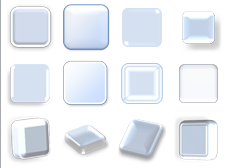 | ||
|---|---|---|---|
| 影 | 外側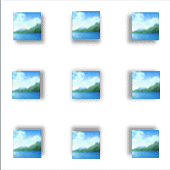 | 内側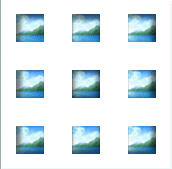 | 透視投影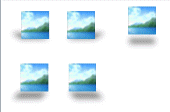 |
| 反射 | 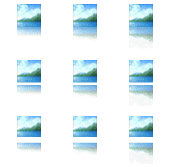 | ||
| 光彩 | 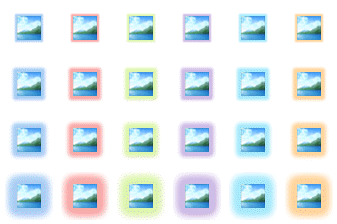 | ||
| ぼかし | 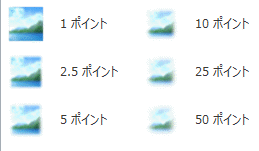 | ||
| 面取り | 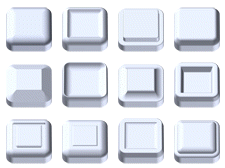 | ||
| 3D回転 | 平行投影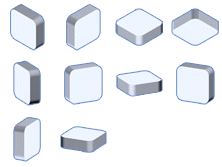 | 透視投影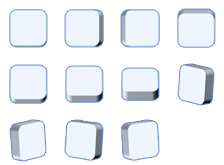 | 斜投影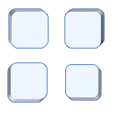 |
操作方法
- 図を選択します。
- [図ツール]の[書式]タブを開きます。
- [図のスタイル]グループの[図の効果]をクリックし、サブメニューより目的の種類と効果を選択します。
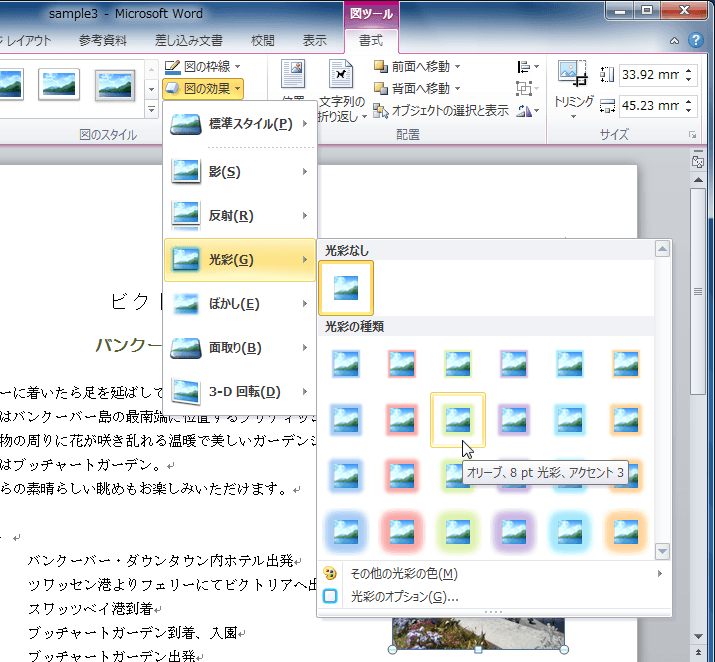
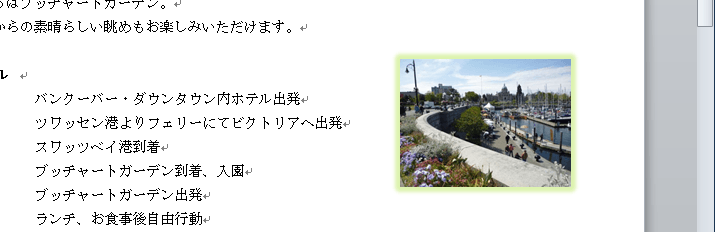
- 図に効果が適用されました。
備考
効果の適用を解除するには、それぞれの種類の中の「~なし」を選択するか、[調整]グループの[図のリセット]をクリックします。
次のセクション
INDEX