

文書内の特定の場所にジャンプできるようにするには
ハイパーリンクの挿入
公開日時:2012/10/24 12:56:32
最終更新日時:2026/02/13 20:04:56
最終更新日時:2026/02/13 20:04:56

まず、ジャンプ先にブックマークを挿入して、[ハイパーリンクの挿入]ダイアログボックスにて[このドキュメント内]の一覧からブックマーク名を指定します。
はじめに
ハイパーリンク先には、他のファイルやWebページに限らず、現在のドキュメント内の特定の場所を指定することもできます。
まず、その場所にブックマークを挿入して、リンク先をそのブックマーク名を指定するとOKです。
さらに、リンク先の別ファイルにブックマークが含まれている場合は、そのファイルを選択してそのブックマークを参照することも可能です。
ジャンプ先にブックマークを挿入する
- ジャンプ先の先頭にカーソルを移動します。ここでは、最終ページの「参考資料」の先頭にカーソルを移動します。
- [挿入]タブを開きます。
- [リンク]グループの[ブックマーク]をクリックします。
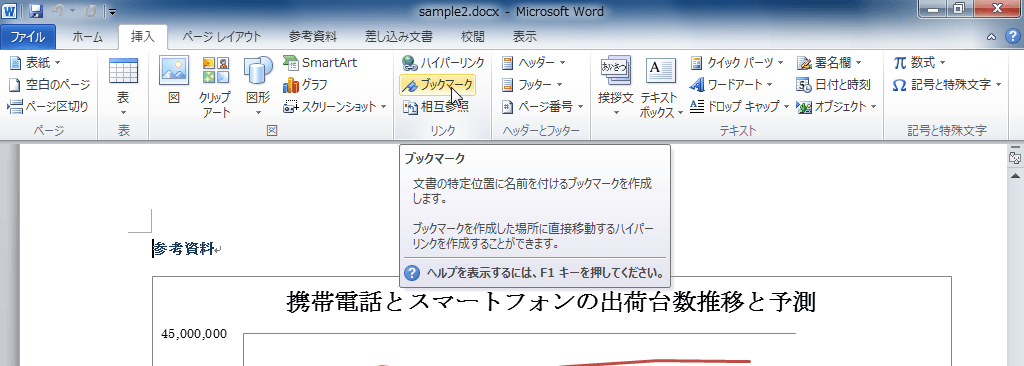
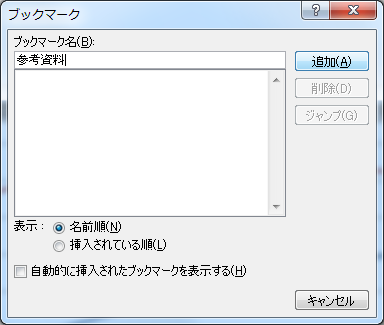
- [ブックマーク名]ボックスにブックマーク名を入力します。ここでは「参考資料」と入力します。
- [追加]ボタンをクリックします。
このドキュメント内のブックマーク先にハイパーリンクを挿入する
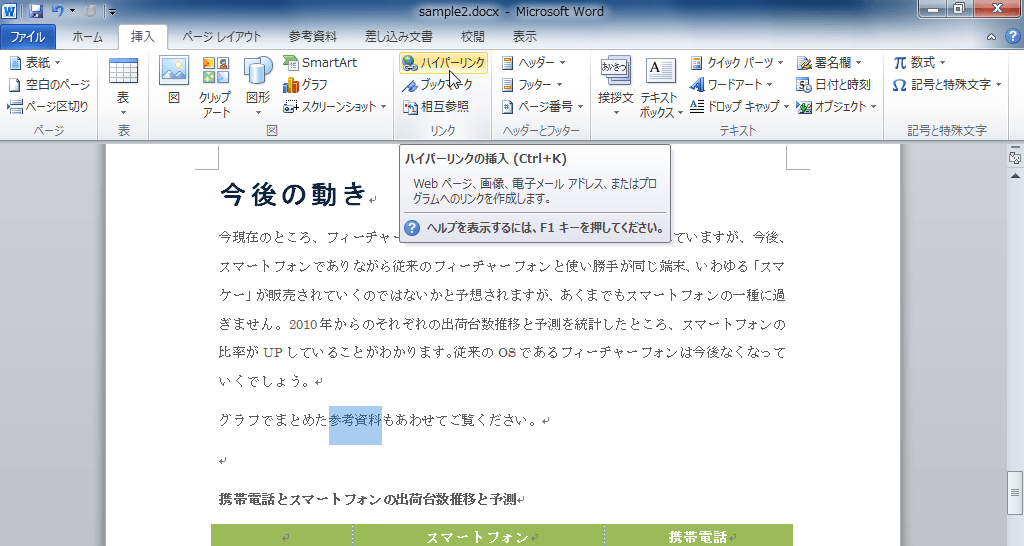
- ブックマーク先にリンクしたい個所を選択します。
- [挿入]タブを開き、[リンク]グループの[ハイパーリンク]をクリックします。
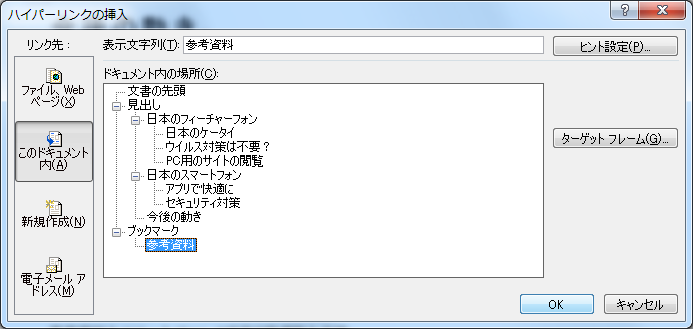
- [ハイパーリンクの挿入]ダイアログボックスの[このドキュメント内]を選択します。
- [ブックマーク]にぶら下がっているブックマーク名(参考資料)を選択して[OK]ボタンをクリックします。
- Ctrlキーを押しながらクリックしてみます。Ctrlキーを押すと
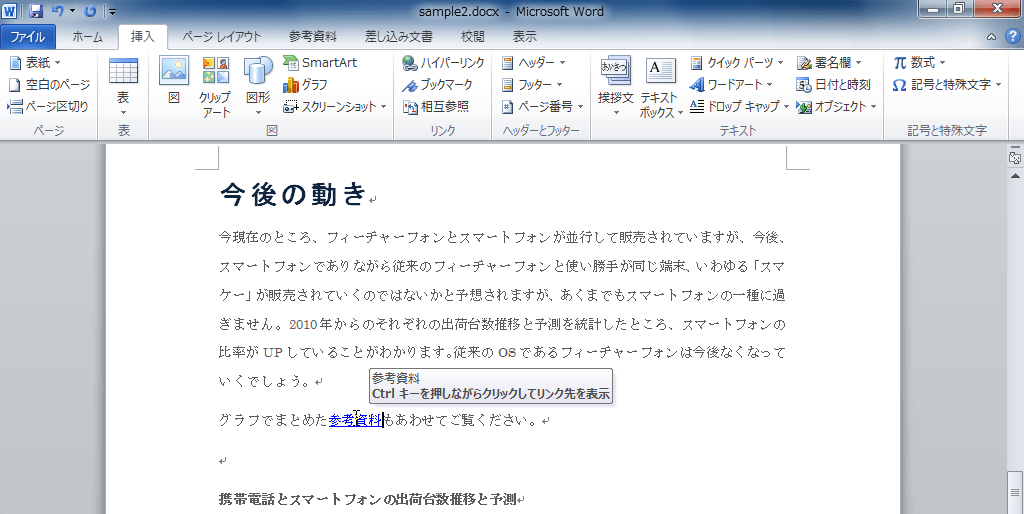
 マウスポインタの形状が指の形になるのでそのままクリック
- ブックマーク先に移動することができました。

備考
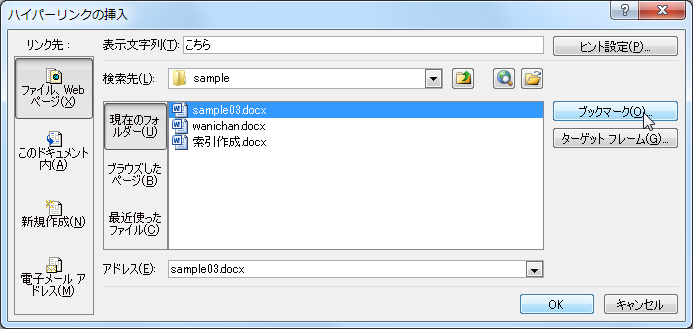
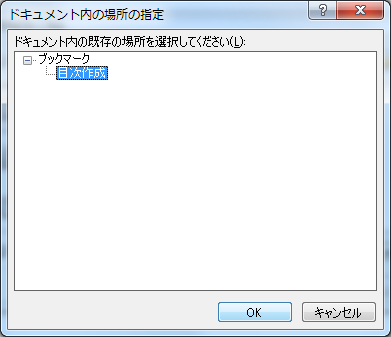
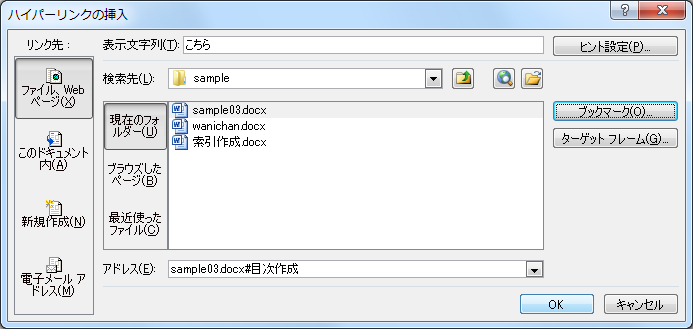
別ファイル内のブックマークを参照したい場合は、[ハイパーリンクの挿入]ダイアログボックスにてリンク先のファイルを指定して[ブックマーク]ボタンをクリックします。すると、ブックマークの一覧が表示されるので選択します。
リンク先のファイルを指定して[ブックマーク]ボタンをクリック
[ドキュメント内の場所の指定]ダイアログボックスにてブックマーク名を選択して[OK]ボタンをクリック
別ファイルのブックマーク名へのリンクが指定された
INDEX