

差し込み印刷ウィザードを使ってラベルを作成するには
ラベルの印刷
ラベルのプレビュー表示
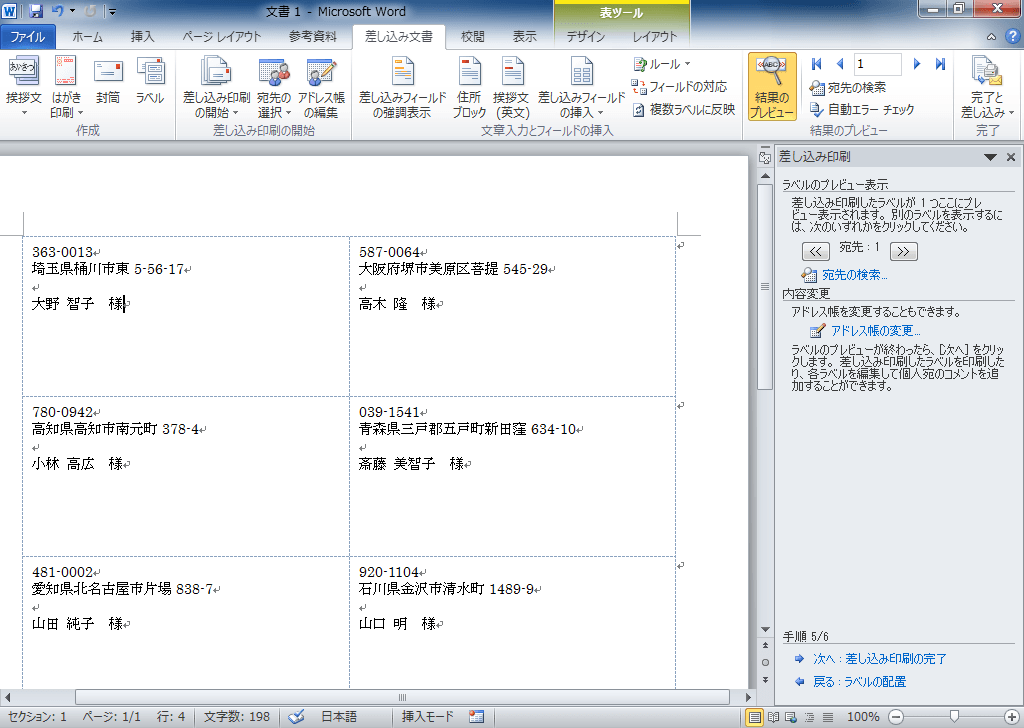
- 結果のプレビューが有効になり、ラベルのプレビュー表示ができました。
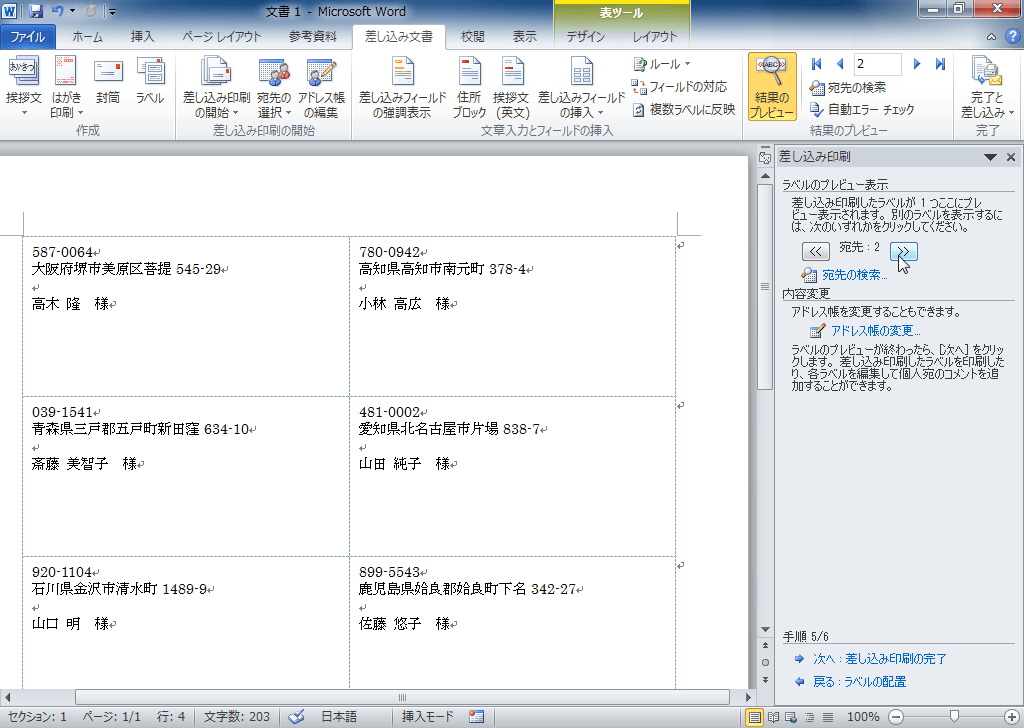
- 次のレコードボタンをクリックすると、その続きのラベルが表示されます。
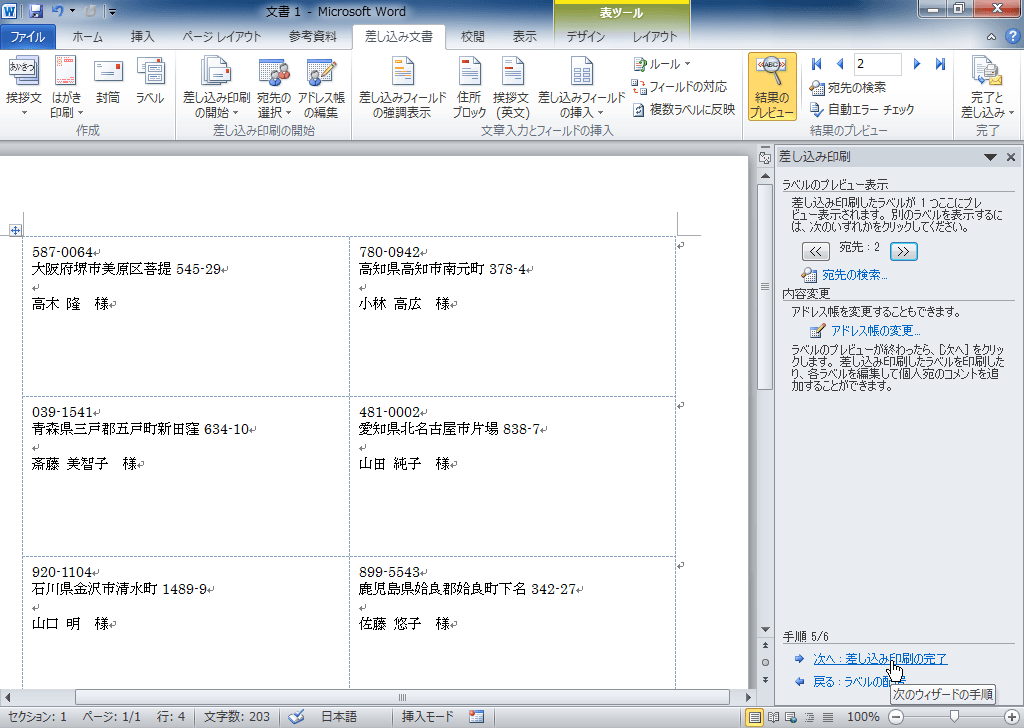
- [次へ: 差し込み印刷の完了]をクリックします。
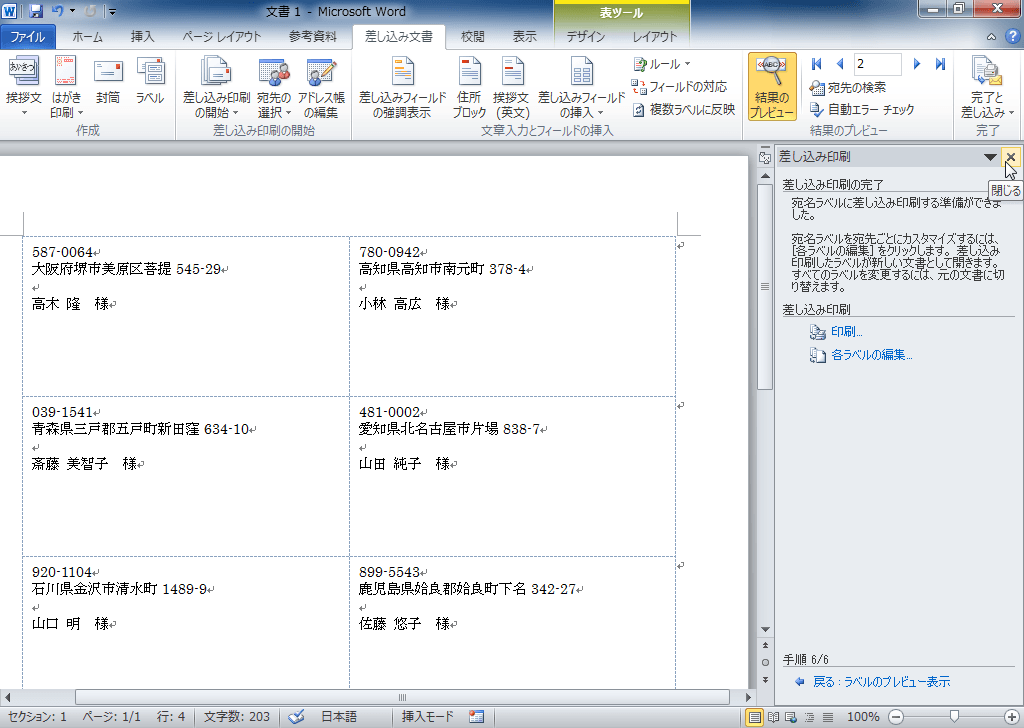
- 宛名ラベルに差し込み印刷する準備ができたことを確認します。ここで印刷したり、宛先を編集したりできます。この作業ウィンドウを閉じるには右上の[閉じる]ボタンをクリックします。
INDEX
- Microsoft Word 2010
- Chapter 9 差し込み印刷
- ラベルの印刷
- 差し込み印刷ウィザードを使ってラベルを作成するには
- 差し込み文書として開くには
- ラベルを変更するには
- ラベルを印刷するには
- ラベルの印刷
- Chapter 9 差し込み印刷
