

奇数と偶数ページのヘッダーとヘッダーの設定を別にするには
高度な書式設定を適用する
公開日時:2015/05/05 10:00:01
最終更新日時:2026/02/13 20:05:49
最終更新日時:2026/02/13 20:05:49

偶数ページを左寄せ、奇数ページを右寄せにヘッダーとフッターを別に設定するには、[ページ設定]ダイアログボックスの[その他]タブ、もしくは、[ヘッダー/フッターツール]の[デザイン]タブにて[奇数/偶数ページ別指定]にチェックを付けます。
はじめに
Word 2003までは、ページ設定を「見開きページ」にすることで、奇数ページと偶数ページのヘッダーとフッターを別にでき、ページ番号も「外側」または「内側」に挿入できましたが、Word 2007からその「見開きページ」のオプションがなくなりました。
Word 2003では複数ページの印刷設定の印刷の形式に「見開きページ」が存在する
![Word 2003の[ページ設定]ダイアログボックス](../../2010/06/images/42-1.png)
ページ番号の配置に「左」「中央」「右」のほかに「内側」「外側」も指定可能
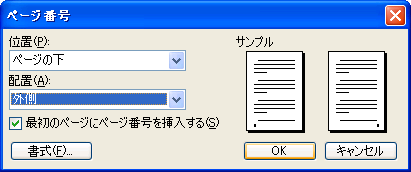
ページ番号などのヘッダーとフッターの配置を「内側」または「外側」にするために、「奇数/偶数ページ別指定」にする必要があります。そのあと、奇数ページ、偶数ページそれぞれのヘッダーやフッターに配置していくという手順になります。
ちなみに、本を作る際は、奇数ページは右側、偶数ページは左側に配置するとOKです。
奇数/偶数ページ別指定するには
- 文書編集画面のヘッダーまたはフッター部分をダブルクリックして、[ヘッダー/フッター ツール]画面に切り替えます。
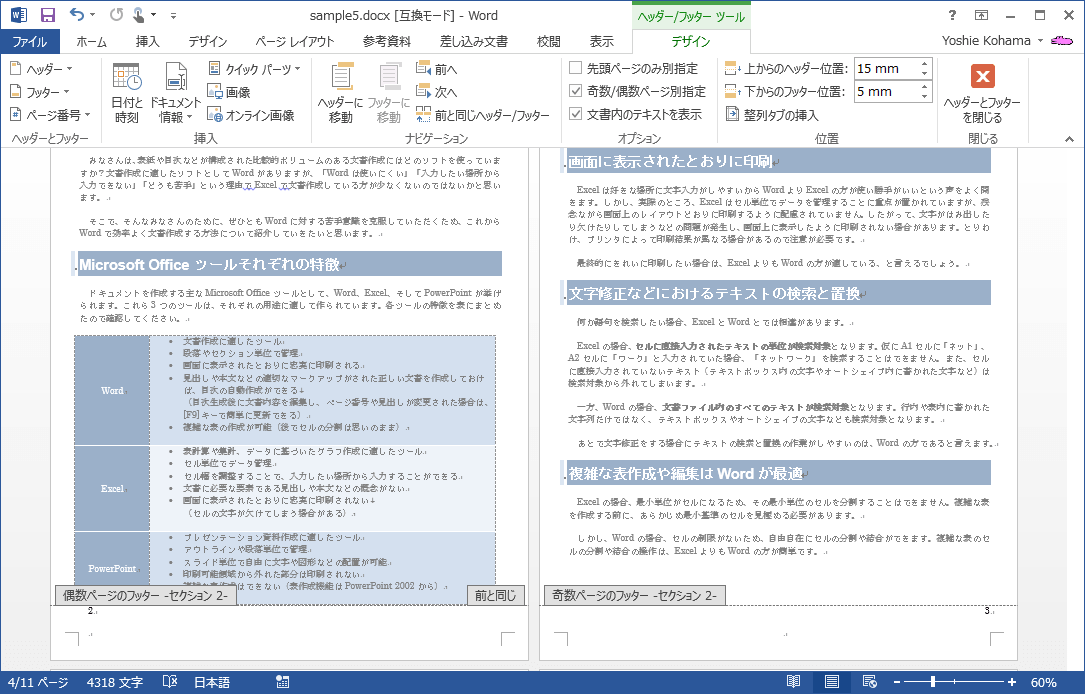
- [オプション]グループの[奇数/偶数ページ別指定]にチェックを付けます。[奇数/偶数ページ別指定]にチェックを付けると...
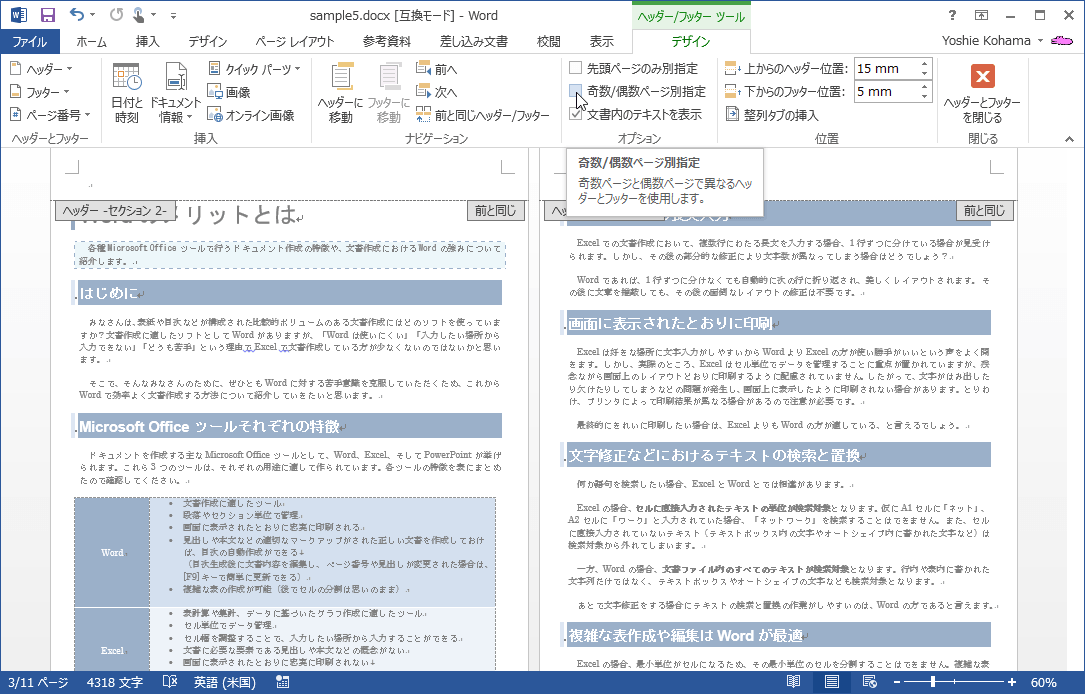
 フッターとヘッダーの表記が奇数と偶数ページに分かれた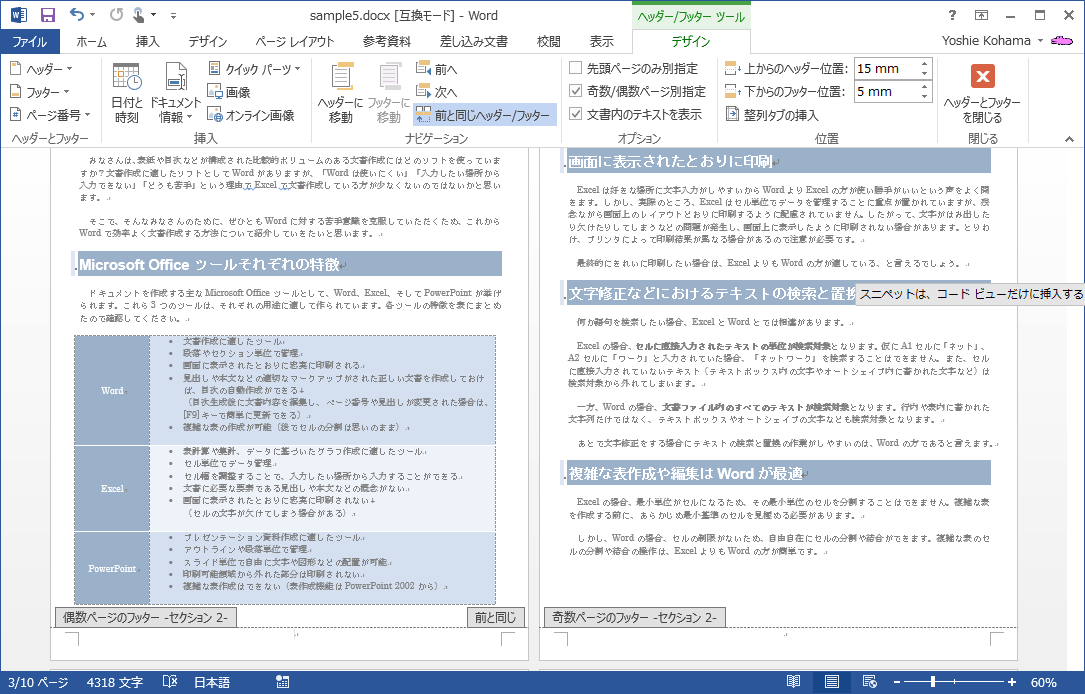
- [ヘッダーとフッターを閉じる]ボタンをクリックすると、通常画面に戻ります。

偶数ページにフッターの左側、奇数ページにフッターの右側にページ番号を挿入する
- 偶数ページのフッターにカーソルを移動します。
- [ヘッダーとフッター]グループの[ページ番号]をクリックし、[ページの下部]をポイントして[番号のみ 1]を選択します。

- 偶数ページにページ番号が挿入されたら、奇数ページのフッターにカーソルを移動します。
- [ヘッダーとフッター]グループの[ページ番号]をクリックし、[ページの下部]をポイントして[番号のみ 3]を選択します。
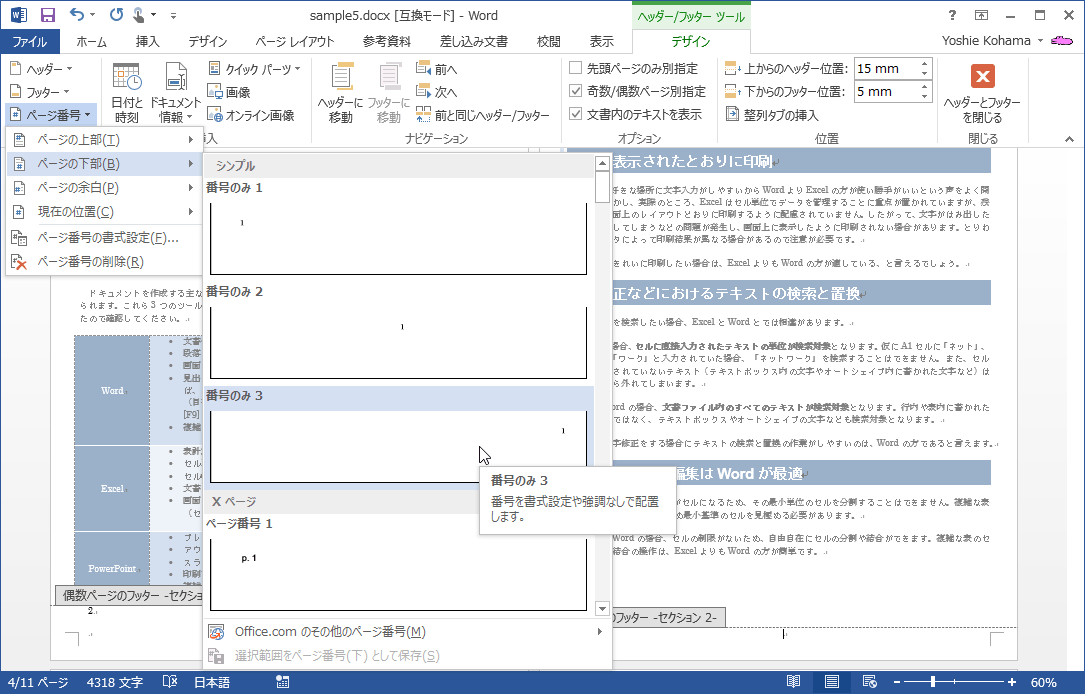
- 奇数ページにもページ番号が挿入されました。
INDEX