

新しいグループを作成するには
リボンのカスタマイズ
公開日時:2016/02/20 18:26:17
最終更新日時:2026/02/13 20:06:22
最終更新日時:2026/02/13 20:06:22

Word 2016のリボンコマンドをいくつかのグループに分類して使いやすくするには、[Wordのオプション]の[リボンのユーザー設定]を開き、前のグループ内を選択して[新しいグループ]ボタンをクリックし、新しいグループ名を指定します。そのあと、そのグループにふさわしいコマンドを登録していきましょう。
はじめに
一つのタブ内に一つのグループに無造作に登録するより、コマンドをいくつかのグループに分類することによりコマンドを見つけやすくなります。新しいグループを作成して、また別の要素のコマンドを登録していきましょう。
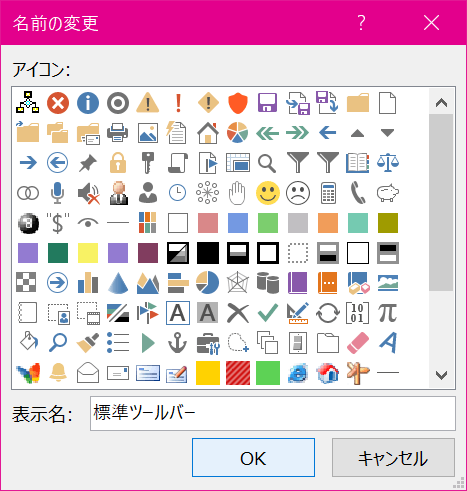
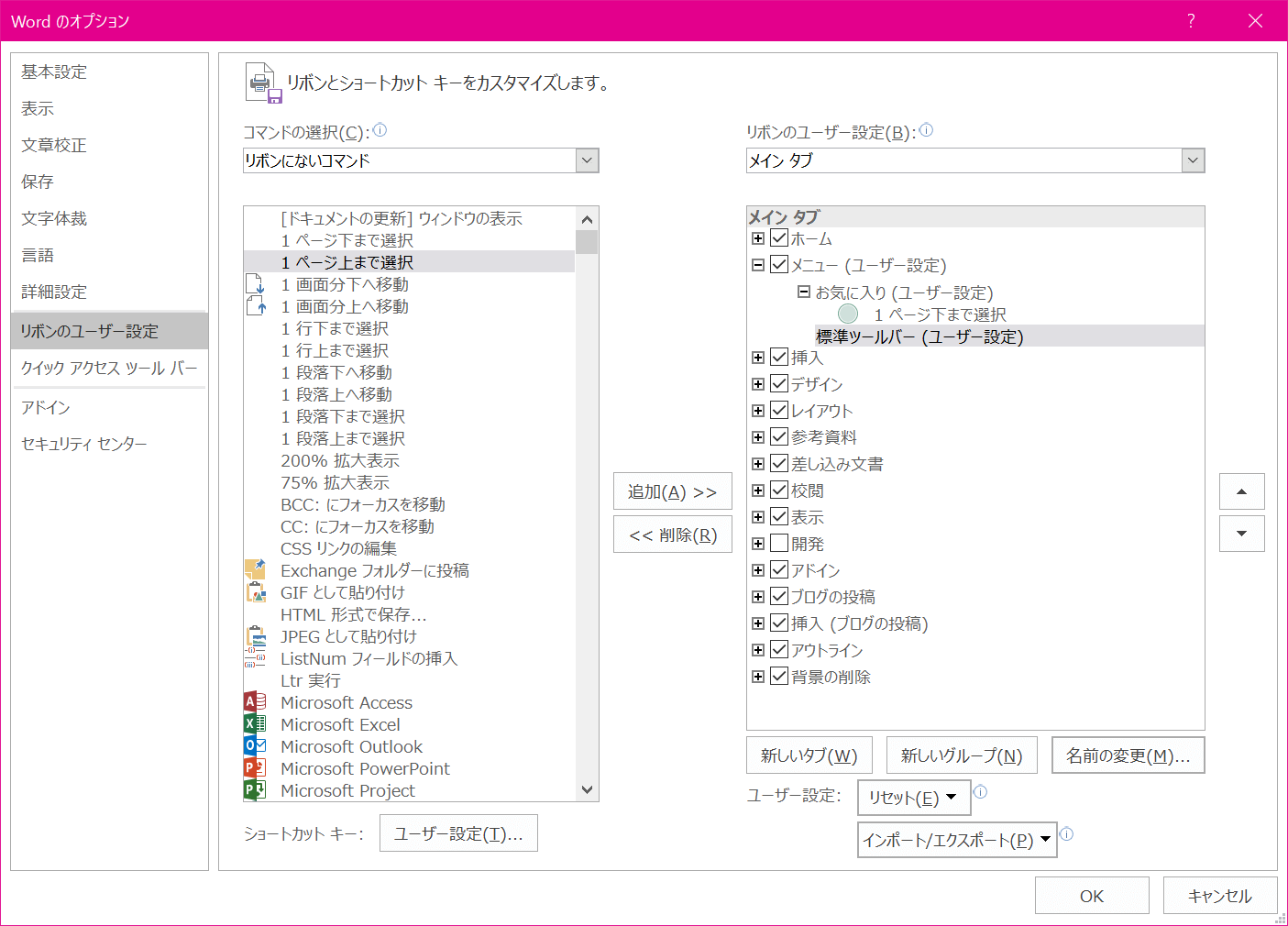
ここでは、Word 2003の標準ツールバーに登録されていたコマンドを登録するために、「標準ツールバー」というグループを作成する方法について説明します。
新しいグループを作成する
- 作成したい前のグループ内を選択します。
- [新しいグループ]ボタンをクリックします。
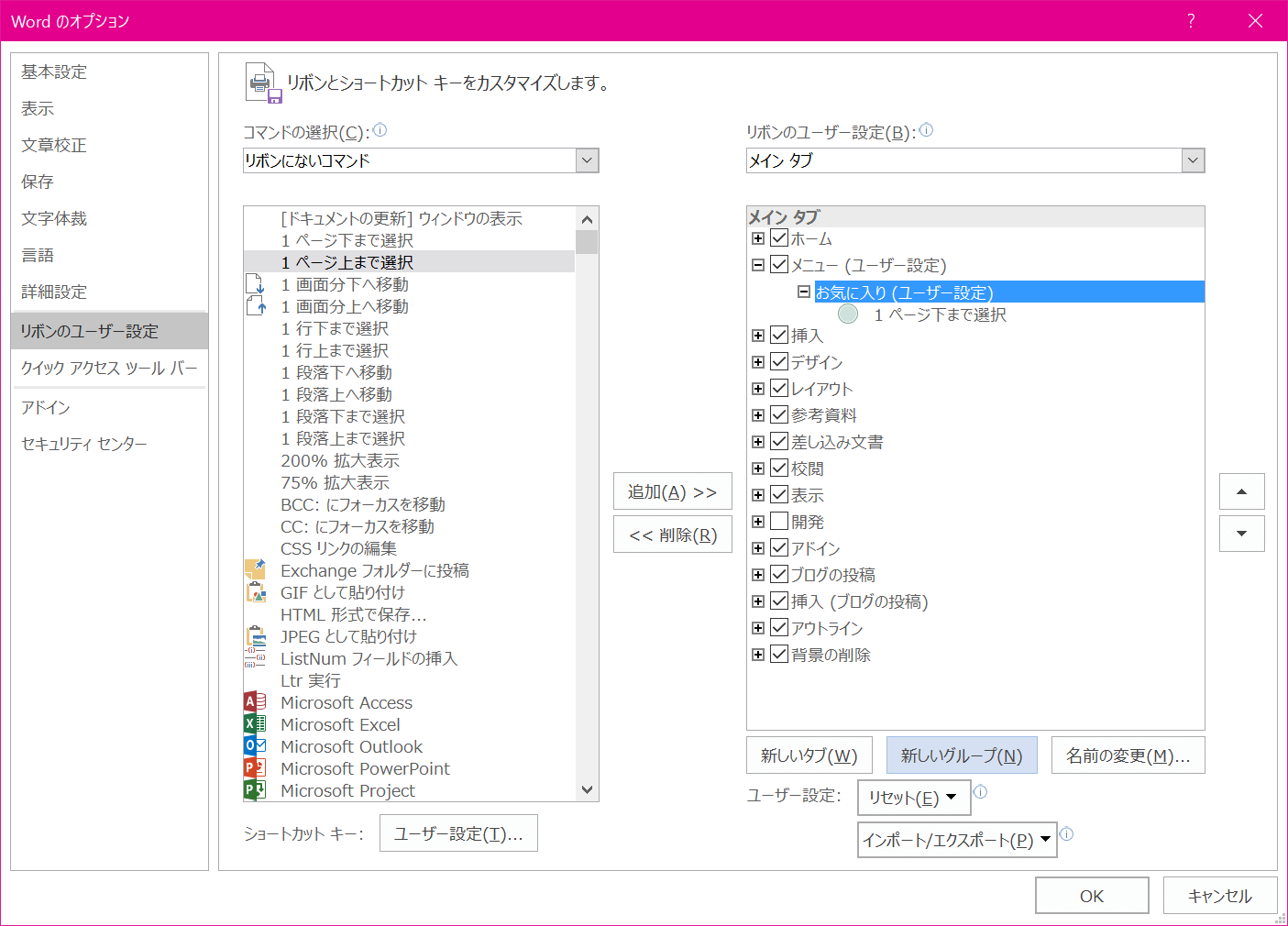
- 生成された新しいグループを選択します。
- [名前の変更]ボタンをクリックします。
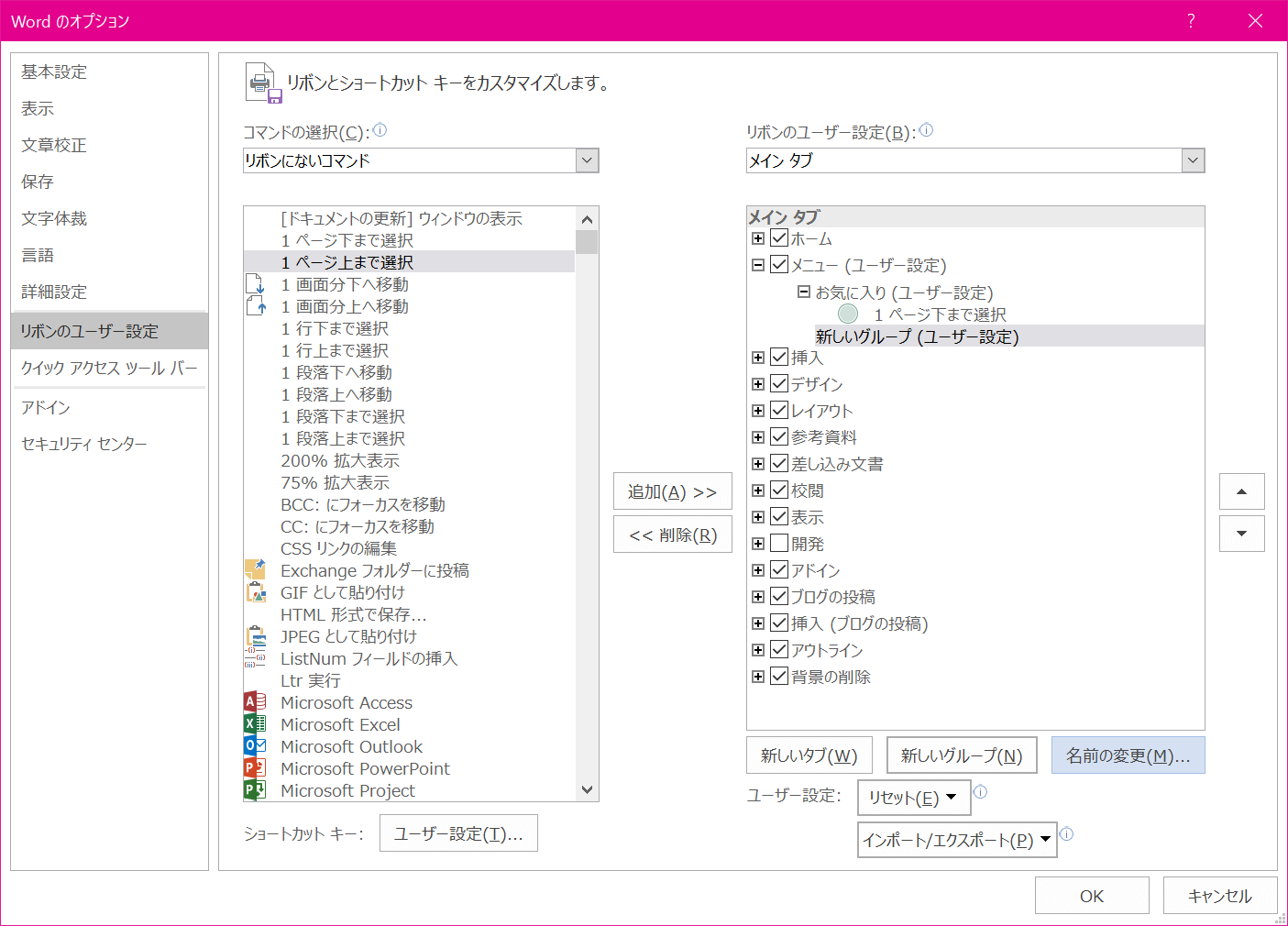
- [名前の変更]ダイアログボックスの[表示名]ボックスに変更したい名前を入力して、[OK]ボタンをクリックします。
- 新しいグループが作成されました。
INDEX