

図表番号に章番号を含めるには
図表番号と図表目次の挿入
公開日時:2016/04/01 20:47:26
最終更新日時:2025/08/23 20:59:19
最終更新日時:2025/08/23 20:59:19

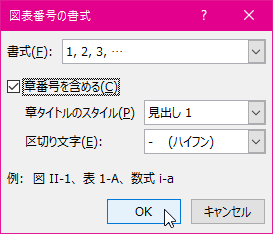
Word 2016で見出しごとに「図1-a」や「図2-ii」といった具合に図表番号を区別するには、まず、見出しがアウトラインスタイルである必要があります。見出しをアウトラインスタイルに変更してから、[図表番号]ダイアログボックスの[番号付け]ボタンをクリックし、[図形番号の書式]ダイアログボックスの[章番号を含める]にチェックをつけます。
見出しをアウトラインスタイルに変更する
- 見出し1にカーソルを移動します。
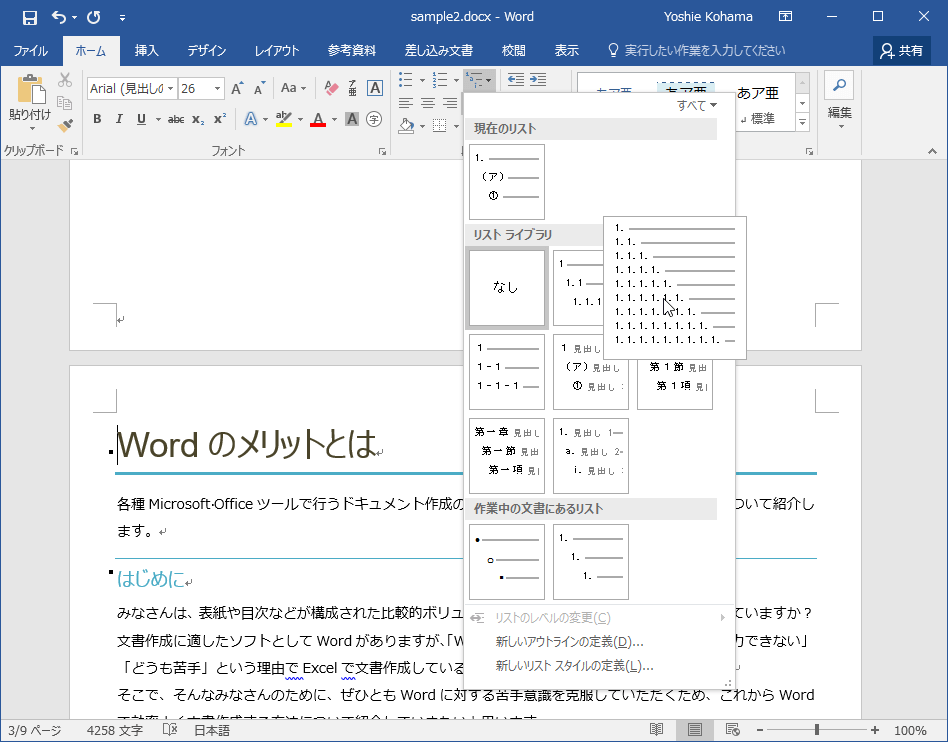
- [ホーム]タブの[アウトライン]をクリックして、アウトラインスタイルにします。
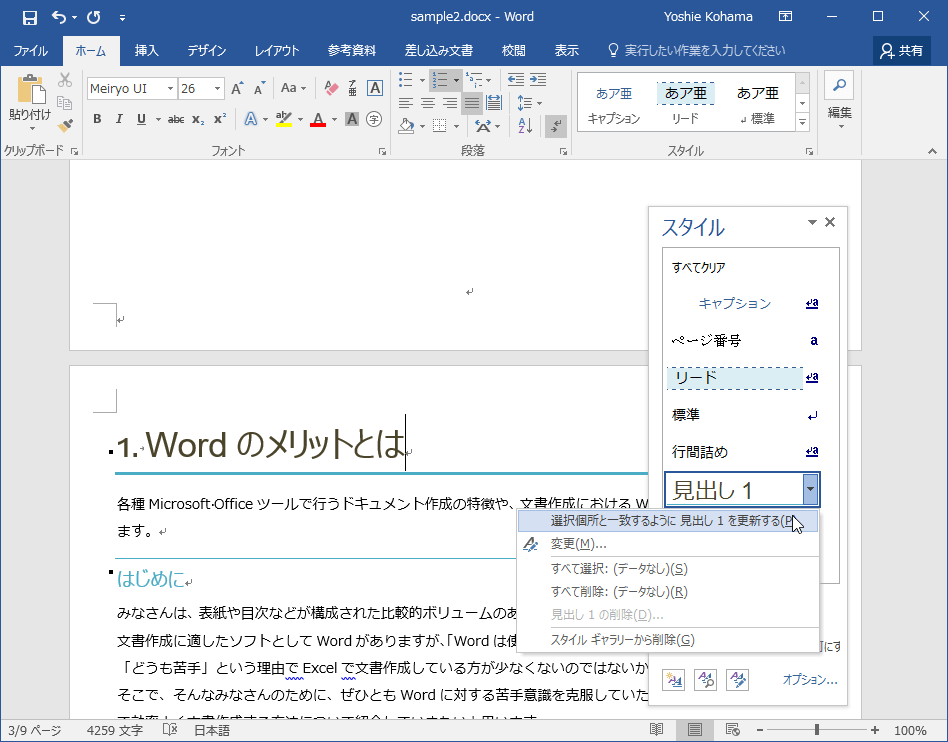
- [見出し1]を右クリックして、[選択個所を一致するように見出し1を更新する]をクリックします。
図表番号に章番号を含める
- 図表番号を挿入したい図を選択します。
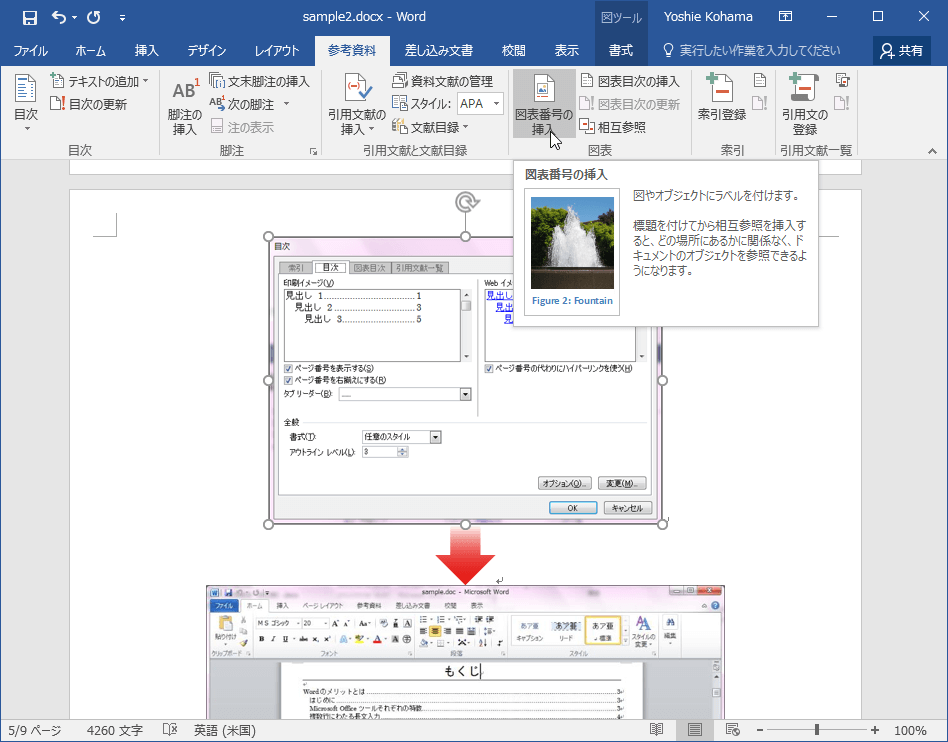
- [参考資料]タブを開き、[図表]グループの[図表番号の挿入]をクリックします。
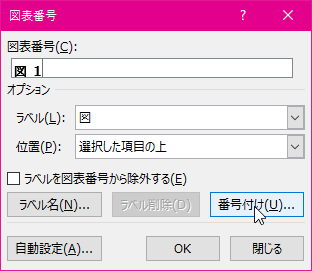
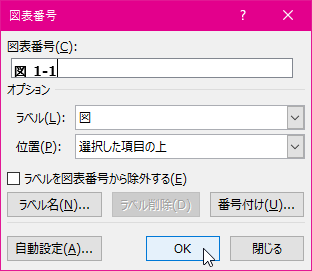
- [図表番号]ダイアログボックスの[番号付け]をクリックします。
-
[図形番号の書式]ダイアログボックスの[章番号を含める]にチェックし、[章スタイルのスタイル]、[区切り文字]を指定して[OK]ボタンをクリックします。
- [図表番号]ボックスにキャプションを入力して[OK]ボタンをクリックします。
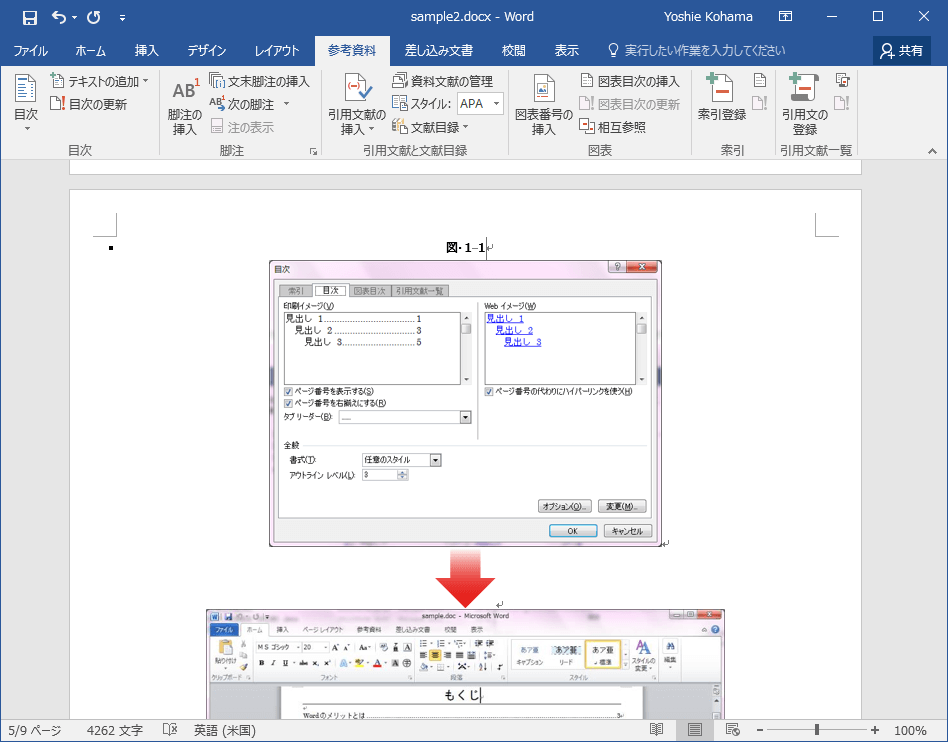
- 図表番号に章番号を含めることができました。
INDEX
異なるバージョンの記事
コメント
※技術的な質問はMicrosoftコミュニティで聞いてください!