

スペルチェック辞書に単語登録するには
スペルチェックと文章校正
公開日時:2016/04/10 09:35:44
最終更新日時:2025/08/23 20:59:36
最終更新日時:2025/08/23 20:59:36

Word 2016でスペルチェック辞書に単語登録するには、[スペルチェックと文章校正]ダイアログボックスで該当する語句が検索対象時に[辞書に追加]ボタンをクリックするか、右クリックしてショートカットメニューより[辞書に追加]することで、スペルチェック辞書に単語登録され、正しい単語として登録されます。
[スペルチェックと文章校正]ダイアログボックスから操作する
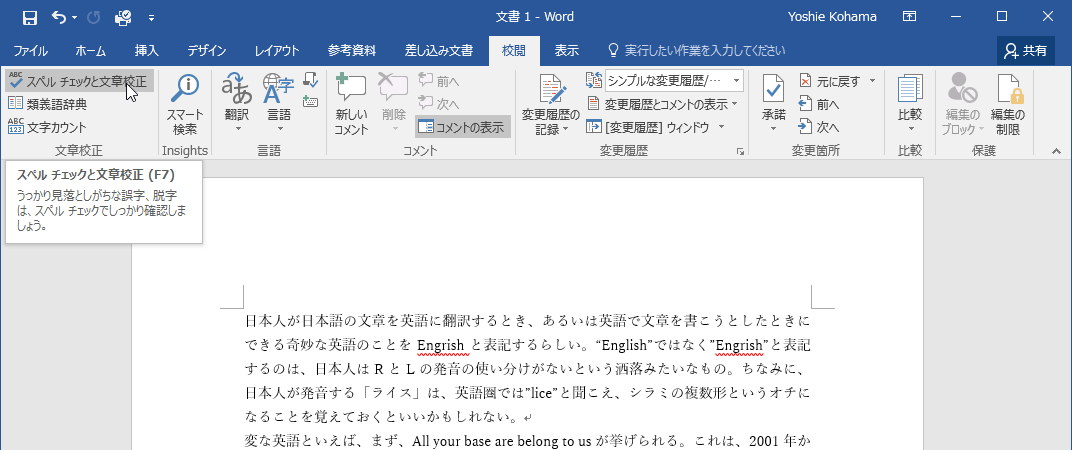
- [校閲]タブを開きます。
- [スペルチェックと文章校正]をクリックするか、F7キーを押します。
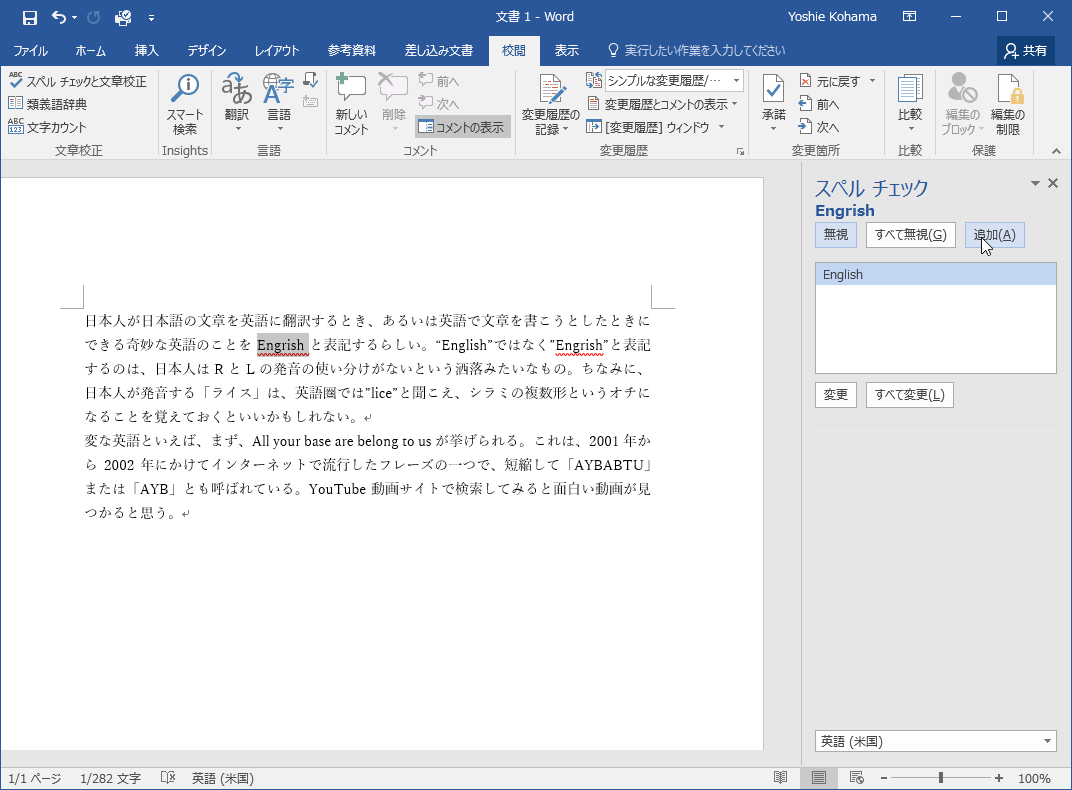
- [スペルチェック]作業ウィンドウで、辞書に追加したい語句のところで[追加]ボタンをクリックします。
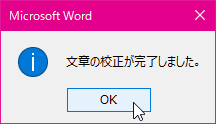
- 文章の校正が完了したというメッセージが表示されたら[OK]ボタンをクリックします。
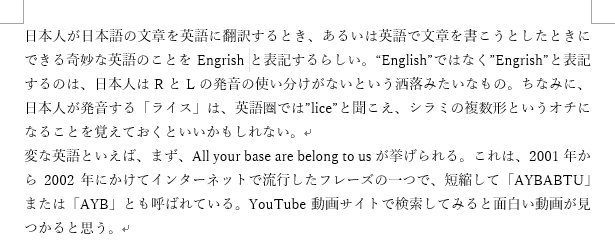
- スペルチェック辞書に登録され、スペルミスの波線が表示されなくなりました。
右クリック操作からスペルチェック辞書に単語登録する
- 単語登録したい語句を右クリックして、ショートカットメニューより[辞書に追加]をクリックします。
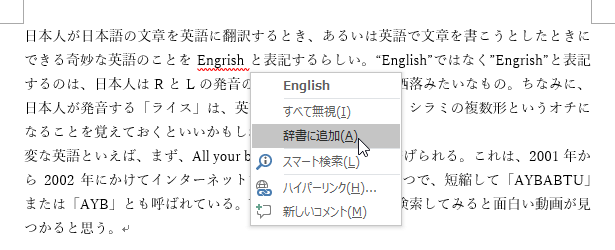
- スペルチェック辞書に登録され、スペルミスの波線が表示されなくなりました。
備考
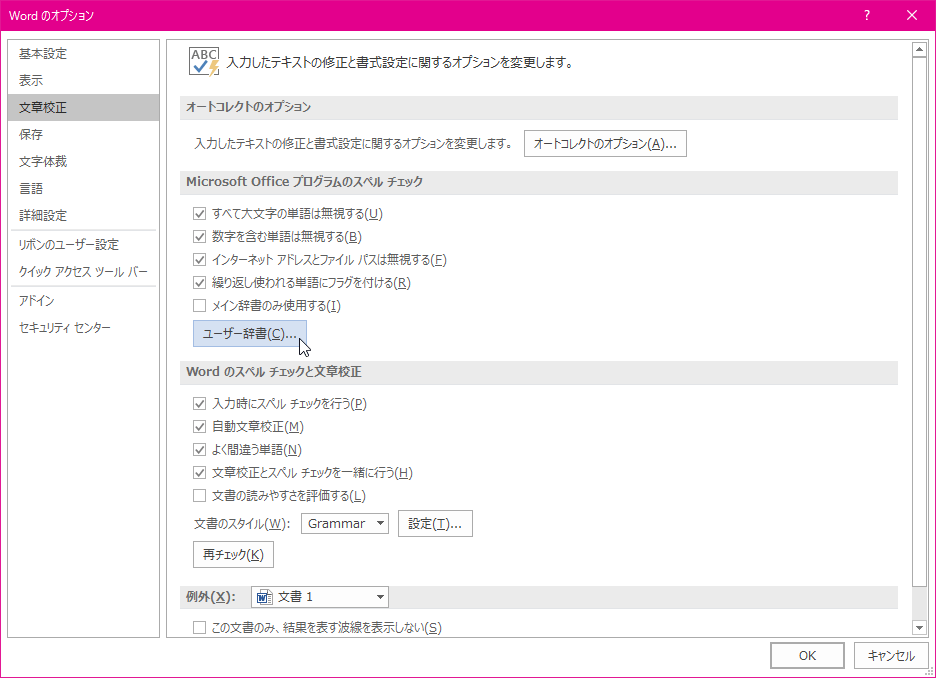
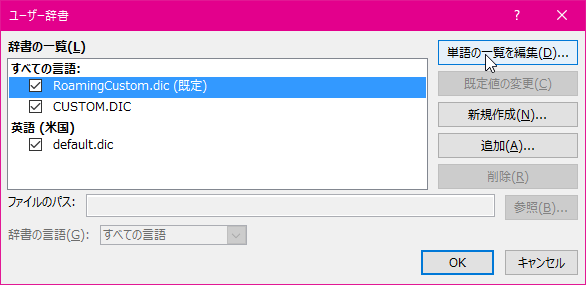
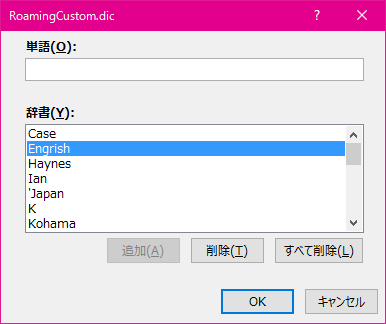
辞書に追加された語句を確認するには、[Wordのオプション]ダイアログボックスを開き、[文章校正]をクリックして、[ユーザー辞書]ボタンをクリックします。[ユーザー辞書]ダイアログボックスの[単語の一覧を編集]ボタンをクリックすると、登録された単語をユーザー辞書から削除することもできます。
[Wordのオプション]ダイアログボックスの[文章校正]内の[ユーザー辞書]ボタンをクリック

[ユーザー辞書]ダイアログボックスで[単語の一覧を編集]ボタンをクリック
削除したい単語を選択して[削除]も可能
INDEX
異なるバージョンの記事
コメント
※技術的な質問はMicrosoftコミュニティで聞いてください!