

表のデータを並べ替えるには
表を変更する
最終更新日時:2026/02/13 20:08:32

アルファベット順または数値順に並べ替えるには、表内にカーソルを移動し、テーブルの[レイアウト]タブを開いて、[データ]グループの[並べ替え]をクリックします。データを表にまとめる場合などに利用できます。並べ替えのキーとなるフィールドは3つまで指定できます。
はじめに
データを並べ替えるには、まず、全角と半角が混合していないか確認する必要があります。もし、不揃いの場合は、『文字種の変換を行うには』を参考にして、すべて半角に変換しておいてください。
また、セルが結合されているとデータを並べ替えることができません。結合セルがないかどうか確認しておきましょう。また、タイトル行があった方が設定がしやすいです。できるだけタイトル行を含めるようにしておきましょう。
並べ替えのキーとなるフィールドは3つまで指定できます。もし、4つ以上を並べ替える場合は、優先順位の低いものから並べ替えを行います。
| 種類 | 昇順 | 降順 |
|---|---|---|
| JISコード | コード番号が小→大 | コード番号が大→小 |
| 数値 | 小→大 | 大→小 |
| 日付 | 日付が古→新 | 日付が新→古 |
| 五十音順 | あいうえお順 ABC順 | 昇順の逆順 |
ここでは、サンプルファイルを使って、目標達成比率の高いもの順に並べ替える方法について説明します。
操作方法
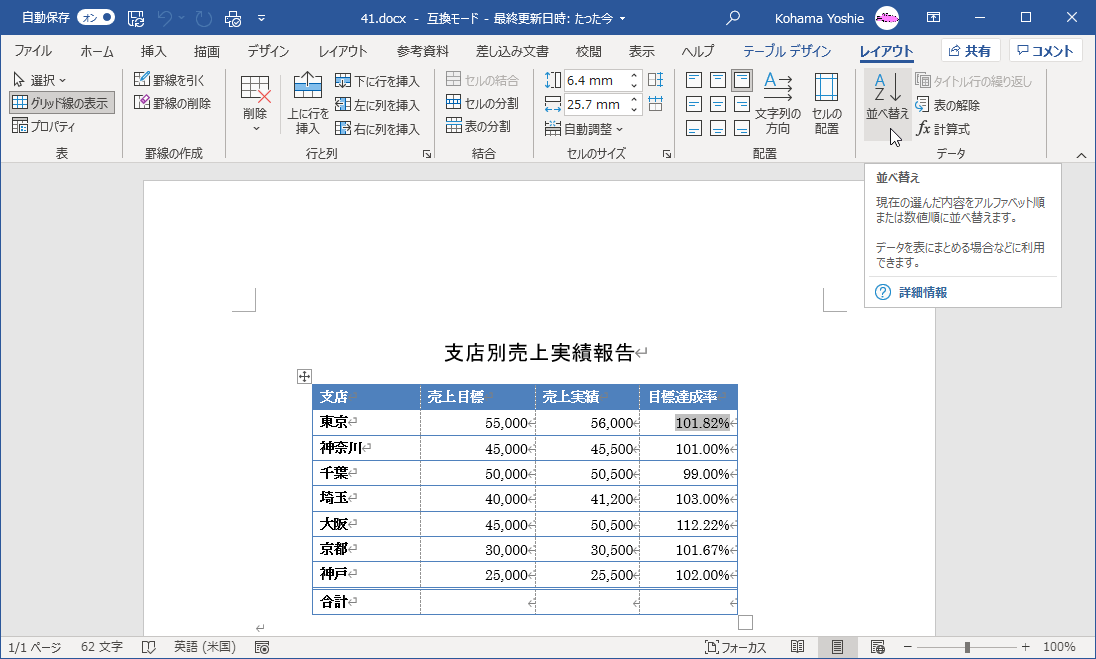
- データを並べ替える対象となる表内にカーソルを移動します。
- テーブルの[レイアウト]タブを開きます。
- [データ]グループの[並べ替え]をクリックします。
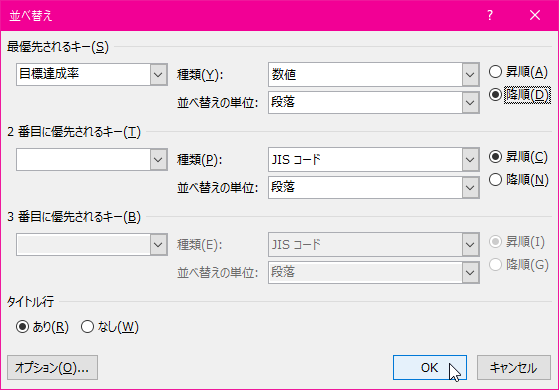
- [並べ替え]ダイアログボックスが表示されたら、[タイトル行]には[あり]が選択されていることを確認します。
- [最優先されるキー]一覧から[目標達成率]を選択します。
- [降順]を選択して[OK]ボタンをクリックします。
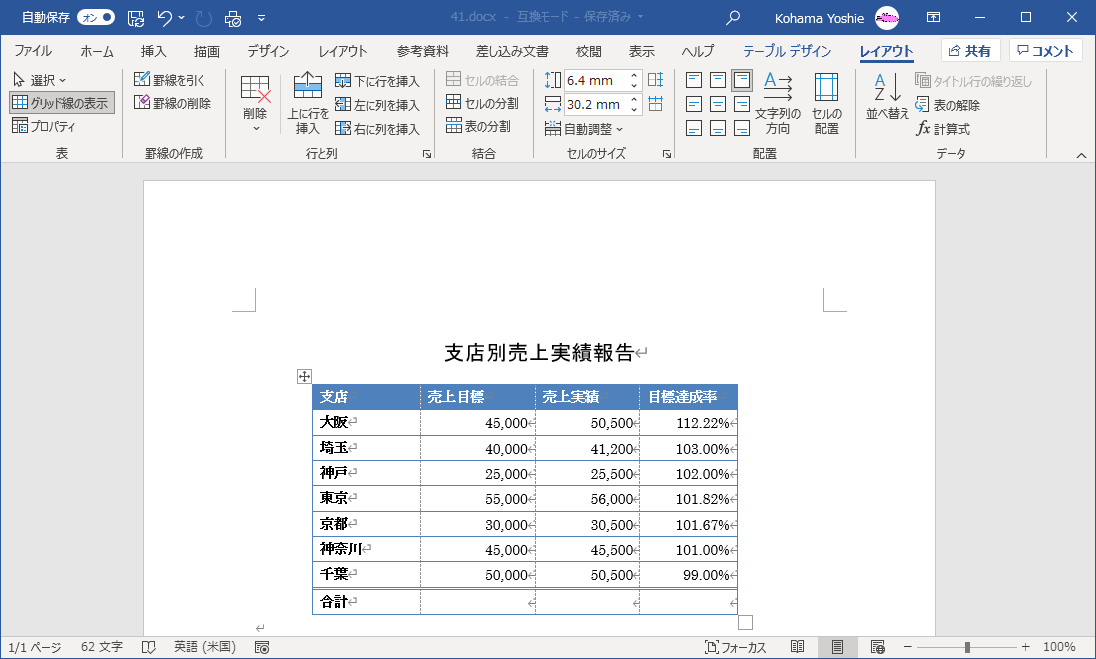
- 目標達成率の高いもの順にデータが並べ替えられました。
INDEX