

自動的にセルのサイズを変更しないようにするには
表を変更する
最終更新日時:2026/02/13 20:09:56

入力しても表の列幅が変更されないようにするには、[テーブル レイアウト]タブの[プロパティ]をクリックして[表のプロパティ]ダイアログボックスを表示し、[自動的にセルのサイズを変更する]のチェックを外します。
はじめに
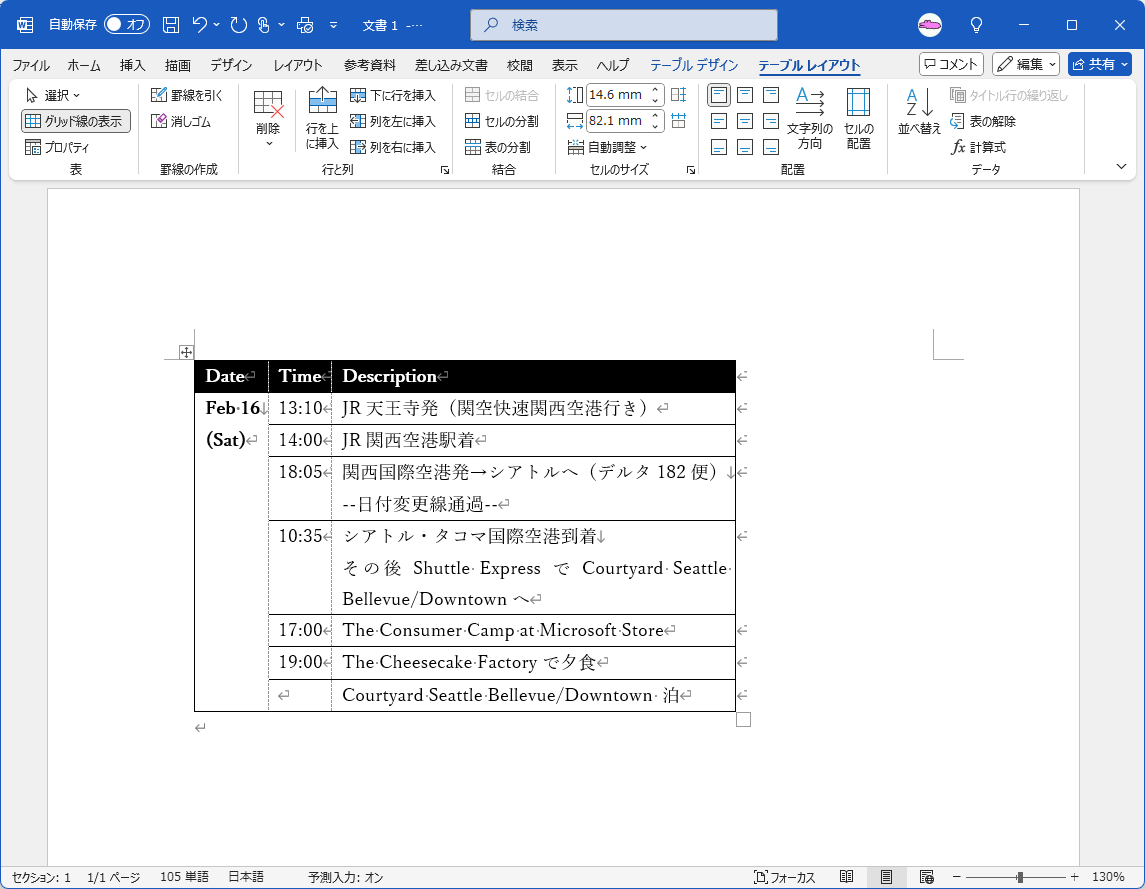
表の列幅は、表全体の幅が指定されていない場合、入力する文字列や図に合わせて自動的に変わります。列幅よりも長い単語を入力すると、その文字列が収まるように列幅が調整されます。
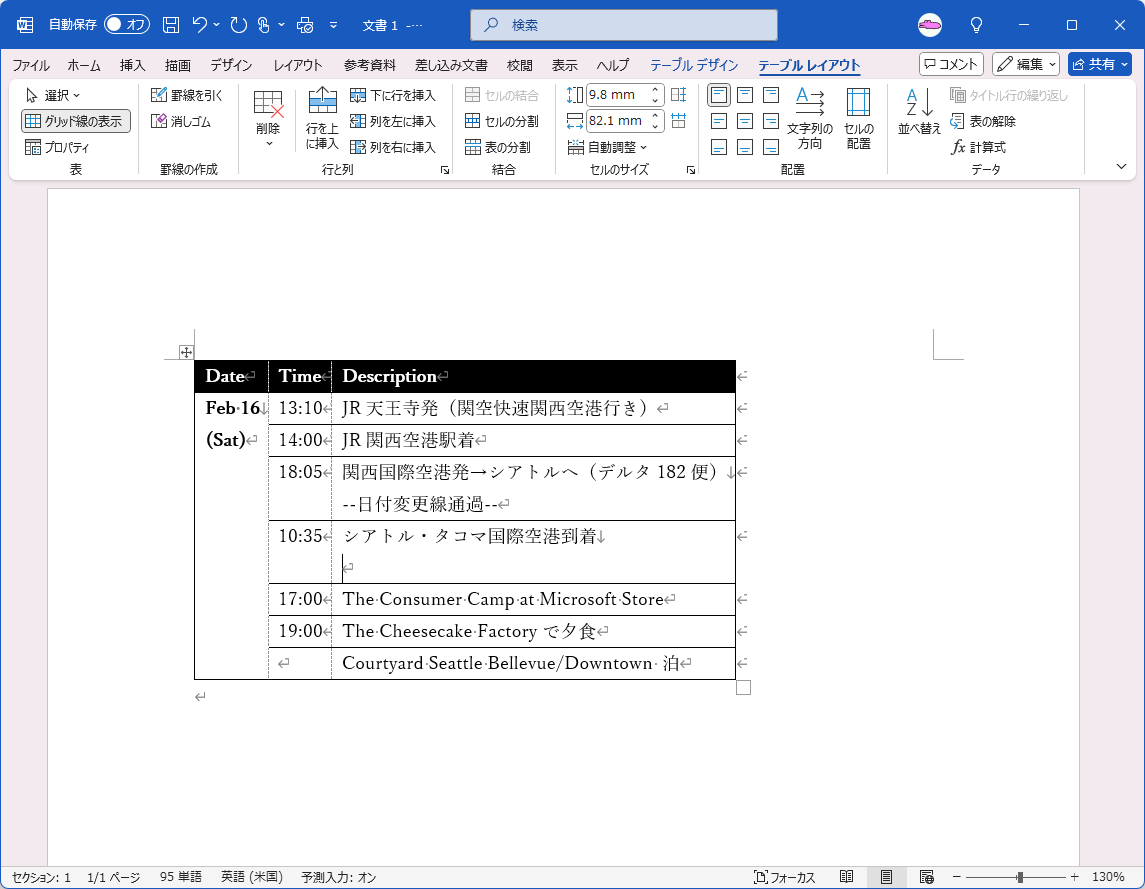

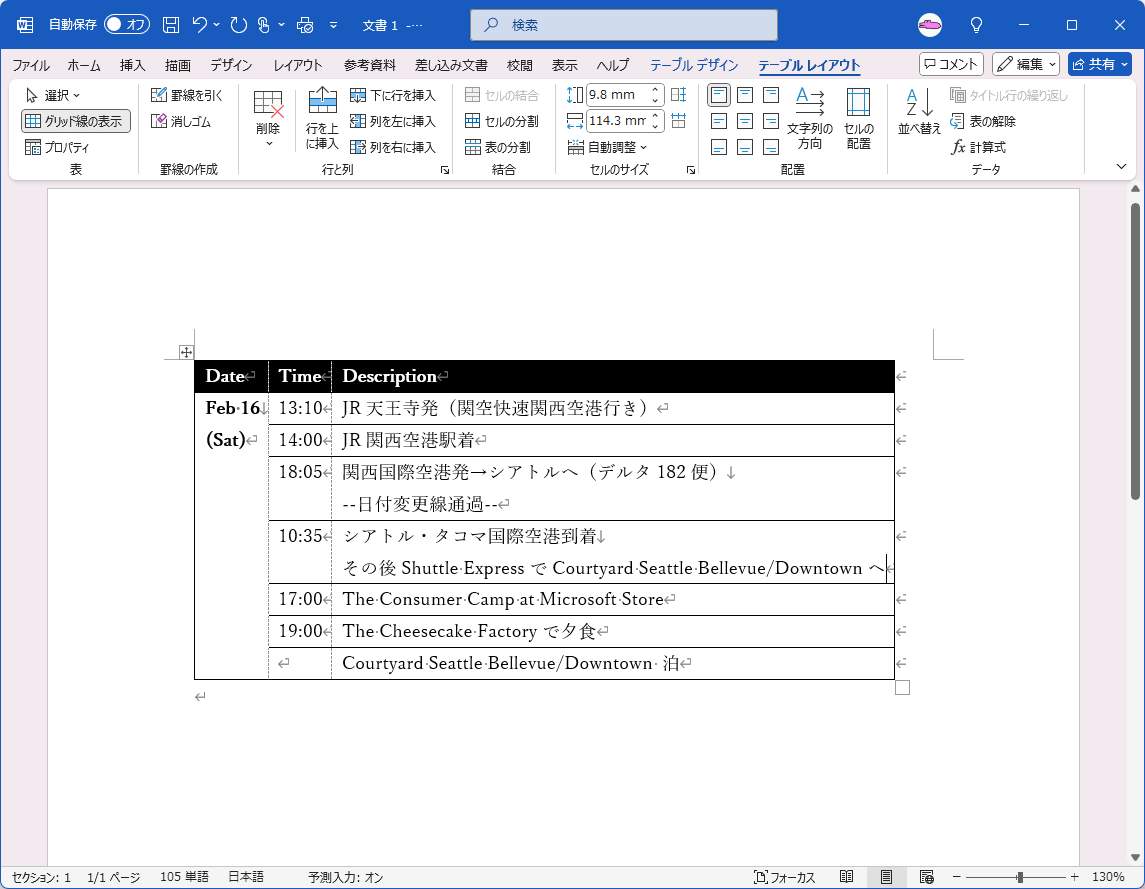
そこで、入力しても表の列幅が変更されないようにする方法について説明します。
自動的にセルのサイズを変更しないようにする
- 対象となる表内にカーソルを移動し、[テーブル レイアウト]タブを選択します。
- [表]グループの[表のプロパティ]をクリックします。
![[表のプロパティ]ダイアログボックスを表示します。インデントや文字列の折り返しなど、表の詳細プロパティを変更できます。](images/27-3.png "表のプロパティ")
- [表のプロパティ]ダイアログボックスの[表]タブ内の[オプション]ボタンをクリックします。
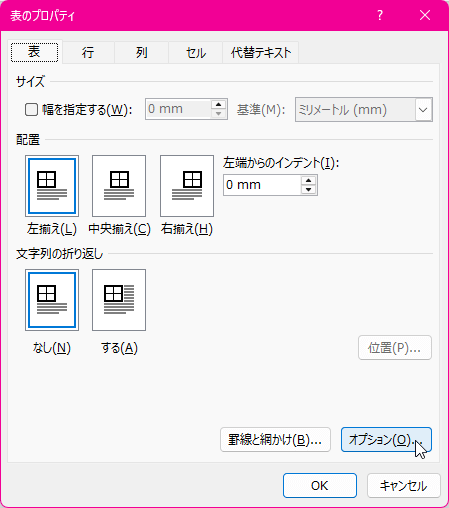
- [表のオプション]ダイアログボックスで、[自動的にセルのサイズを変更する]のチェックをはずして[OK]ボタンをクリックします。

- [表のプロパティ]ダイアログボックスを[OK]ボタンで閉じます。
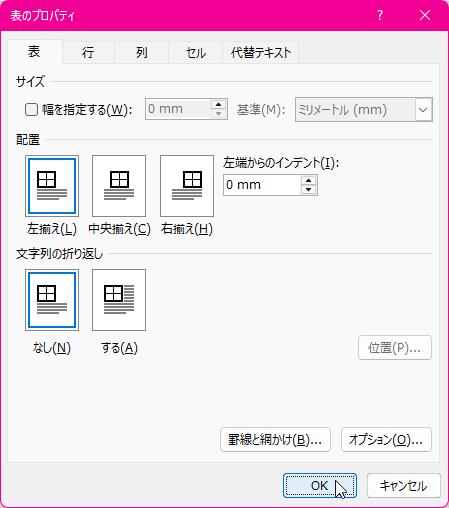
- 幅より長い文字列を入力してもセルのサイズが変更されなくなりました。
INDEX