

表の行の途中で改ページしないようにするには
表を変更する
最終更新日時:2026/02/13 20:09:56

複数ページにまたがる表作成において、途中で次のページに送ってしまうのを防ぐには、対象となる行を選択して表のプロパティを表示し、[行]タブを開いて、[行の途中で改ページする]のチェックを付けます。
はじめに
既定では、行の途中で改ページするように設定されています。Word 2010で作成したサンプルファイルでは、ドキュメントの変換を行わない限り、下の図のようにページがまたがる形になります。
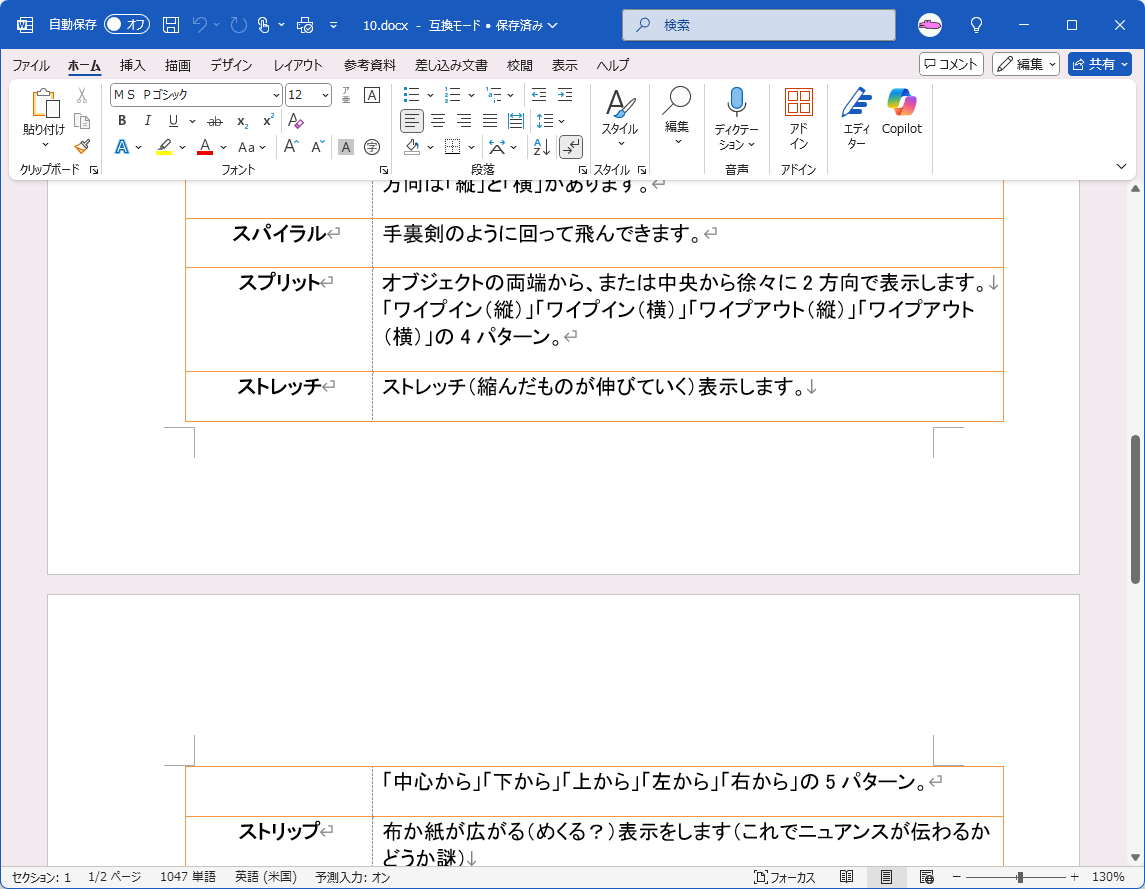
複数ページにまたがる表作成において、途中で次のページに送ってしまうのを防ぐには、表のプロパティを表示し、[行]タブを開いて、[行の途中で改ページする]のチェックを付けます。
すべてのセルにおいて、行の途中で改ページしないようにするには、表全体を選択してから操作します。
行の高さの指定がされている場合は、その指定を解除することによって、期待通りの結果が得られるでしょう。
ここでは、すべてのセルにおいて行の途中で改ページをしないように設定する方法について説明します。
行の途中で改ページしないようにする
- 表内にカーソルを移動すると、左上の角に
 (表選択)のアイコンが表示されるので、そのアイコンをクリックして表全体を選択します。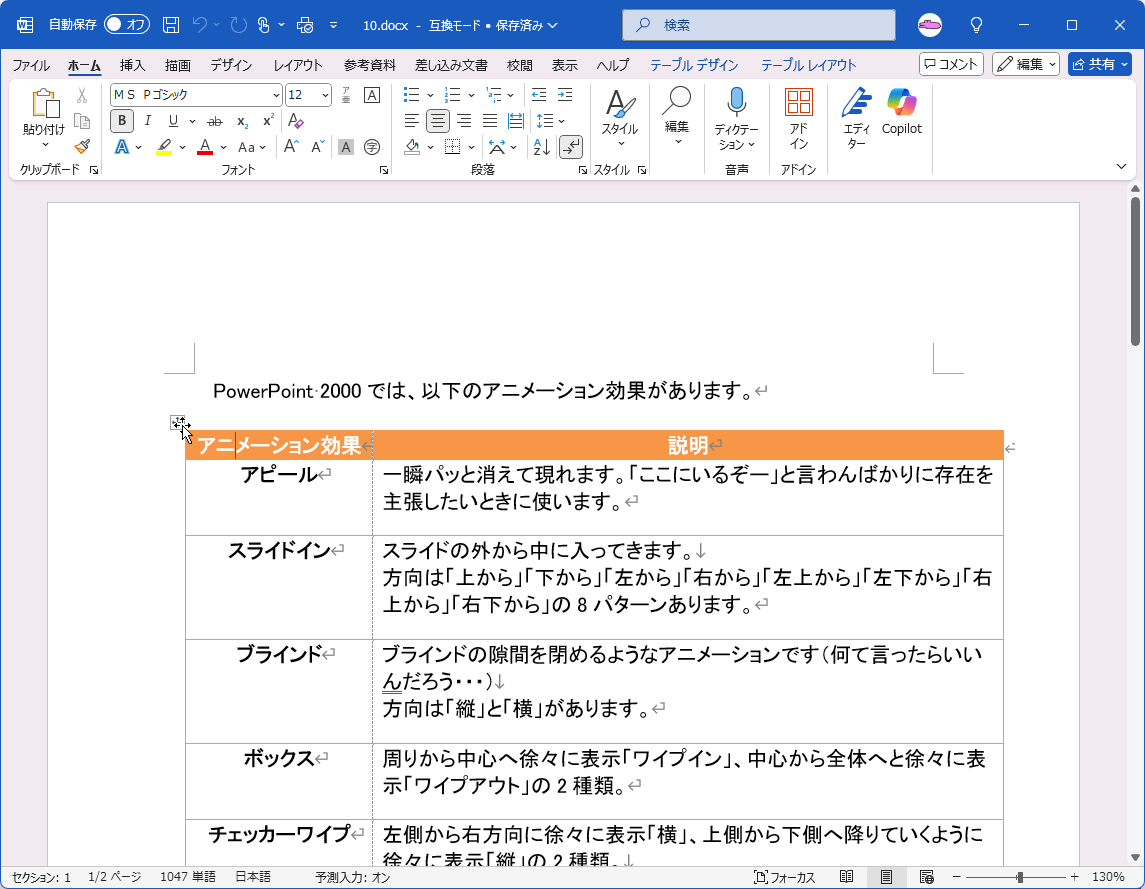
- [テーブル レイアウト]タブを開いて、[プロパティ]をクリックします。
![[表のプロパティ]ダイアログ ボックスを表示します。インデントや文字列の折り返しなど、表の詳細プロパティを変更できます。](images/22-3.png "表のプロパティ")
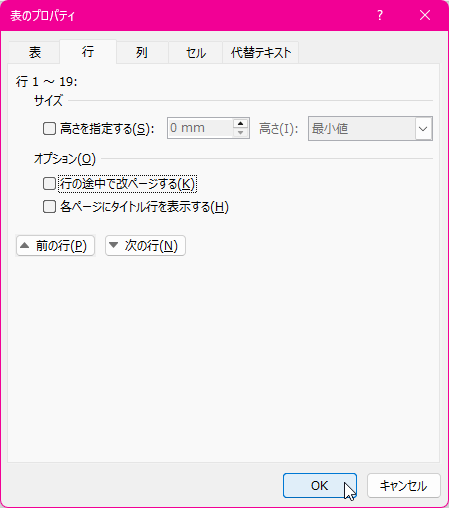
- [表のプロパティ]ダイアログボックスの[行]タブを開き、[行の途中で改ページする]のチェックをはずして[OK]ボタンをクリックします。
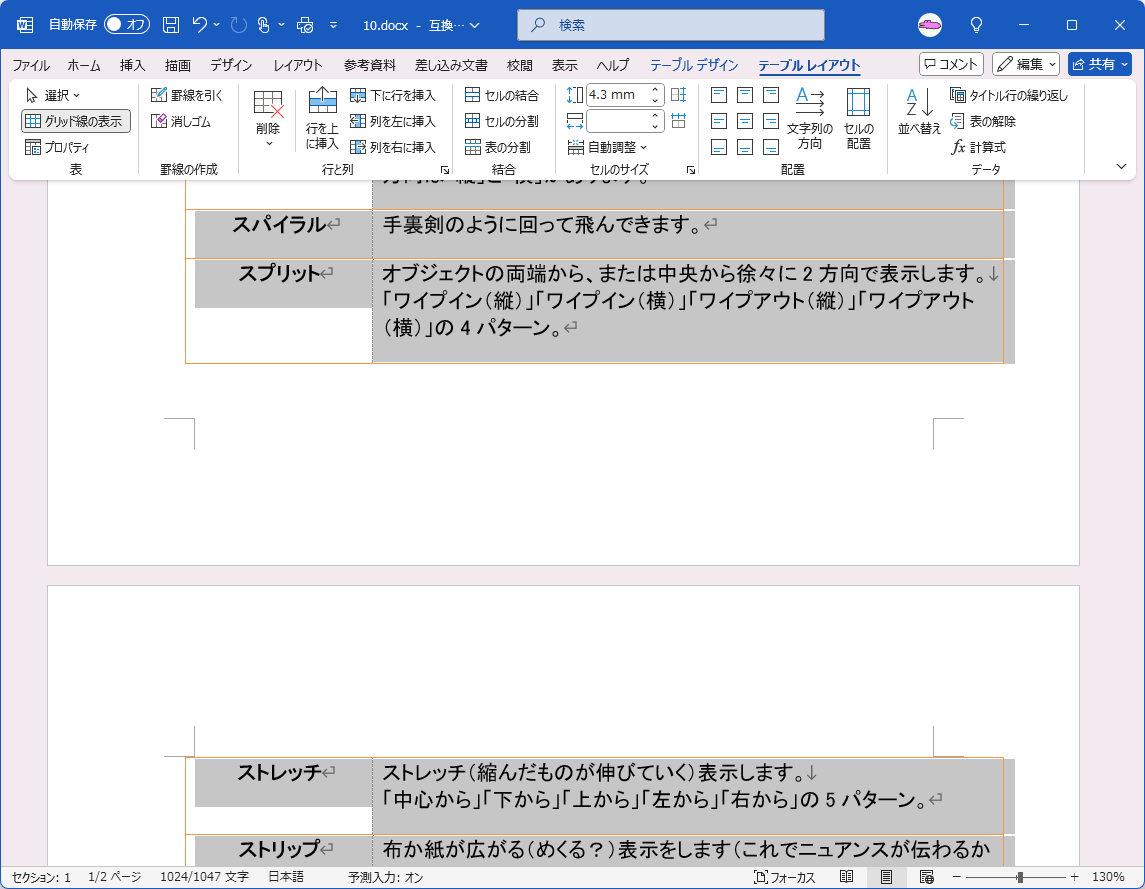
- 複数ページにまたがる行が次ページに送られました。
INDEX