

表の行の高さを指定するには
表を変更する
最終更新日時:2026/02/13 20:09:56

対象となる表の行を選択し、[テーブルレイアウト]タブの[セルのサイズ]グループの[高さ]の値を指定するか、[表のプロパティ]ダイアログボックスを表示し、[行]タブの[高さを指定する]のチェックボックスをオンにして、高さの値を指定します。マウス操作で行の境界線をドラッグして調整も可能です。
リボンコマンドから操作する
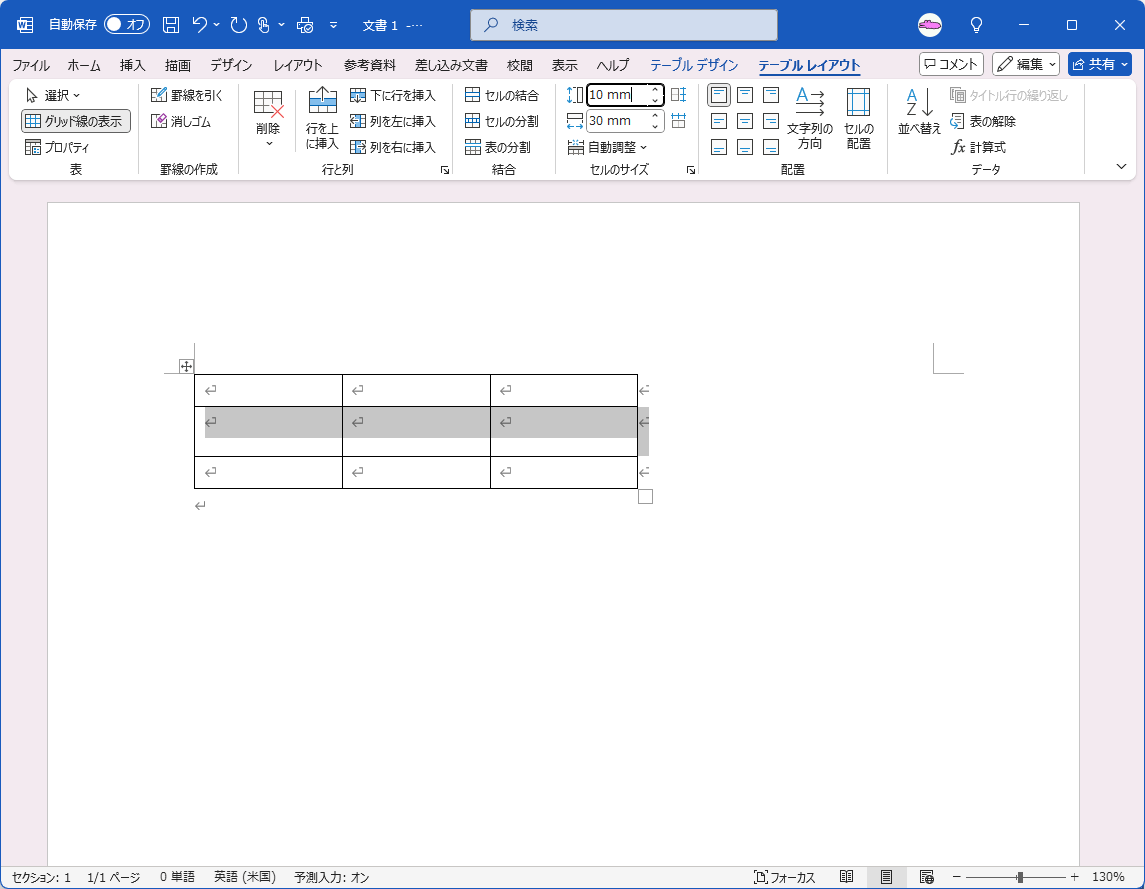
- 対象となる表の行を選択して右側の表の[テーブル レイアウト]タブを開きます。

- [セルのサイズ]グループの[高さ]の値を指定すると、選択した行の高さが変わりました。
表のプロパティから操作する
- 対象となる表の行を選択して右側の[テーブル レイアウト]タブの[プロパティ]をクリックします。
![[表のプロパティ]ダイアログボックスを表示します。インデントや文字列の折り返しなど、表の詳細プロパティを変更できます。](images/21-3.png "表のプロパティ")
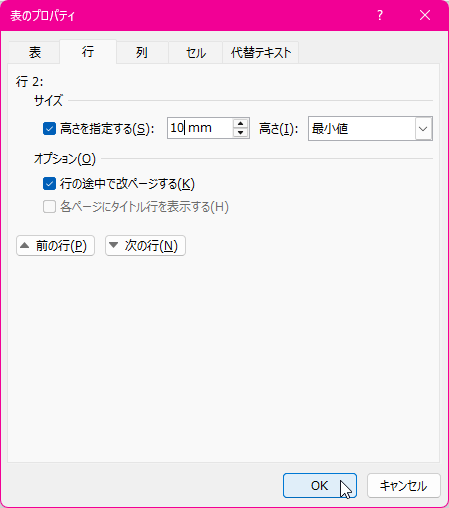
- [表のプロパティ]ダイアログボックスの[行]タブを開きます。
- [高さを指定する]にチェックを付け、行の高さの数値を指定して、[OK]ボタンをクリックします。
マウス操作で行の高さを指定する
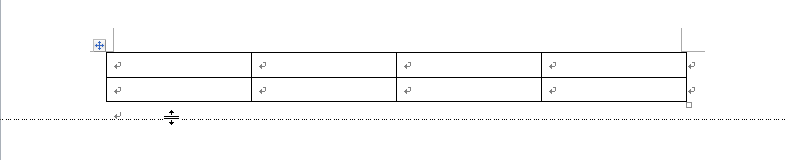
- 行の境界線にカーソルを移動すると、マウスの形状が
 のように変わります。

- そのまま上下にドラッグします。
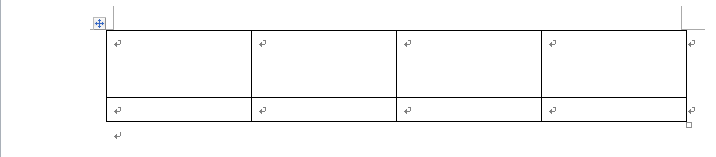
- 行の高さが変更されました。
備考
複数ページにわたる表において、行の高さをうまく調整できない場合は、いったん[表のプロパティ]ダイアログボックスの[行]タブ内の[高さを指定する]のチェックを外してすべての行の高さの指定を解除し、『表の行の途中で改ページしないようにするには』を参考にして行の途中で改ページしないようにするとよいでしょう。
INDEX