

ドキュメントの翻訳済みのコピーを作成するには
言語オプションを使用する、設定する
最終更新日時:2026/02/13 20:10:14

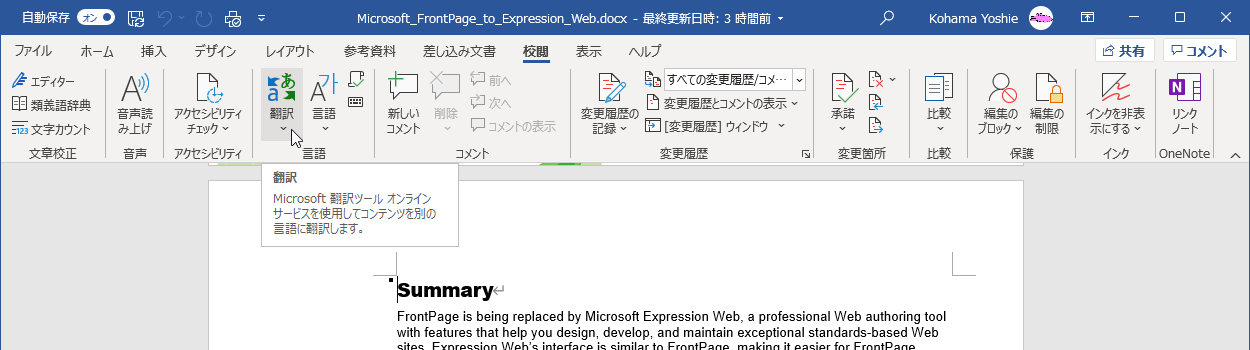
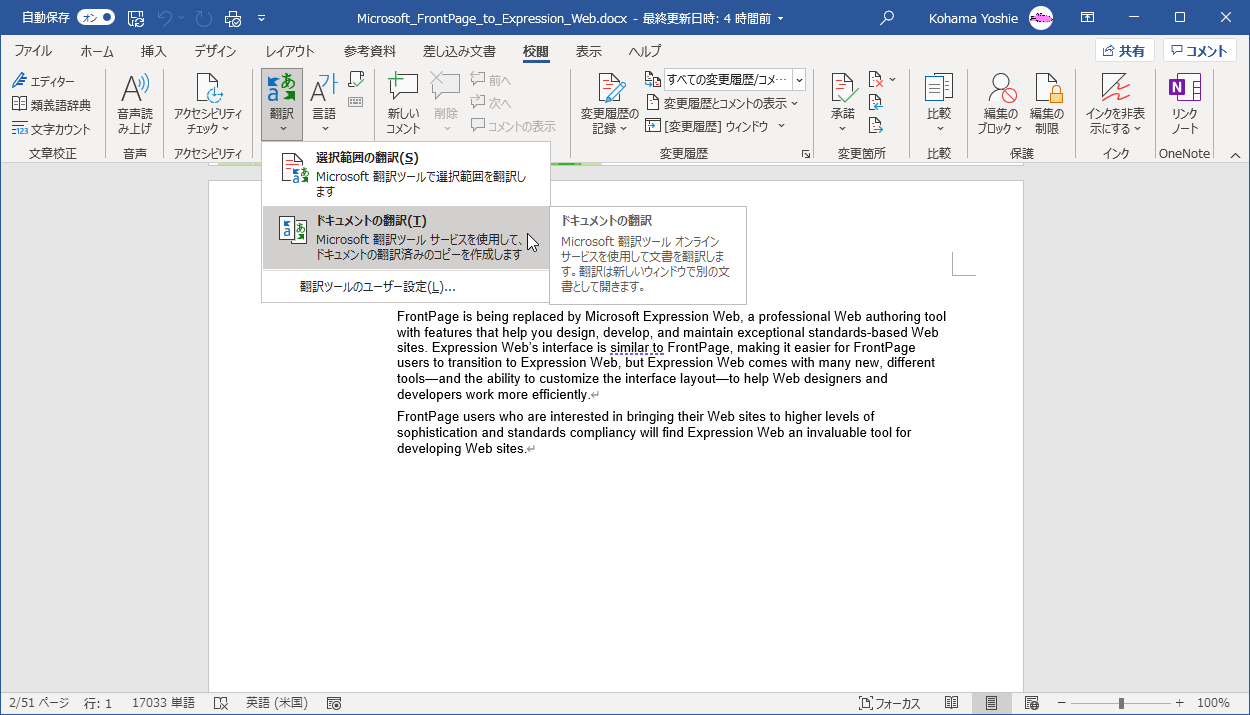
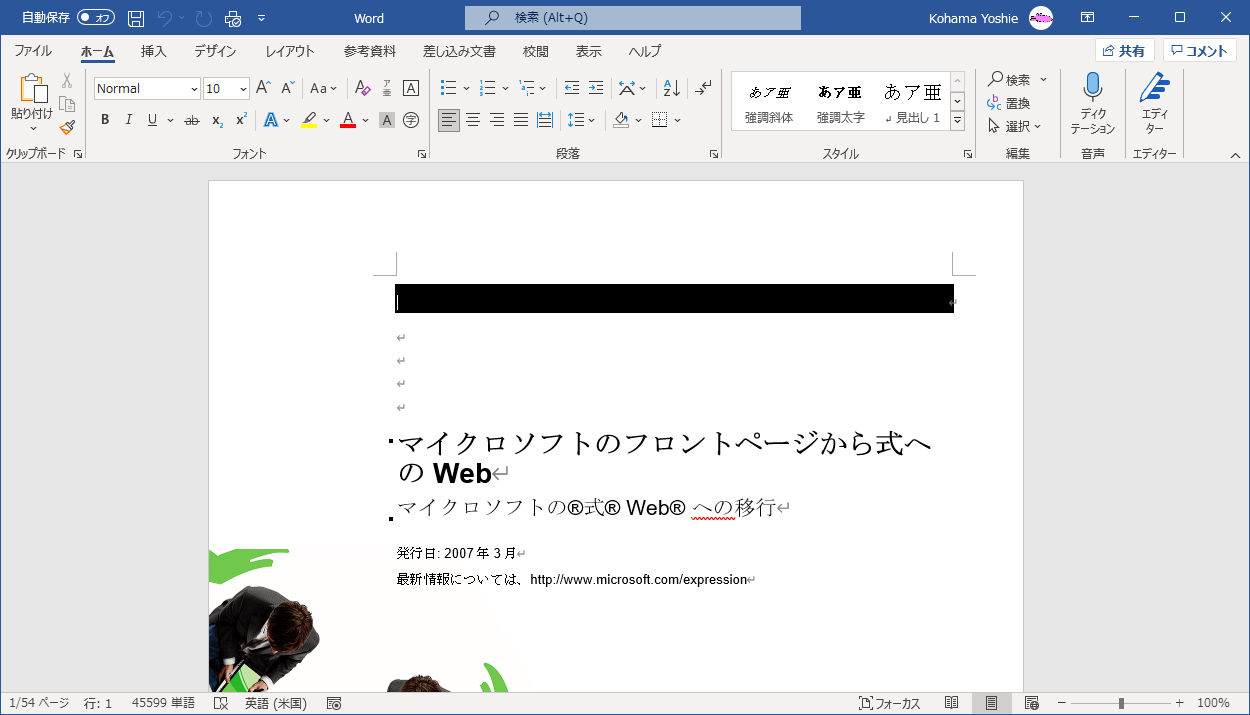
文書全体に対してMicrosoft 翻訳ツール オンラインサービスを使用してコンテンツを別の言語に翻訳するには、[校閲]タブを開き、[言語]グループの[翻訳]をクリックして、[ドキュメントの翻訳]を選択します。
ドキュメントの翻訳
- [校閲]タブを開き、[言語]グループの[翻訳]をクリックします。
- 一覧から[ドキュメントの翻訳]をクリックします。
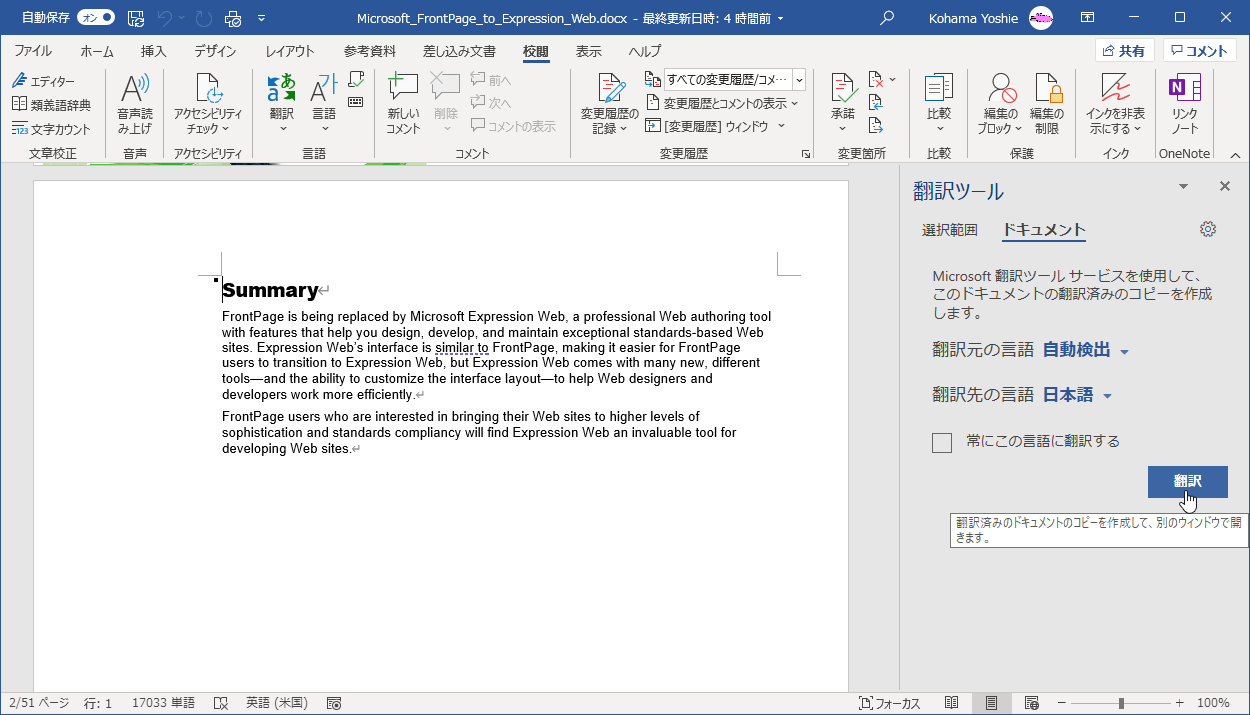
- [翻訳ツール]作業ウィンドウが表示されたら、翻訳元の言語と翻訳言語を指定して[翻訳]ボタンをクリックします。
-
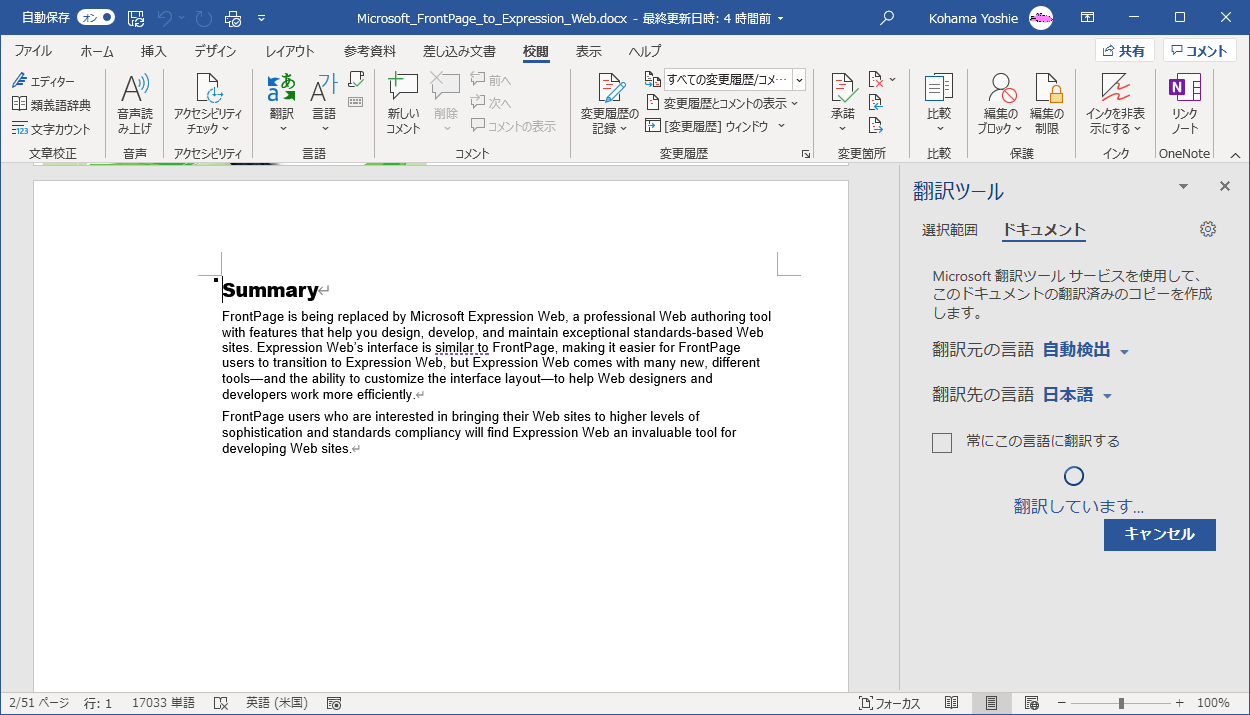
翻訳されるまでしばらく待ちます。
-
翻訳は新しいウィンドウで別の文書として開きます。
INDEX
- Word for Microsoft 365
- Chapter 7 文書のオプションと設定の管理
- 言語オプションを使用する、設定する
- 編集言語と表示言語を設定する
- 言語特有の機能を使う
- 言語オプションを使用する、設定する
- Chapter 7 文書のオプションと設定の管理