

選択した文字列を翻訳するには
言語オプションを使用する、設定する
最終更新日時:2026/11/11 15:26:45
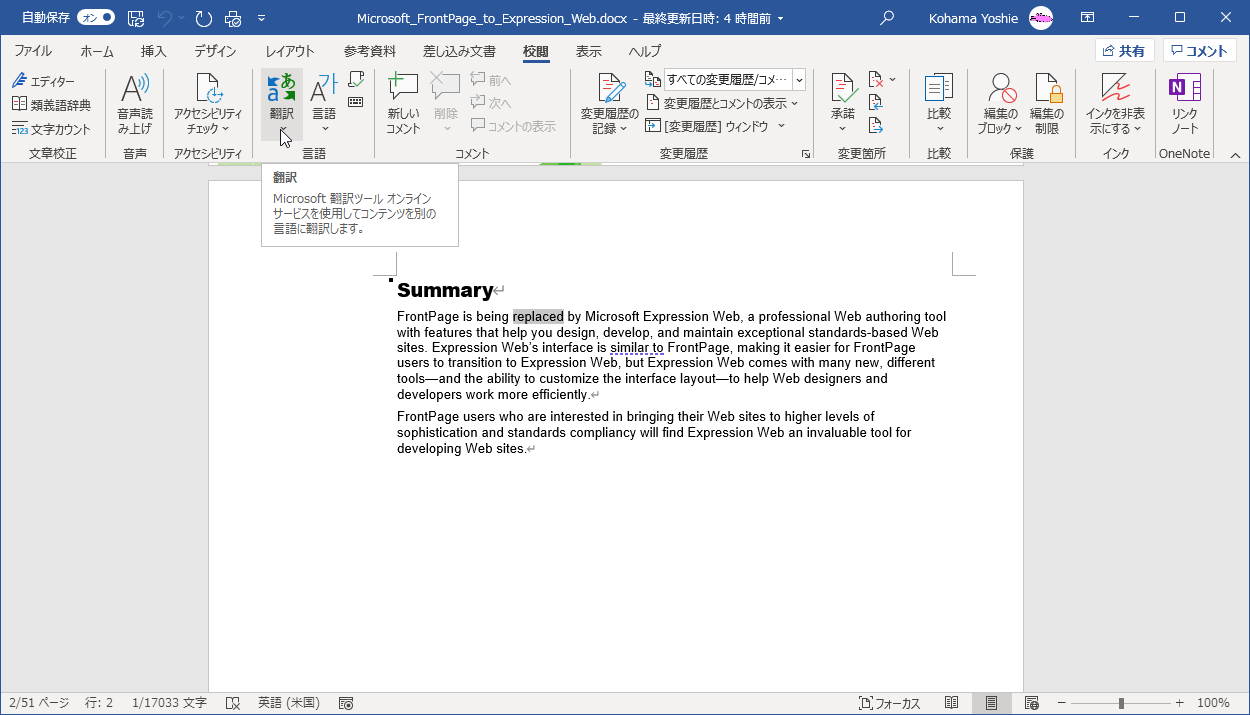
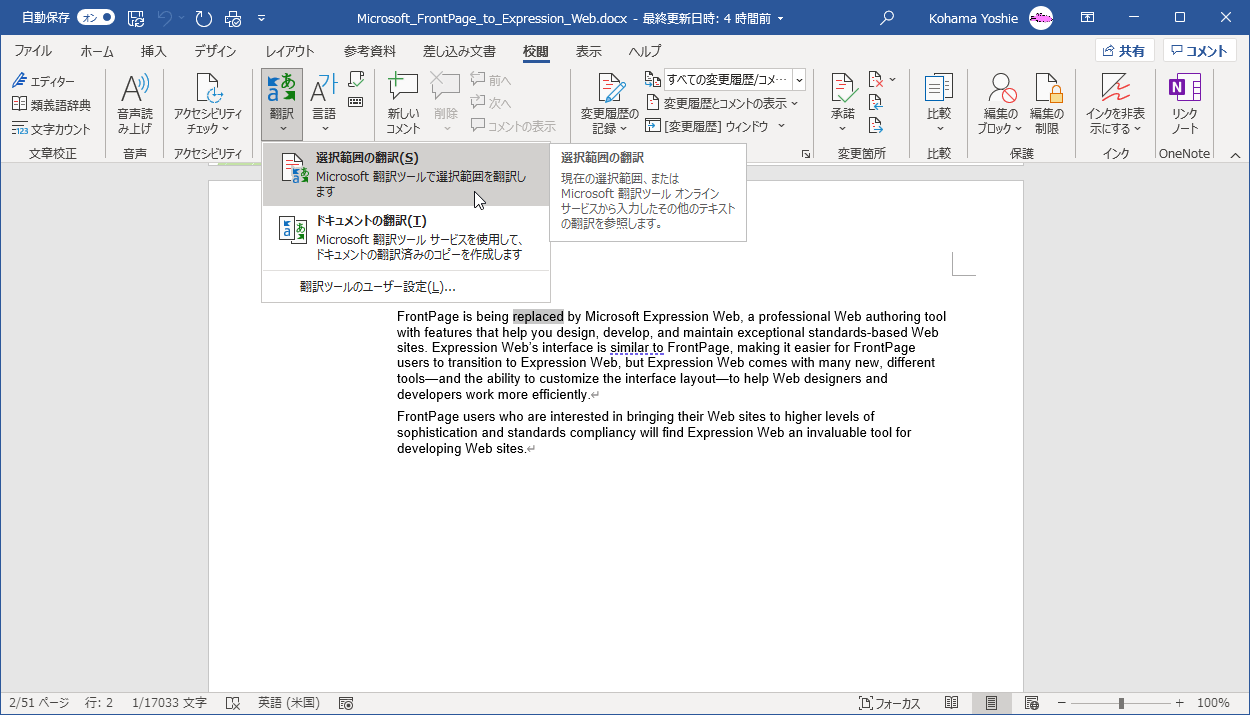
文書全体ではなく、一部を翻訳したい場合、選択した文字列の翻訳をすることもできます。[校閲]タブを開き、[翻訳]をクリックして[選択範囲の翻訳]をクリックします。
選択範囲の翻訳
- 翻訳したい文字列を選択し、[校閲]タブを開いて、[言語]グループの[翻訳]をクリックします。
- [選択範囲の翻訳]をクリックします。
- [翻訳ツール]作業ウィンドウの[選択範囲]タブが表示され、翻訳結果が表示されました。
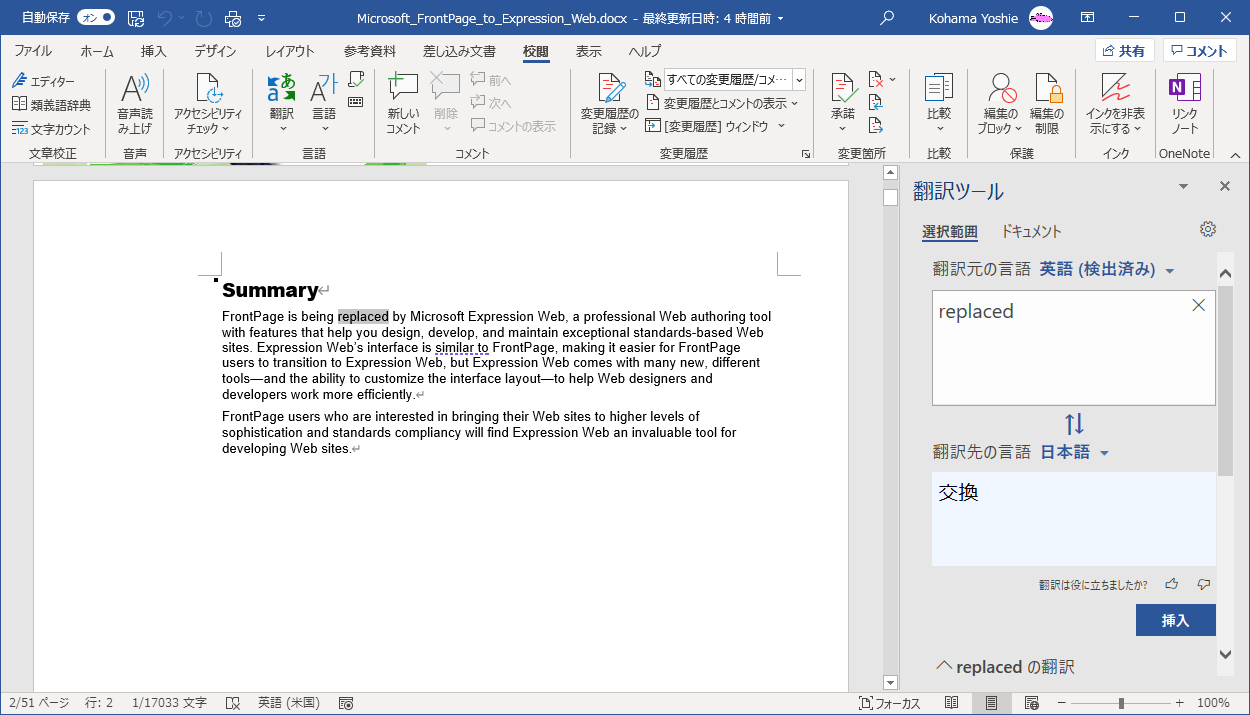
翻訳結果に置き換えるには
[挿入]をクリックすると、選択した文字列が翻訳結果に置き換えられます。


INDEX
- Word for Microsoft 365
- Chapter 7 文書のオプションと設定の管理
- 言語オプションを使用する、設定する
- 編集言語と表示言語を設定する
- 言語特有の機能を使う
- 言語オプションを使用する、設定する
- Chapter 7 文書のオプションと設定の管理

- ツイート
- 📋 URLコピー
異なるバージョンの記事
Amazon.co.jpで新しいOfficeをGETしよう
- 【自動更新】Microsoft 365 Personal AI機能搭載 1年版 サブスクリプション(プライム会員ならお得)|Win/Mac/iPad|インストール台数無制限(同時使用可能台数5台)
- Microsoft 365 Personal 1年版|オンラインコード版|Win/Mac/iPad|インストール台数無制限(同時使用可能台数5台)
- Microsoft Office Home 2024(最新 永続版)|オンラインコード版|Windows11、10/mac対応|PC2台
- Microsoft Office Home & Business 2024(最新 永続版)|オンラインコード版|Windows11、10/mac対応|PC2台