

資料文献リストから資料文献を削除するには
文献目録を作成する、管理する
最終更新日時:2026/02/13 20:10:23

引用文献リストから資料文献を削除するには、まず、関連付けられたすべての引用文献を削除する必要があります。検索機能を使用して引用文献の一部を検索して削除してから[資料文献の管理]ダイアログボックスを表示し、[現在のリスト]で削除する資料文献を選択して[削除]します。 一方、マスターリストの場合は、引用の有無問わずいつでも削除が可能です。
現在のリストから資料文献を削除する
STEP 1 引用されている資料文献の削除
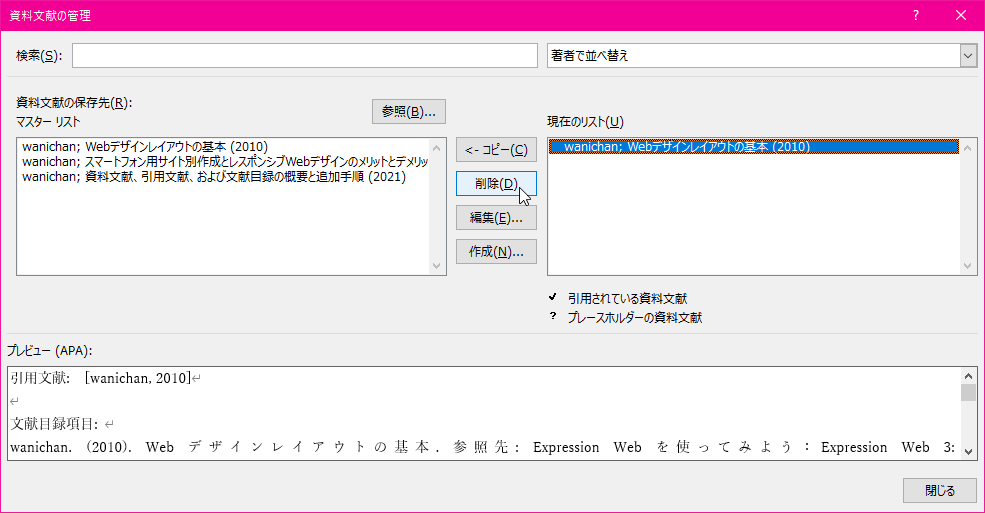
[資料文献の管理]ダイアログボックスの[現在のリスト]の左端にレ点が付いている場合は、文書にその引用文献や文献目録が保存されています。
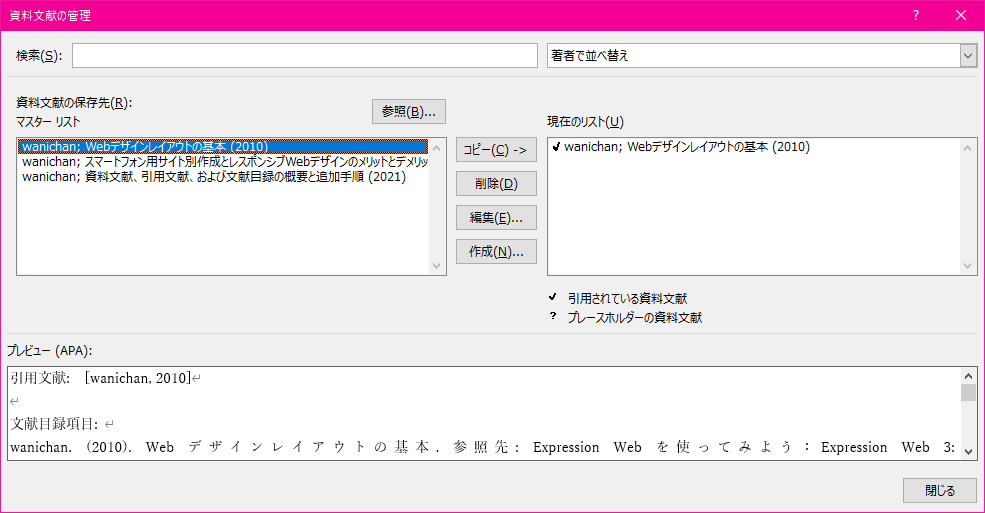
引用されている資料文献は、下の図のように[削除]ボタンがグレーになるので、現在のリストから削除ができません。
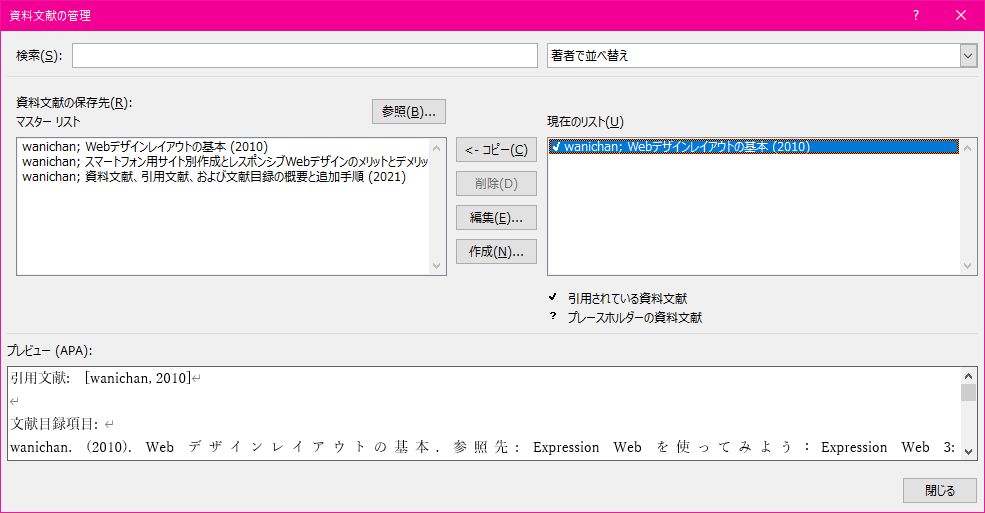
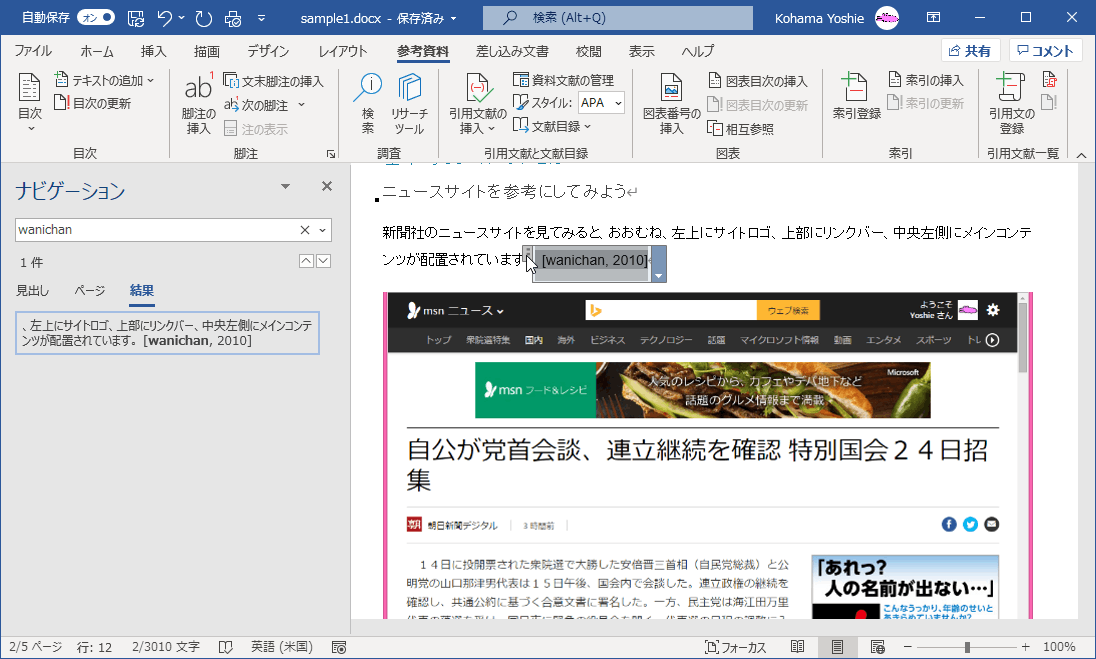
現在のリストから削除するには、まず、検索ツールで引用文献を検索し、その引用文献のプレースホルダーハンドルを選択して削除するとよいでしょう。
引用文献プレースホルダーの左上ハンドルを選択してDelキーで削除
STEP 2 現在のリストから削除
-
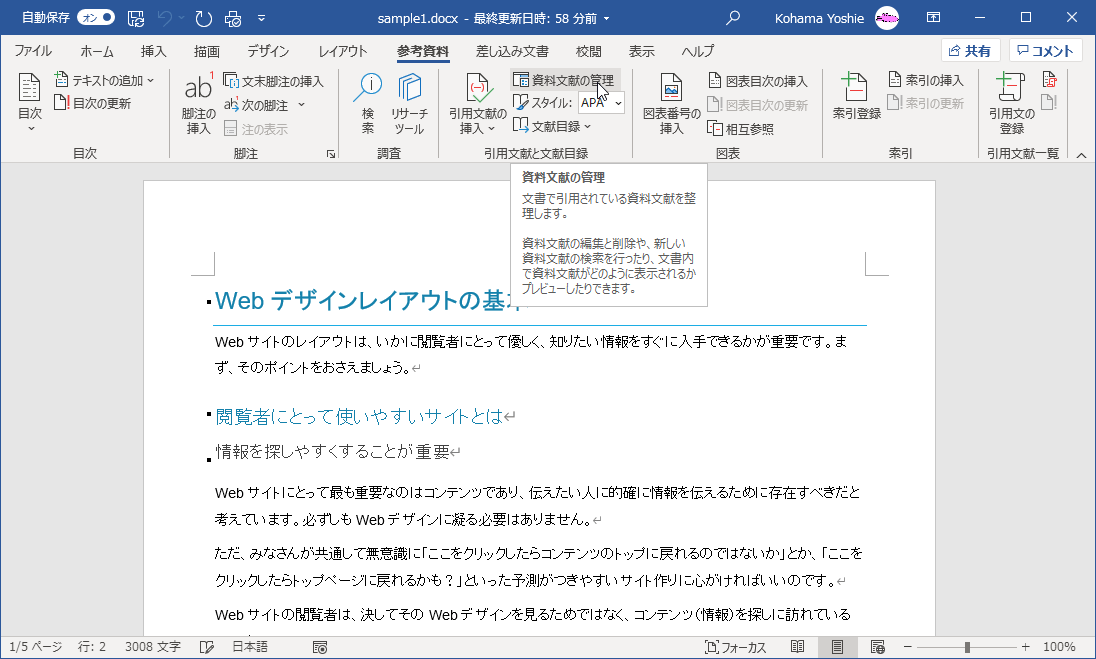
[参考資料]タブを開き、[引用文献と文献目録]グループの[資料文献の管理]をクリックします。
- [文献資料の管理]ダイアログボックスで[現在のリスト]から削除したいリストを選択して[削除]ボタンをクリックします。
マスターリストから資料文献を削除する
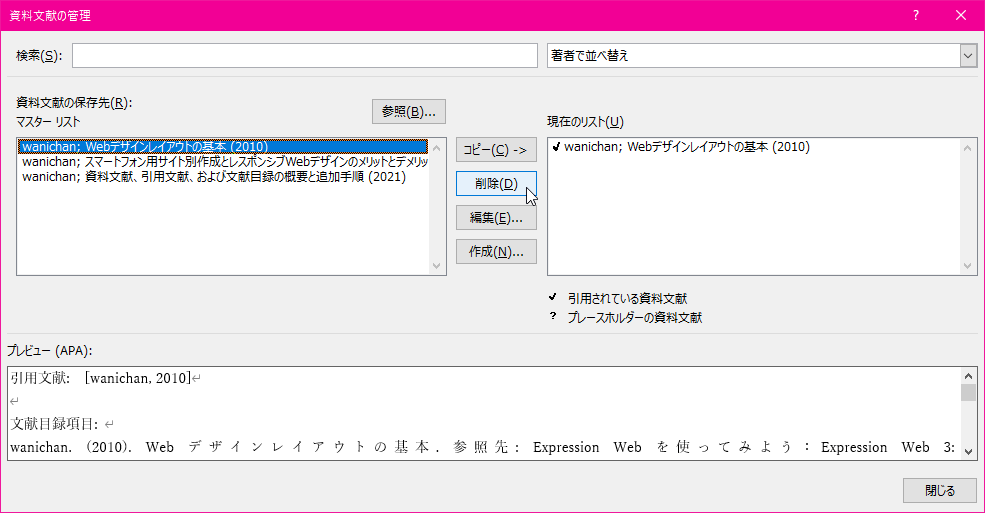
マスターリストは、引用されていても削除が可能です。
-
[参考資料]タブを開き、[引用文献と文献目録]グループの[資料文献の管理]をクリックします。
- [文献資料の管理]ダイアログボックスで[マスターリスト]から削除したいリストを選択して[削除]ボタンをクリックします。
INDEX