

オートフィル機能を使用するには
Section 1 セルやセル範囲へのデータの挿入
最終更新日時:2026/02/24 21:00:07

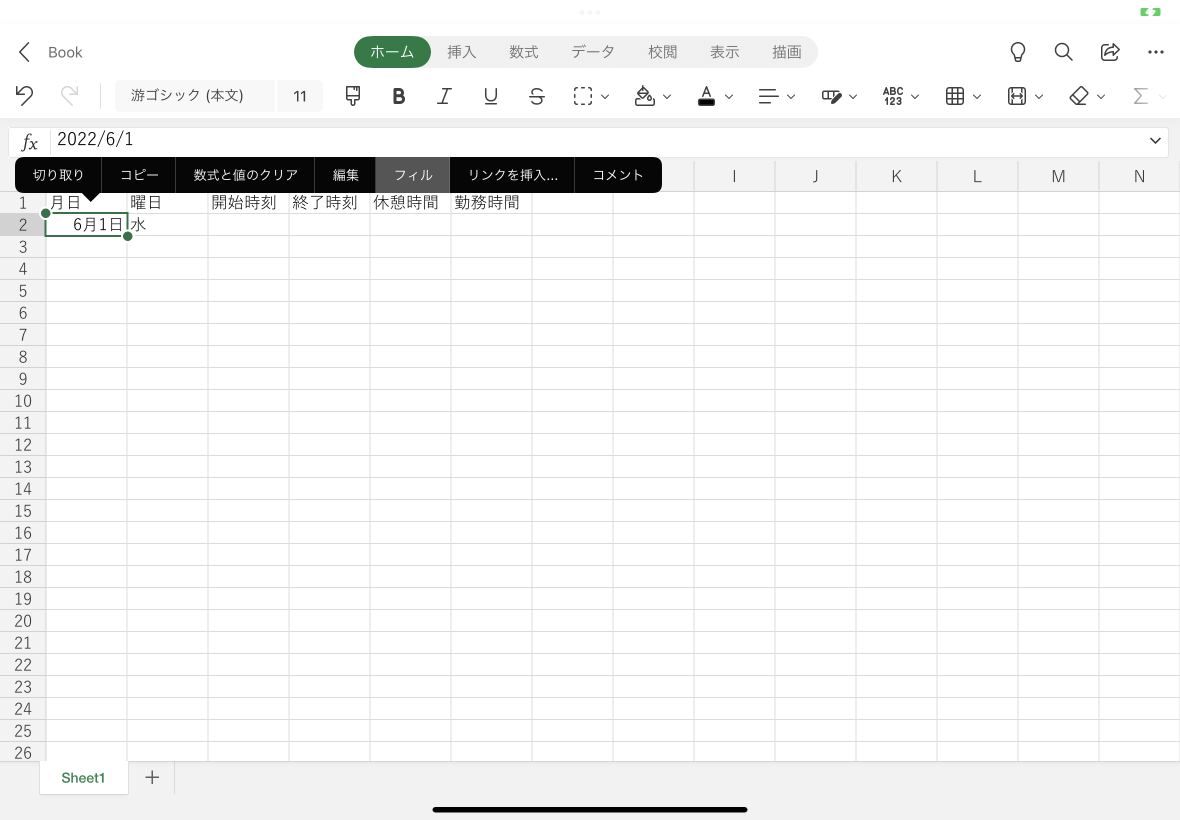
数式のコピーや連続データを素早く入力するには、オートフィル機能を使用するとよいでしょう。対象となるセルをアクティブセルにしてもう一度そのセルをタップするとポップアップメニューが表示されるので、[フィル]を選択し、フィルの方向と範囲を指定します。
連続データの入力
- 対象となるセルをアクティブセルにしてもう一度そのセルをタップするとポップアップメニューが表示されるので、[フィル]を選択します。
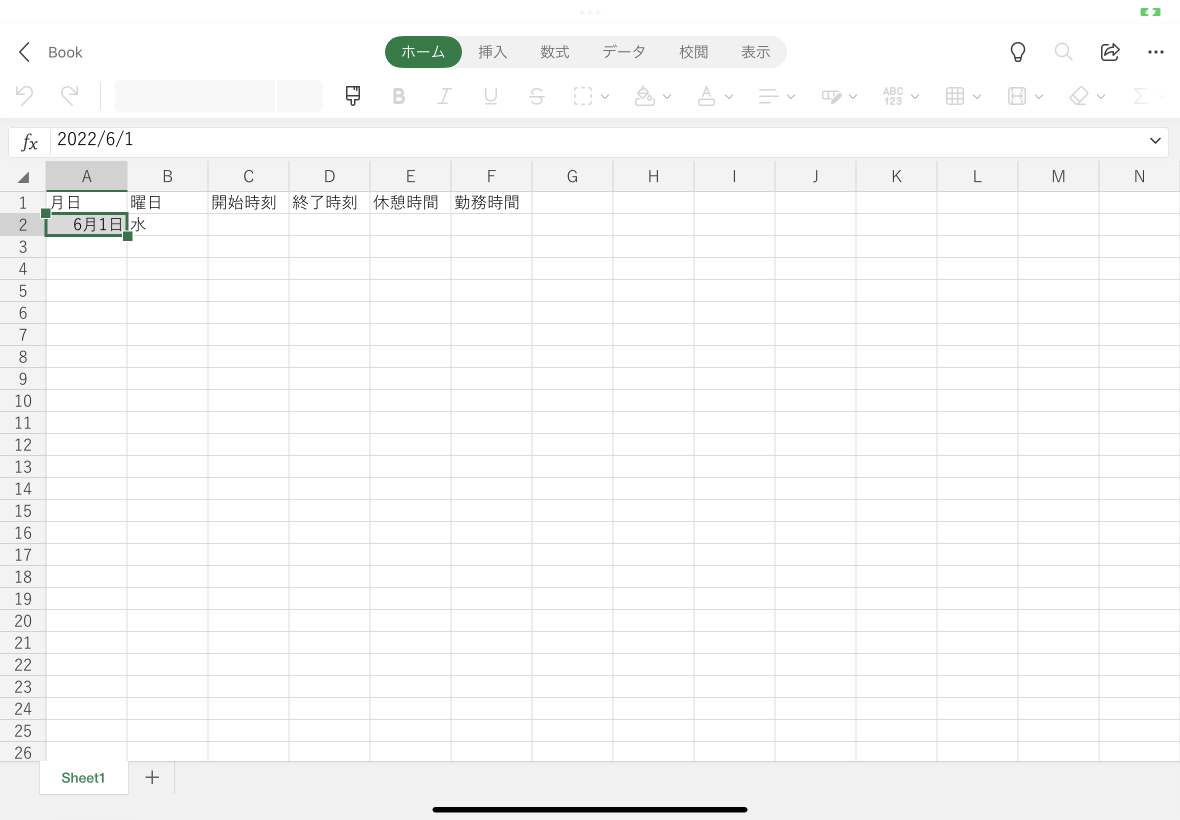
- すると、以下の図のようになります。右下のハンドルを下方向にドラッグしてみましょう。

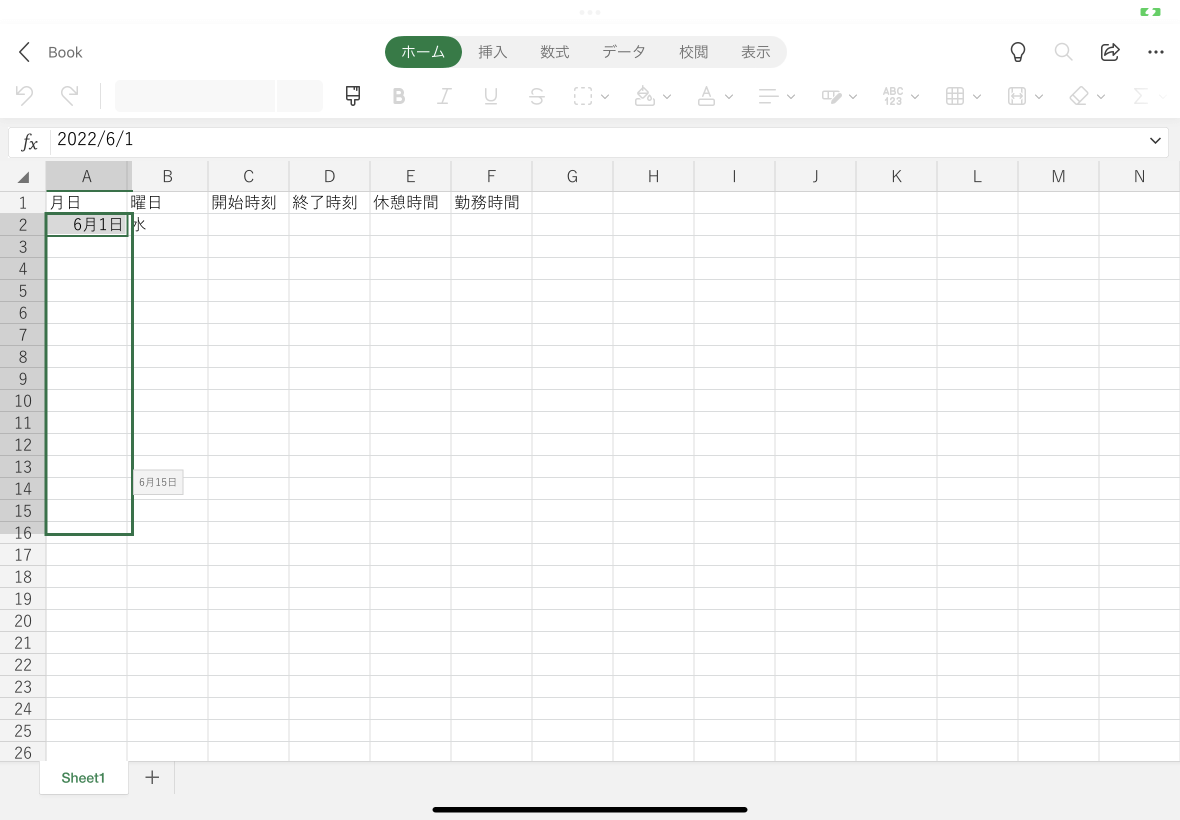
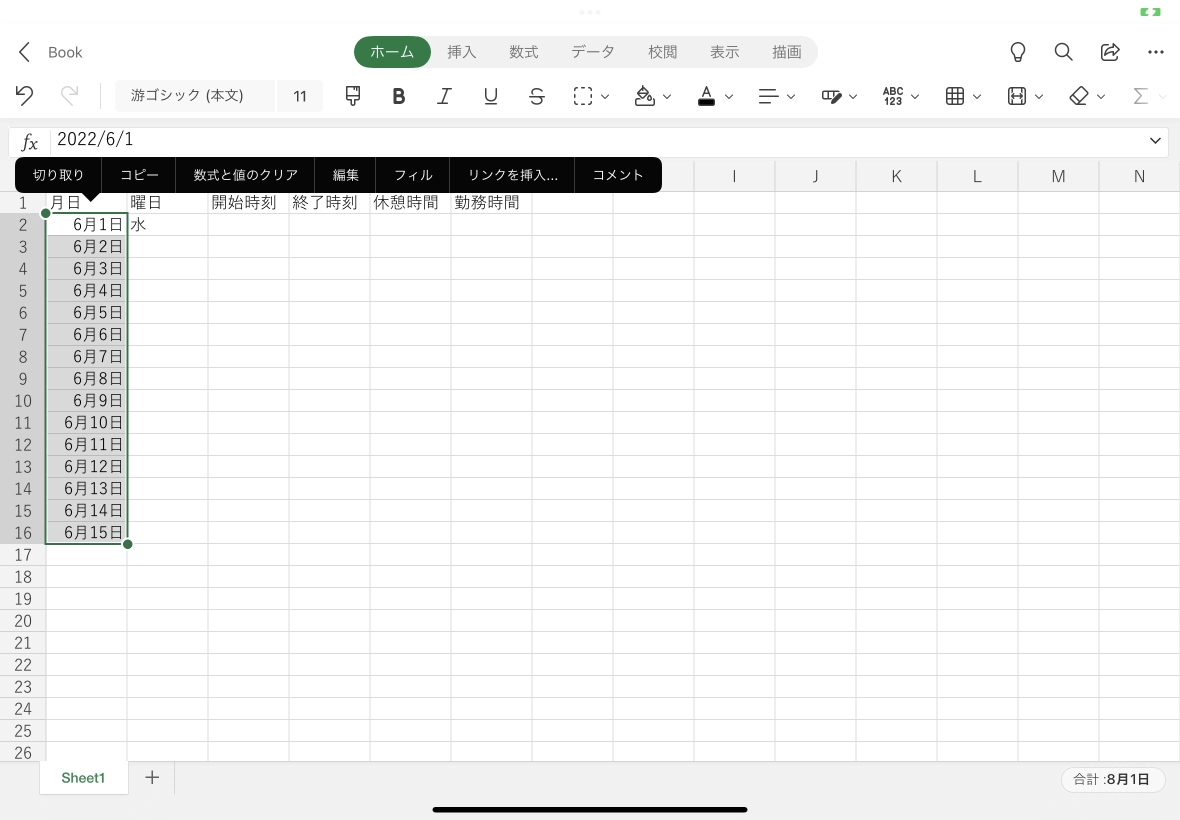
- 連続データが入力されました。
※執筆環境:Excel for iPad バージョン 2.60
INDEX