図形を回転するには
Section 6 図形の挿入と書式設定
最終更新日時:2026/02/28 18:05:22

Excel for iPadで挿入した図形を選択すると上部中央に 回転ハンドルが表示されます。そのハンドルを使って図形を回転できます。
図形の回転
- 回転したい図形を選択します。
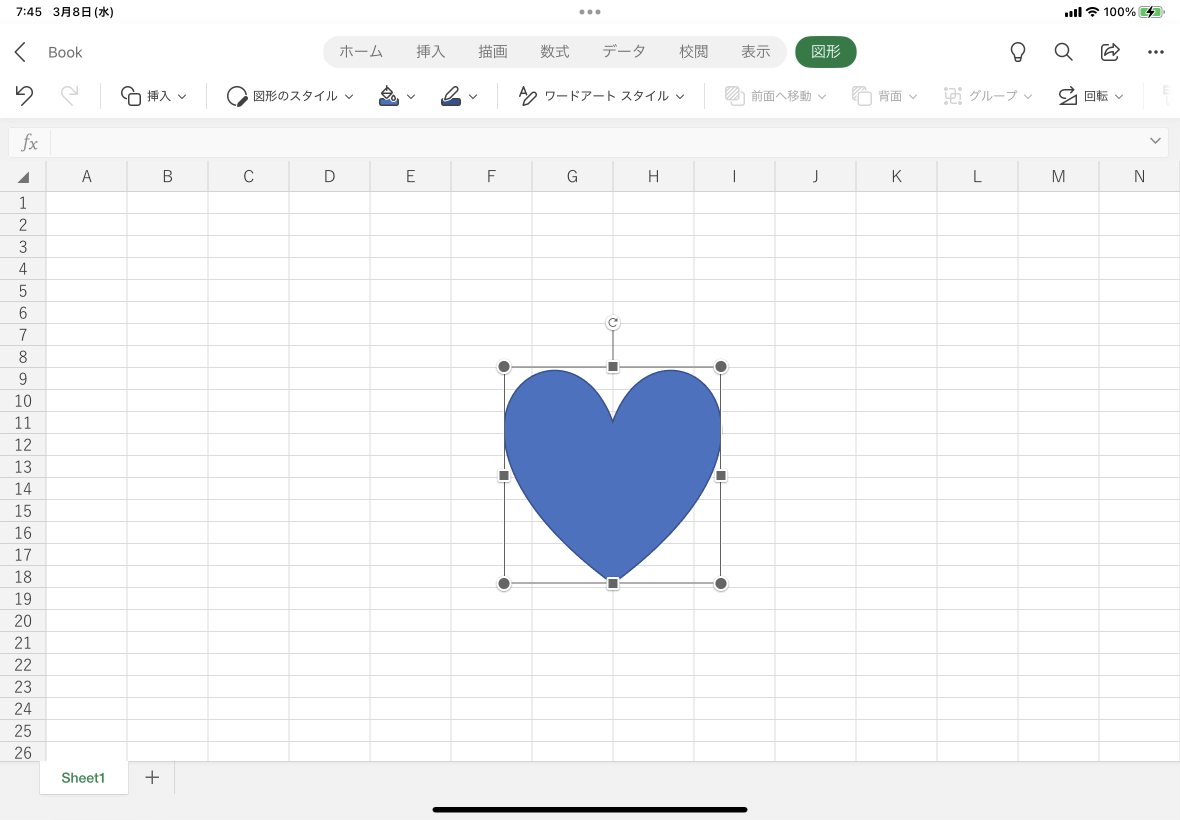
- 上部中央の回転ハンドルを使ってドラッグします。
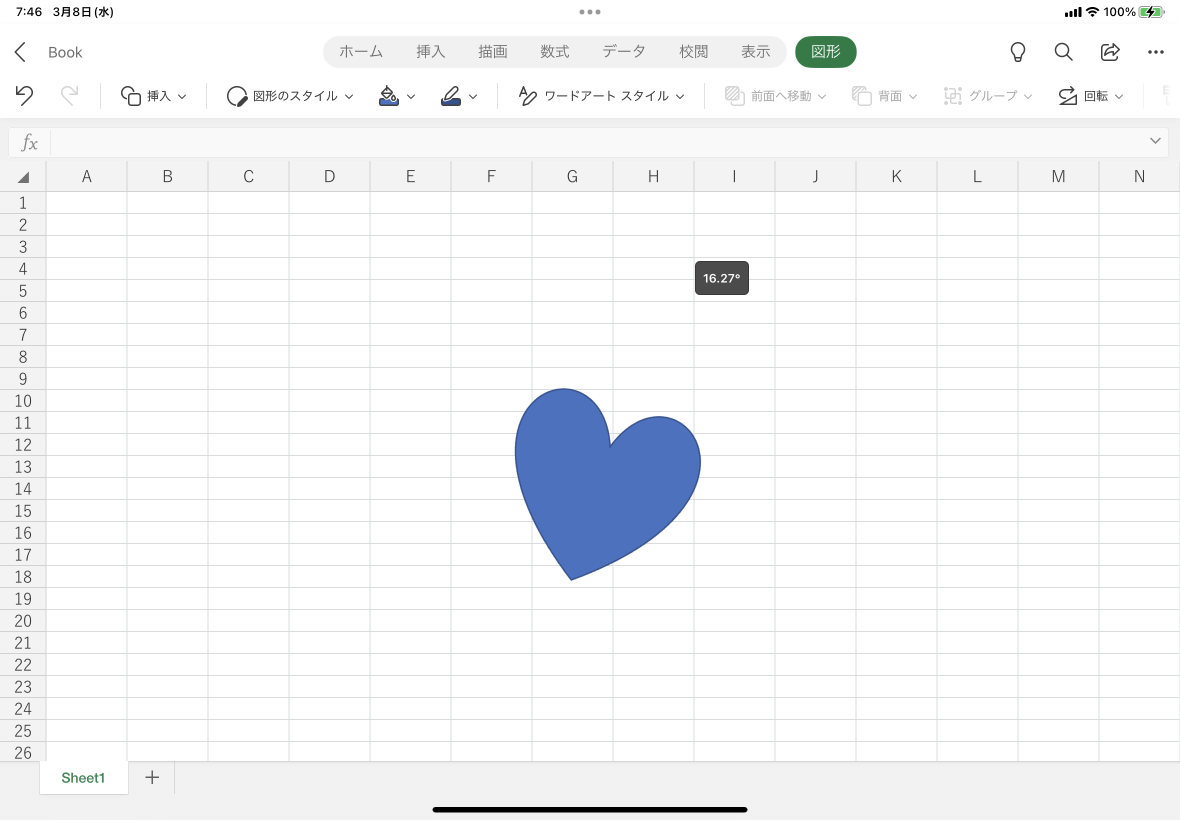
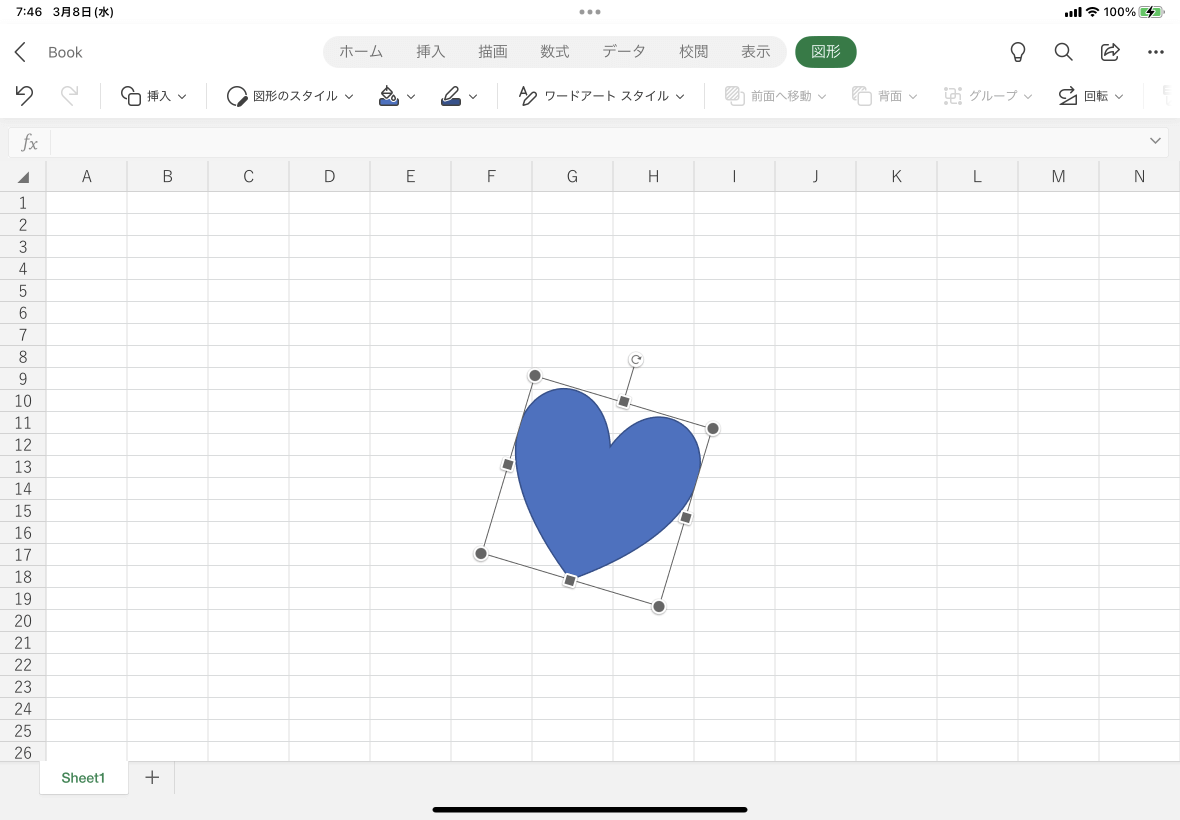
- 図形が回転されました。
※執筆環境:Excel for iPad バージョン 2.70.1
INDEX


Excel for iPadで挿入した図形を選択すると上部中央に回転ハンドルが表示されます。そのハンドルを使って図形を回転できます。
※執筆環境:Excel for iPad バージョン 2.70.1