

オーディオを挿入するには
Section 4 オブジェクトの挿入と配置
最終更新日時:2026/02/28 17:52:28

スライドにオーディオファイルを追加することで、スライドショー実行時などで音楽を流すことができます。[挿入]タブの[オーディオ]をタップし、ミュージックアプリに接続して曲を選択します。
オーディオの挿入
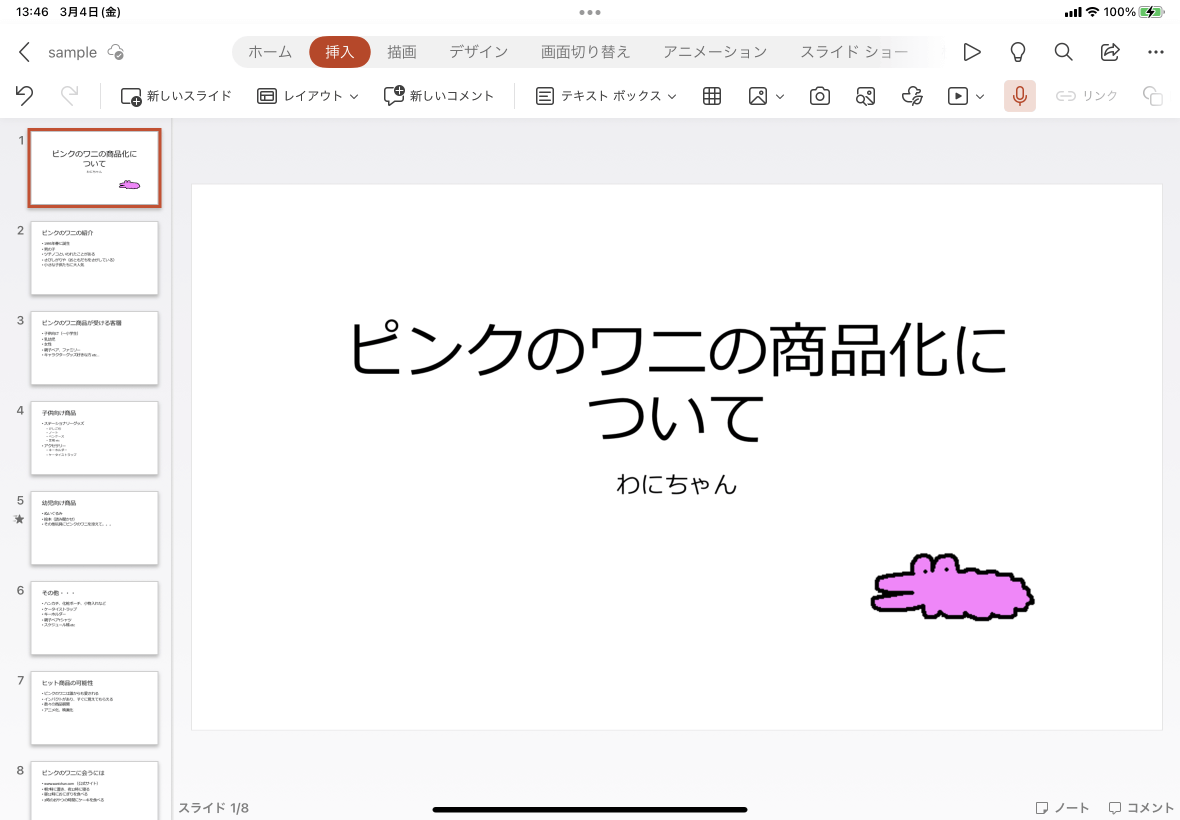
- オーディオを追加するスライドを選択し、[挿入]タブの[オーディオ]をタップします。
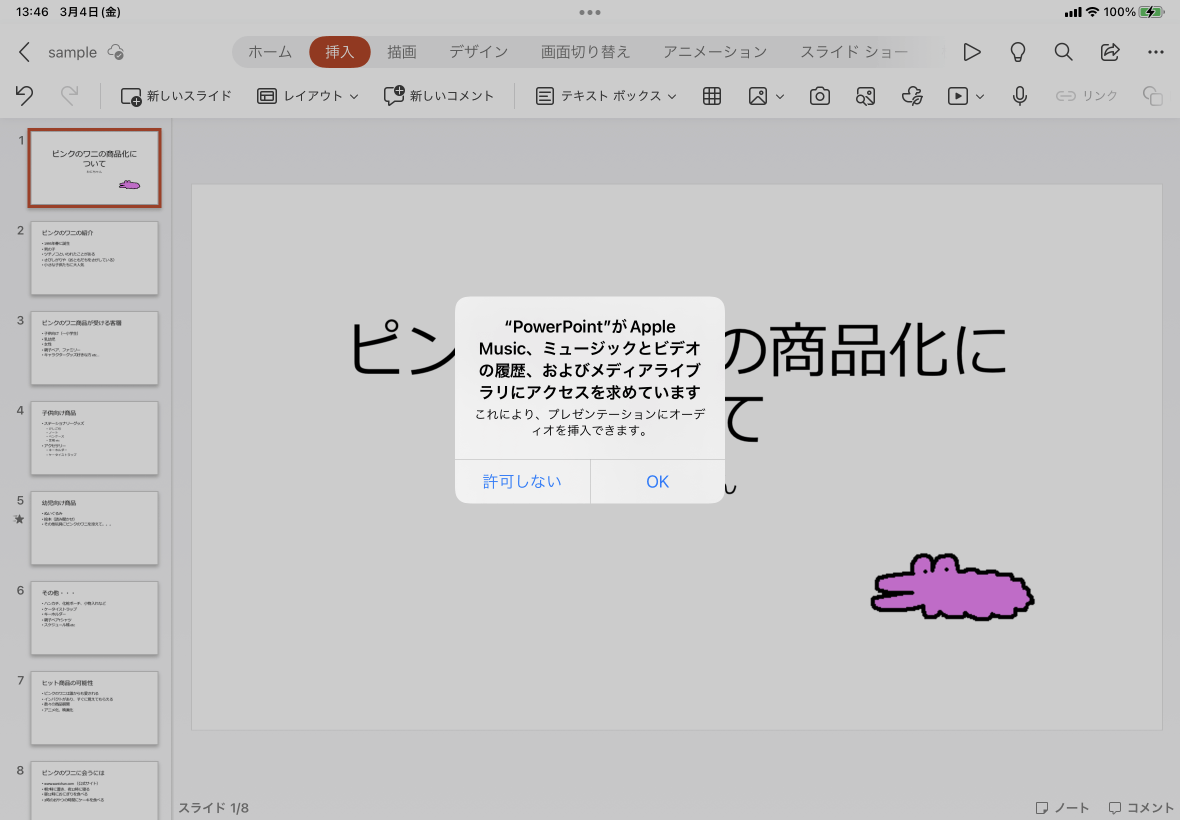
- 許可を求めるメッセージが表示されたら[OK]をタップします。
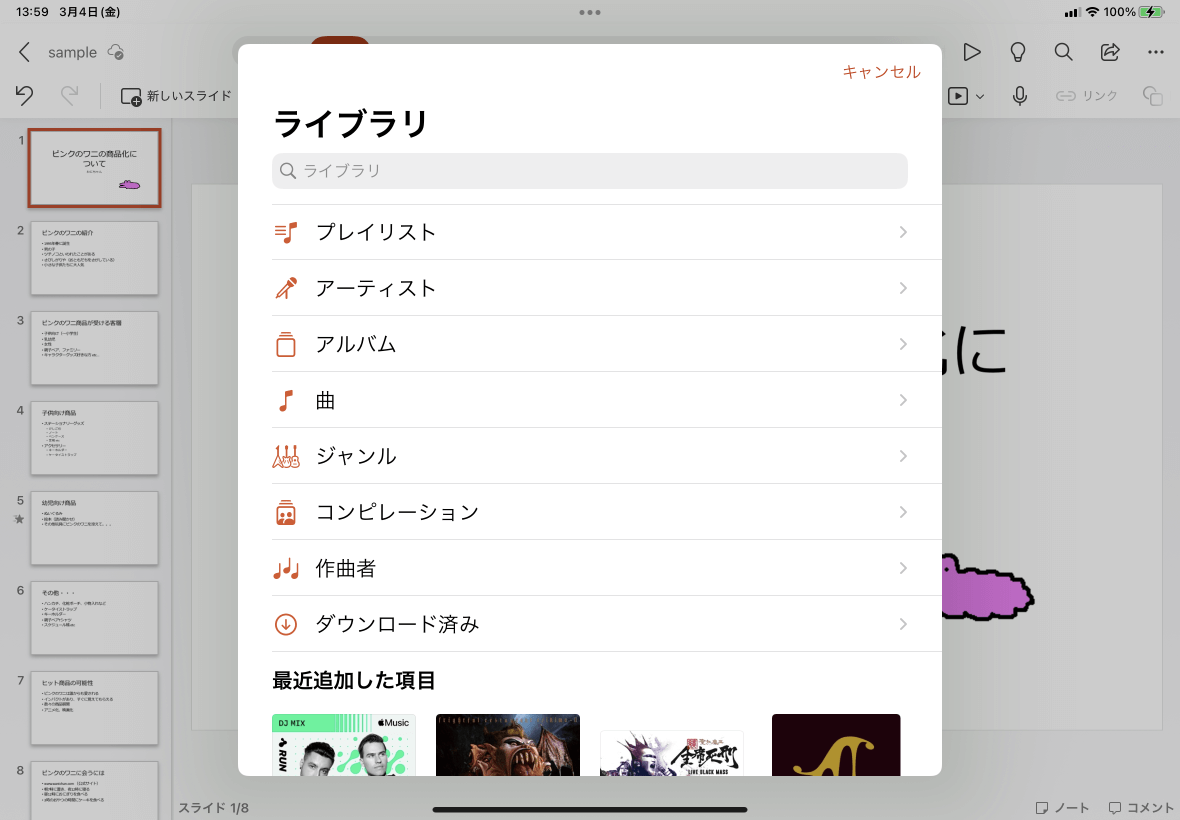
- ミュージックのライブラリが開きます。ここで目的の曲を探します。
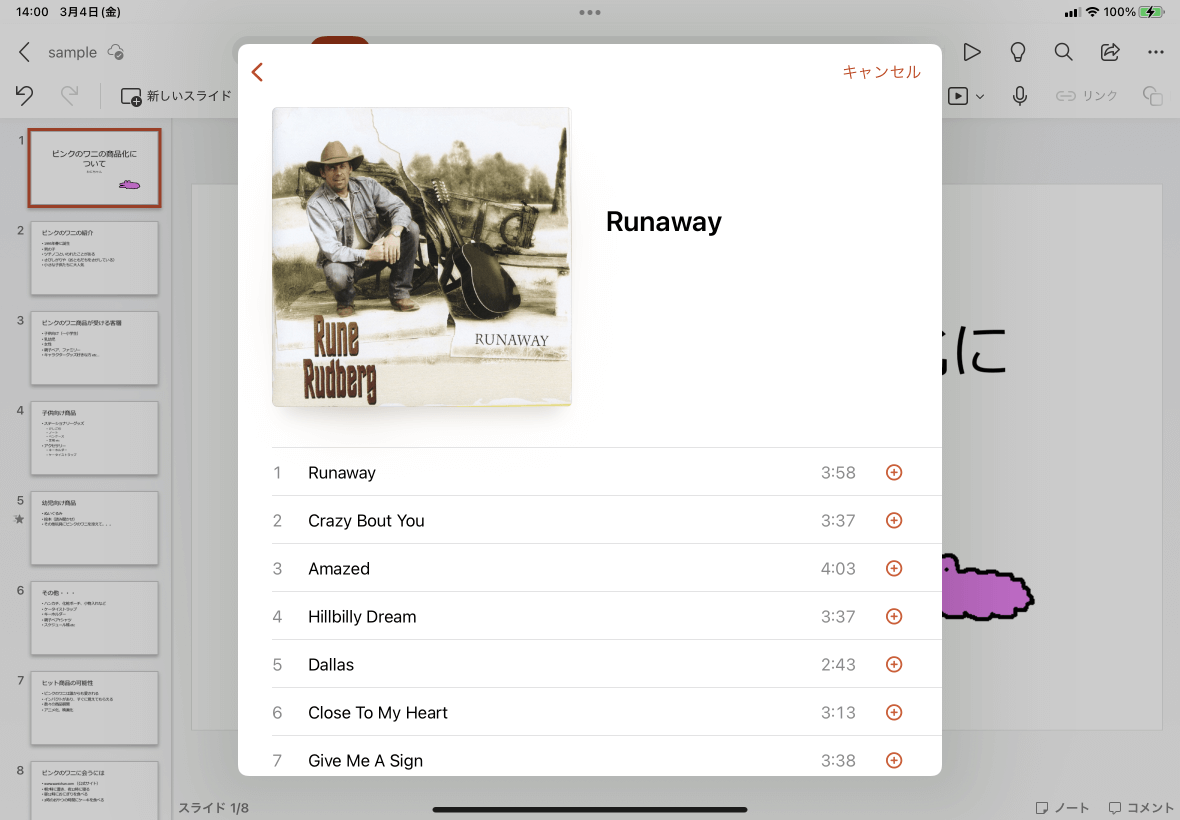
- 挿入したい曲を選択します。
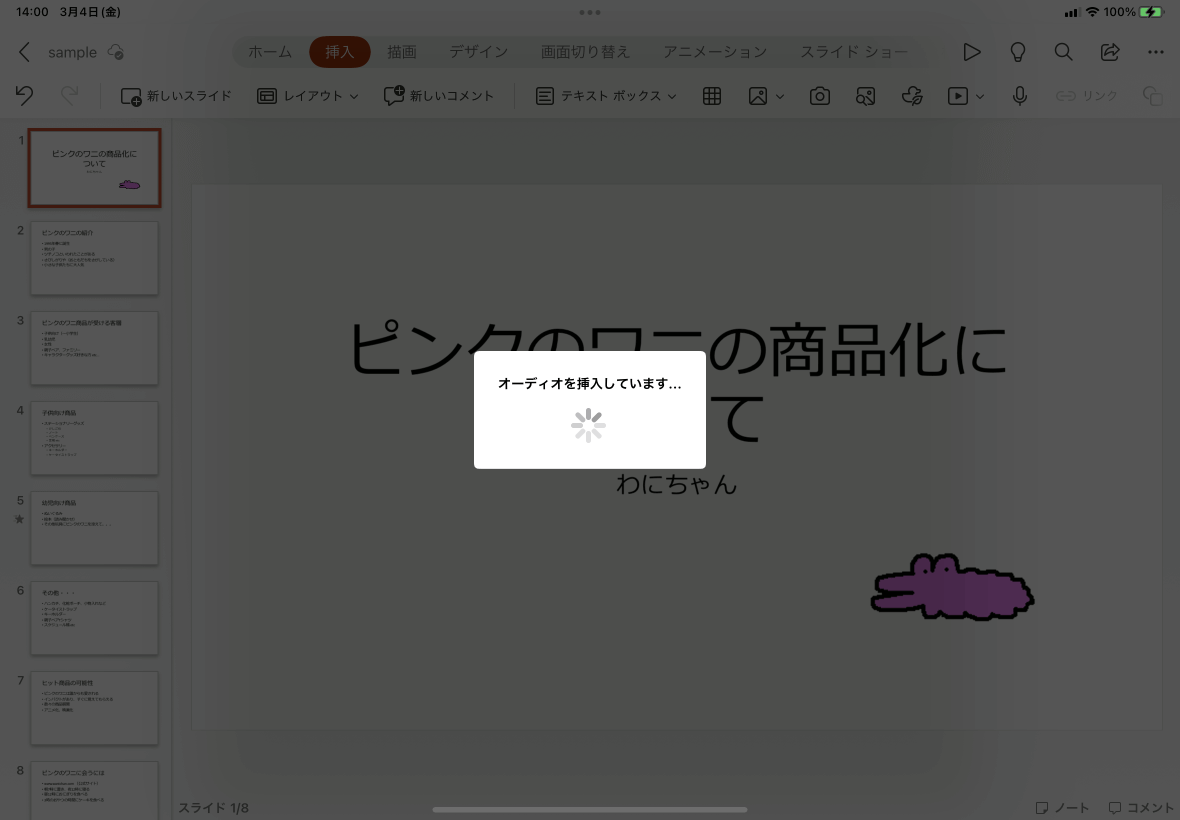
- スライドに挿入されます。
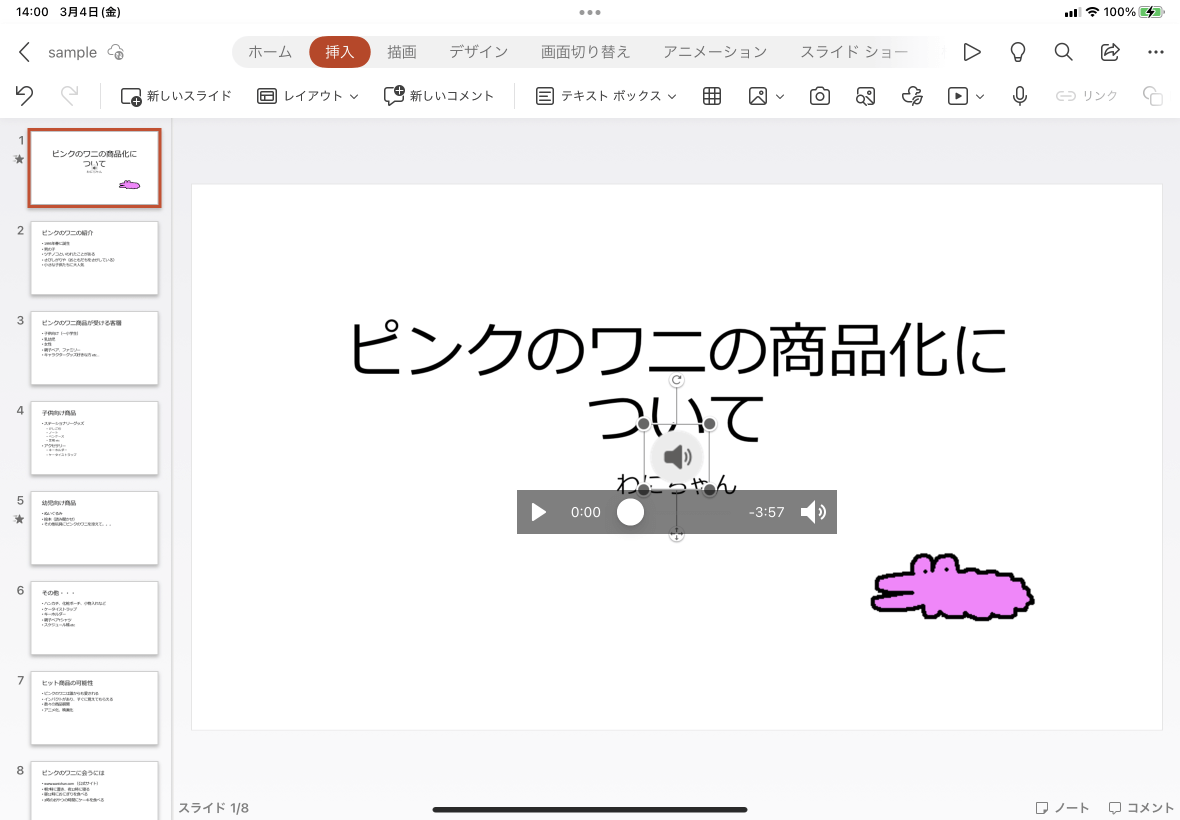
- スライドにオーディオが挿入されました。
※執筆環境:PowerPoint for iPad バージョン 2.58
INDEX