

最初のスライドからスライドショーを開始するには
Section 3 スライドショーの開始と実行
最終更新日時:2024/10/24 20:42:32

プレゼンテーションの途中のスライドを選択した状態で、最初のスライドからスライドショーを開始には、[スライドショー]タブを開き、[最初から]をタップします。
最初のスライドからスライドショーを開始
- [スライドショー]タブを開き、[最初から]をタップします。
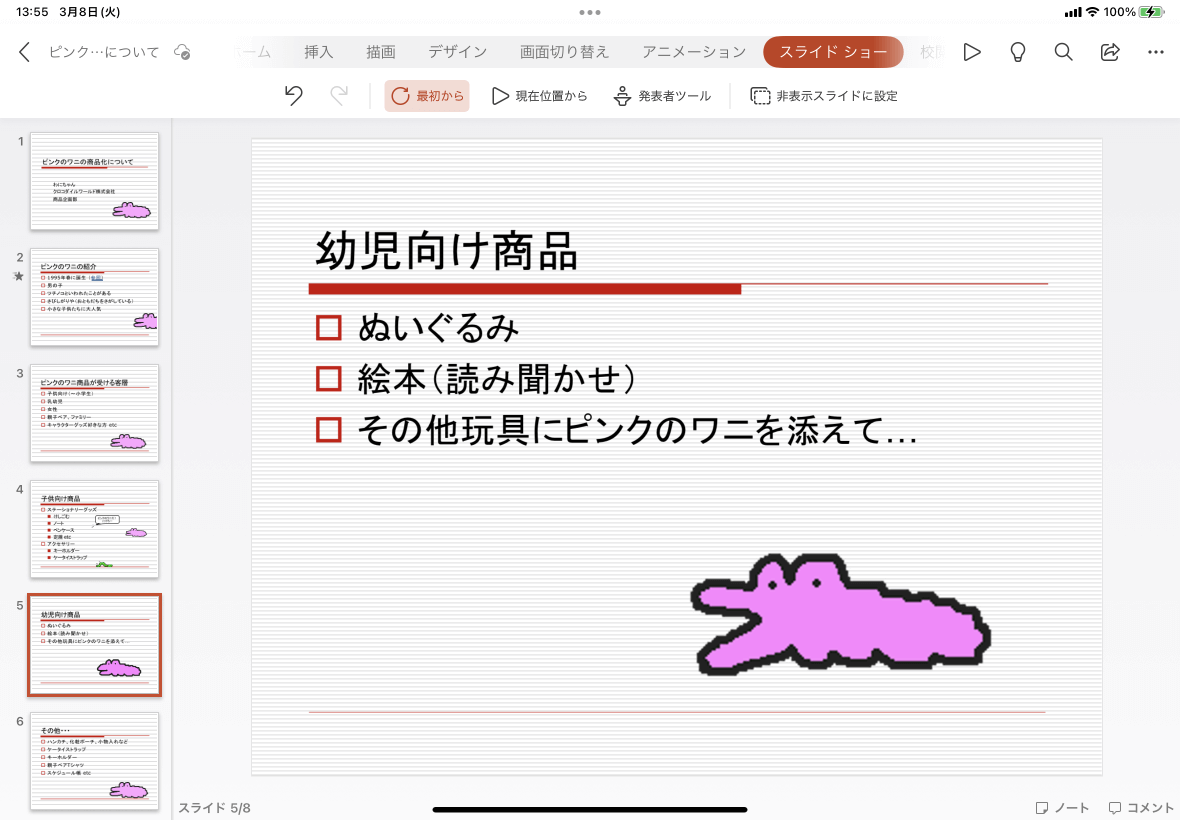
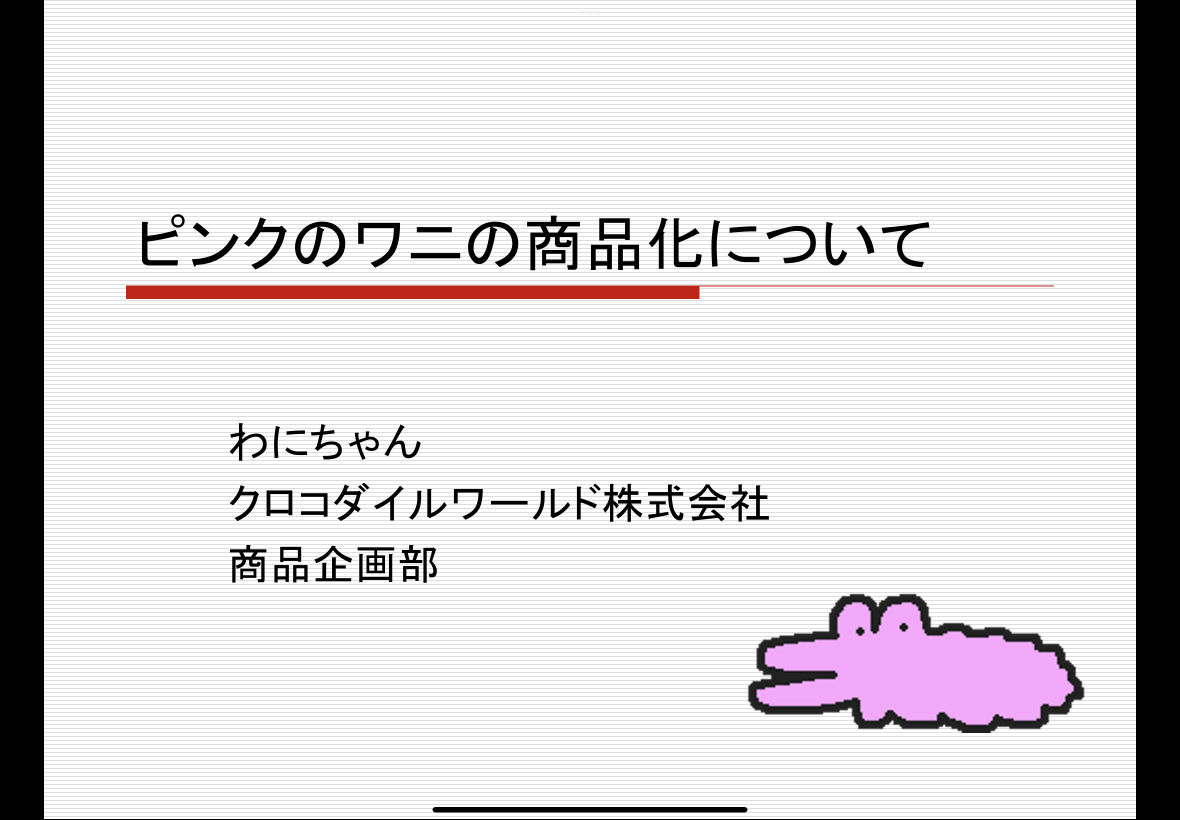
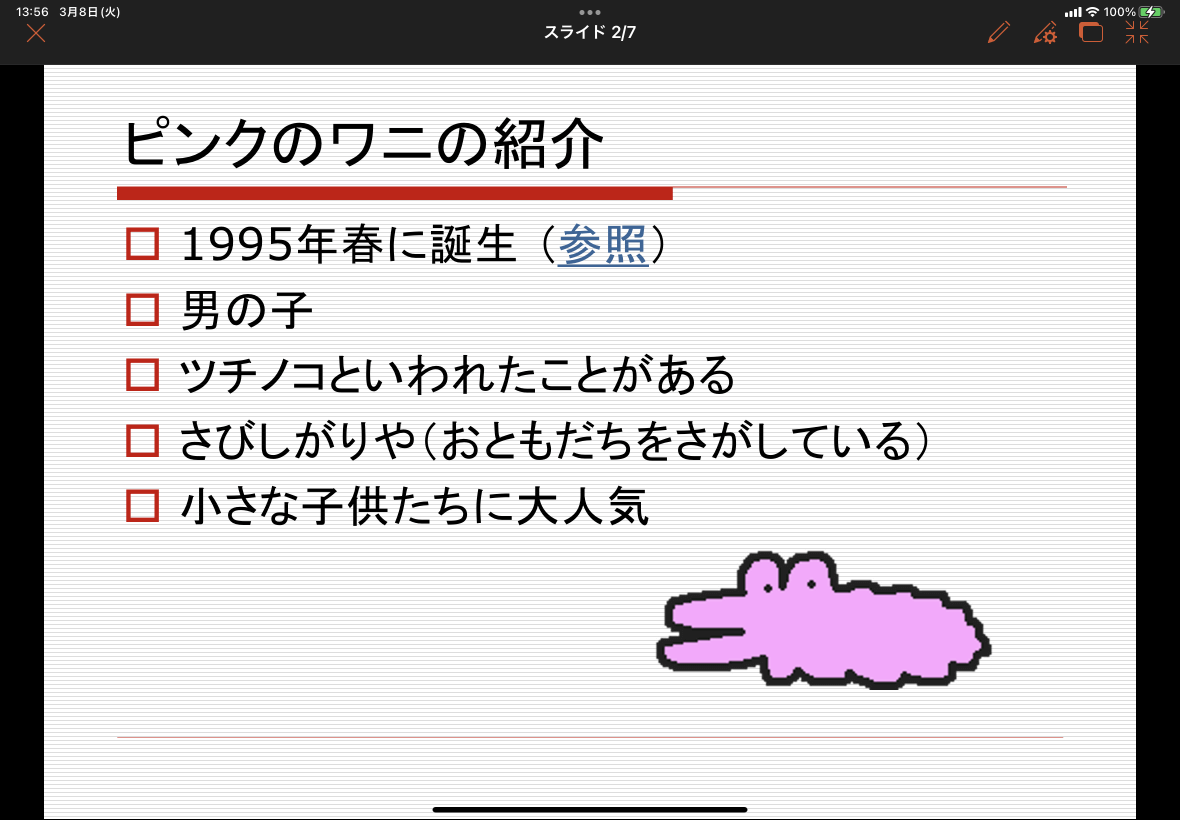
- 最初のスライドからスライドショーを開始されました。
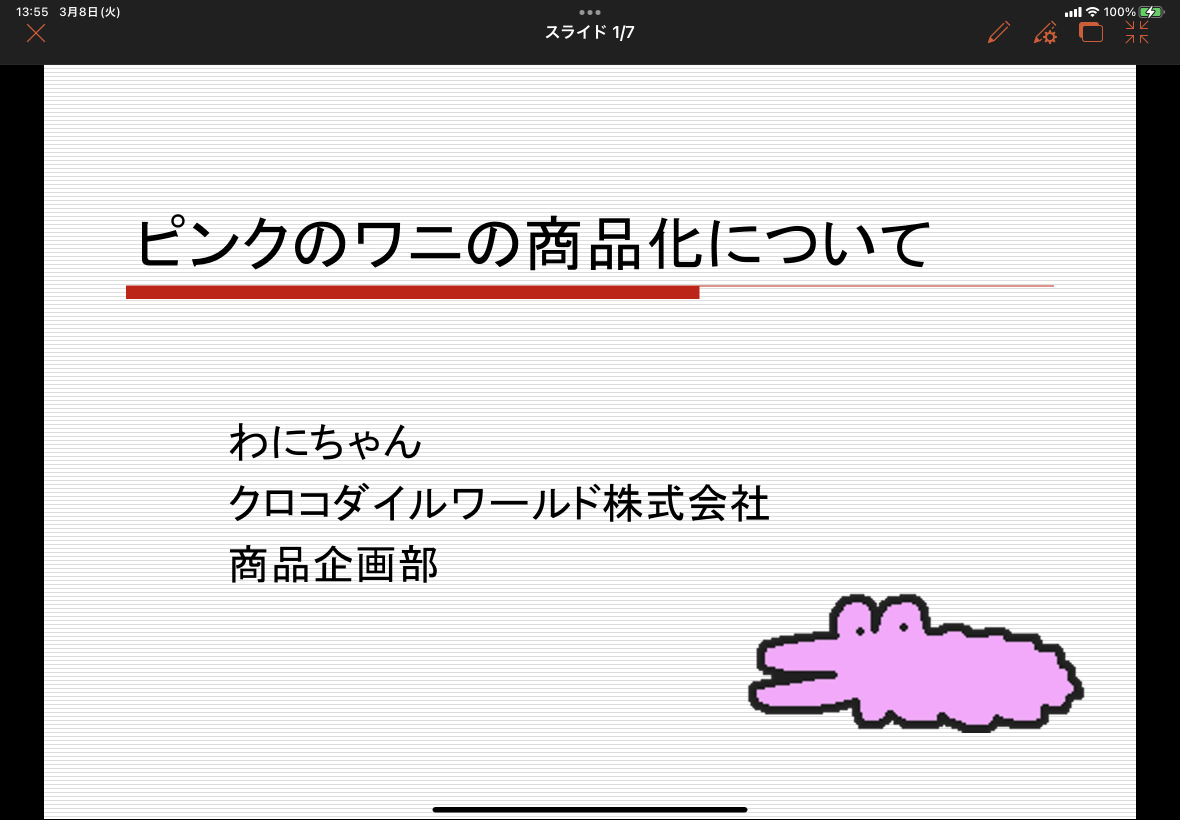
次のスライドを表示するには
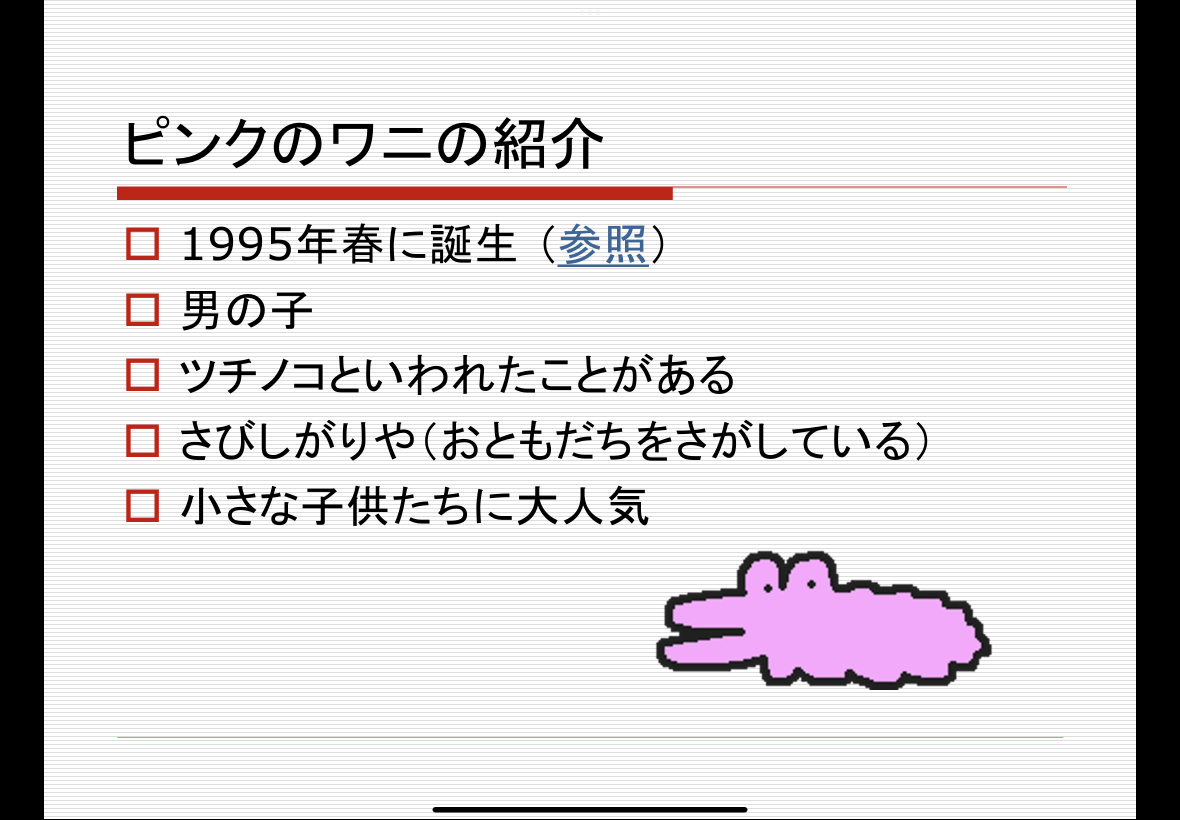
タッチ操作の場合は画面の右端をタップ、キーボードの場合は▶または▼キー、マウスの場合はクリックで次のスライドに表示できます。

スライドショーを終了するには
- 画面中央の少し上から下にスワイプします(上端から下にスワイプするとSplit Viewになるので注意してください)。
- 左上の×をタップします。
※執筆環境:PowerPoint for iPad バージョン 2.58
INDEX
異なるバージョンの記事
- PowerPoint 2019:スライドショーを実行するには
- PowerPoint 2019 for Mac:スライドショーを実行するには
- PowerPoint 2016:スライドショーを実行するには
- PowerPoint 2016 for Mac:スライドショーを実行するには
- PowerPoint 2013:スライドショーを実行するには
- PowerPoint 2010:スライドショーを開始するには
- PowerPoint for iPad:最初のスライドからスライドショーを開始するには
- PowerPoint for iPad:現在位置からスライドショーを開始するには
- PowerPoint for iPhone:最初のスライドからスライドショーを開始するには
- PowerPoint for iPhone:現在位置からスライドショーを開始するには