

ブック内のデータを検索するには
Section 2 ワークシートやブックの移動
最終更新日時:2026/02/28 18:03:27

Excel for
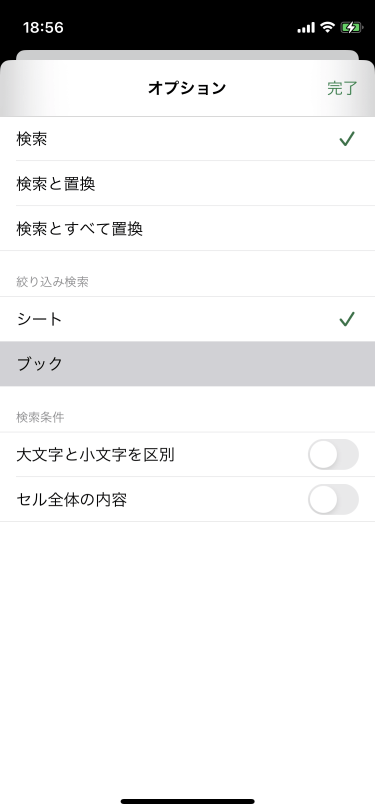
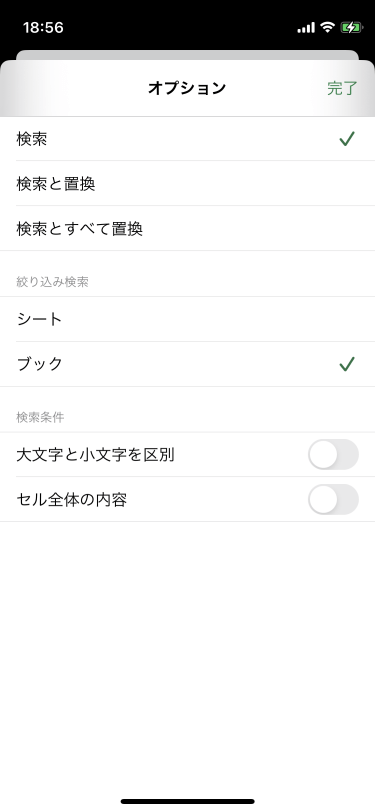
iPhoneでのデータ検索する場所は既定で「シート」になっています。画面右側の [検索]から左上の歯車のアイコンをタップし、一覧から[絞り込み検索]オプションより[ブック]を選択します。そのあとキーワードを入力するとブック内検索できます。
はじめに
Excel for iOSでのデータの検索対象は既定で「シート」になっています。12か月のカレンダーテンプレートからブックを新規作成したら、あらかじめ1月第2週月曜日に「成人の日」、2月11日に「建国記念の日」、2022年や2023年の場合3月21日に「春分の日」、4月29日に「昭和の日」と入力しておいてください。
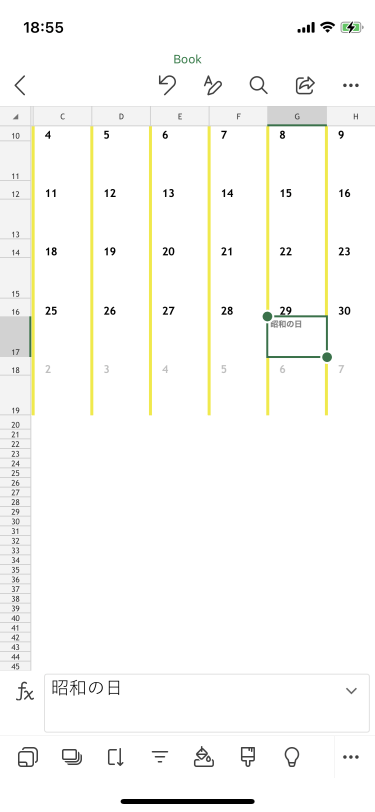
ブック内のデータ検索
- 画面右上の[検索]をタップします。
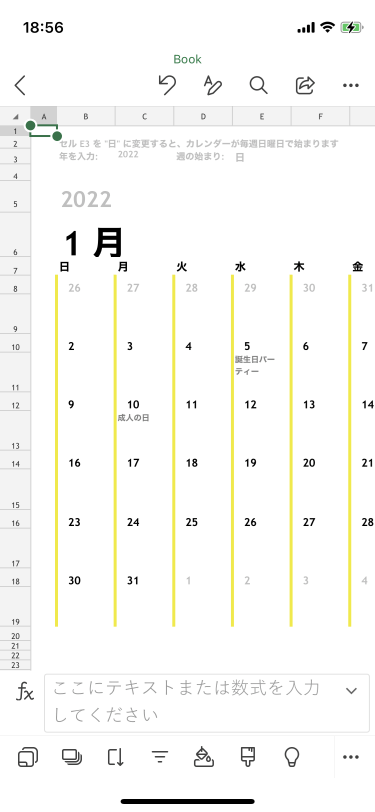
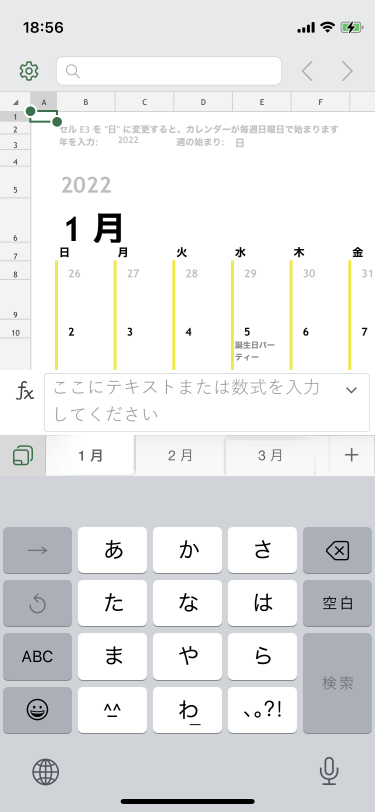
- 検索ボックスが上部に表示されるので、歯車のアイコンをタップします。
- [シート]から[ブック]に変更します。

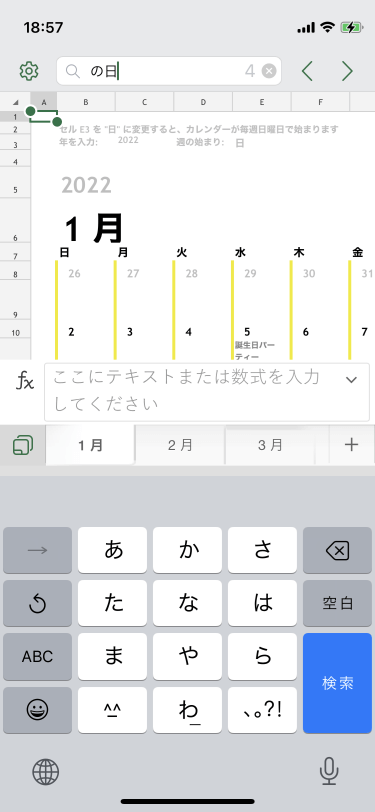
- 「の日」と入力すると4件ヒットされました。>をタップしてみましょう。
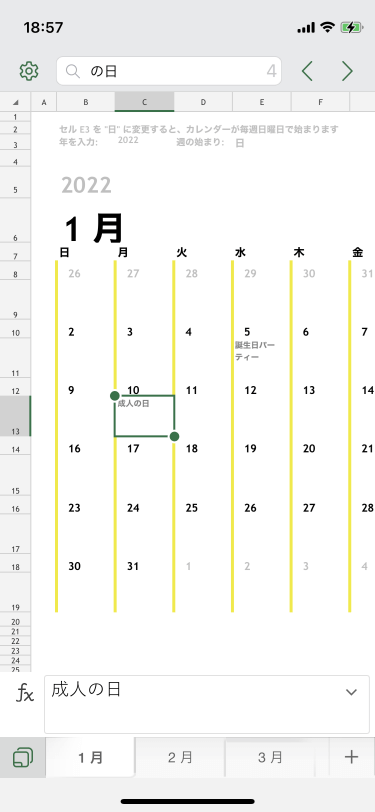
- 次の箇所に移動するには >をタップします。
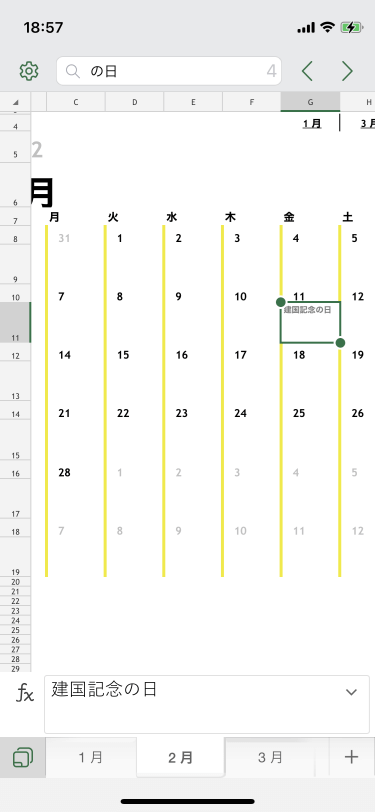
- 次のシート内の次の箇所に移動されました。
※執筆環境:Excel for iPhone バージョン 2.66
INDEX