

クイックアクセスツールバーをリセットするには
クイックアクセスツールバー
最終更新日時:2016/10/25 23:15:39

PowerPoint 2016 for Macで[リボンとツールバー]の[クイックアクセスツールバー]タブを開き、右下の歯車のアイコンをクリックして[クイックアクセスツールバーのみをリセット]をクリックし、適用します。
クイックアクセスツールバーのリセット
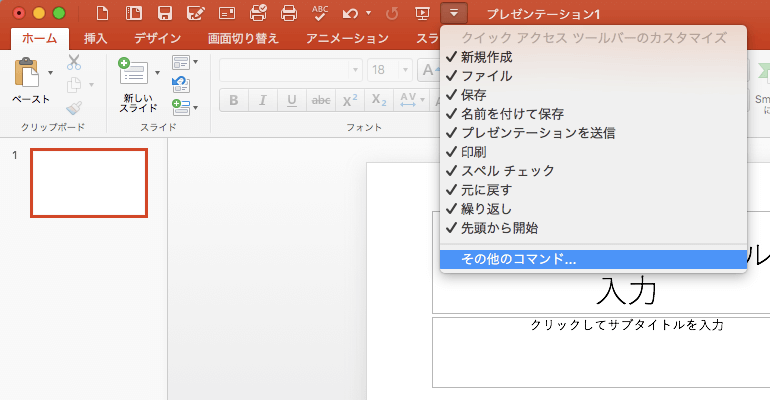
- クイックアクセスツールバーの右側▼をクリックします。
- クイックアクセスツールバーのカスタマイズメニューより[その他のコマンド]を選択します。
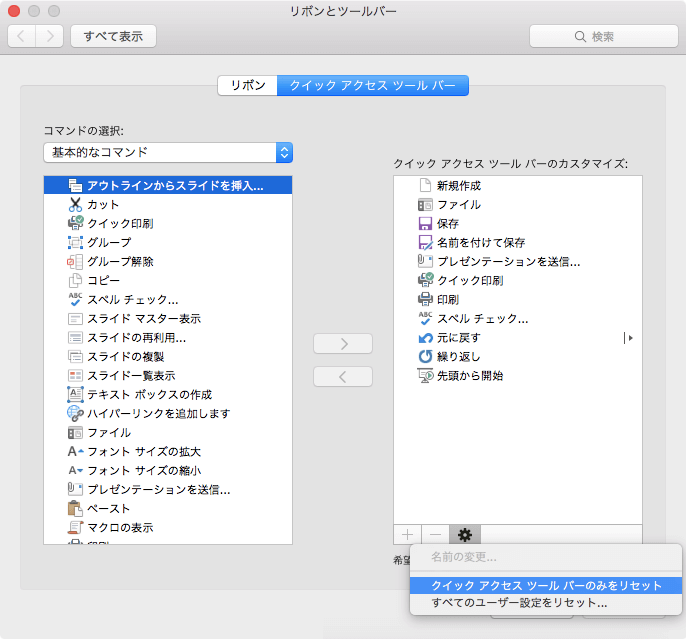
- [リボンのツールバー]ウィンドウが開かれたら、歯車のアイコンをクリックして[クイックアクセスツールバーのみをリセット]を選択します。
-
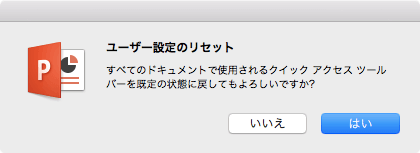
以下のメッセージが表示されたら[はい]ボタンをクリックします。
-
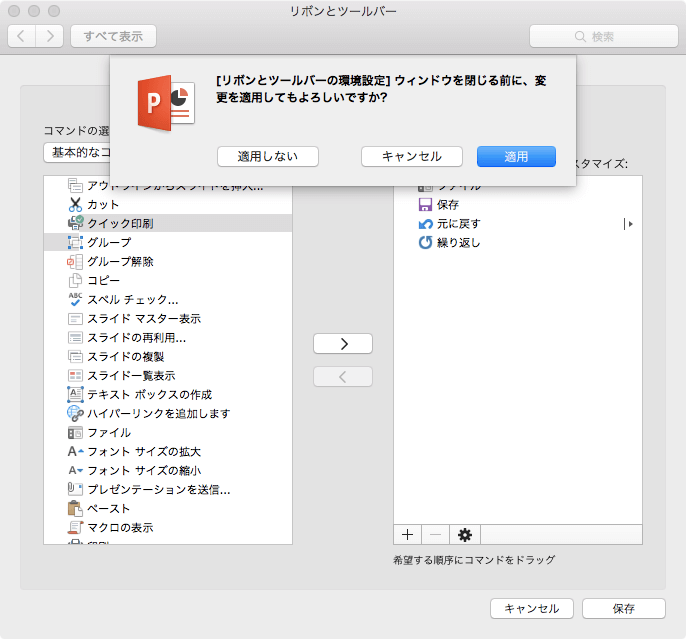
クイックアクセスツールバーがリセットされた後に左上の赤いアイコンをクリックすると、[変更の適用]のメッセージが表示されるので[適用]ボタンをクリックします。
-
クイックアクセスツールバーがリセットされました。
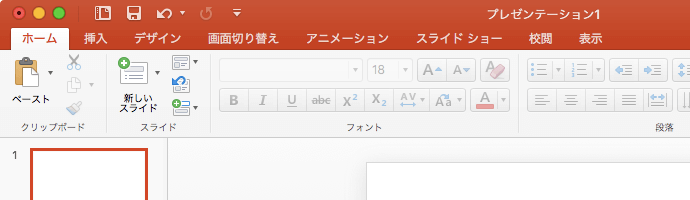
※執筆環境:Microsoft PowerPoint for Mac バージョン 15.27
次のセクション
INDEX