

図形を結合して作成するには
図形の挿入と編集
最終更新日時:2016/11/09 20:35:24

PowerPoint 2016で複数の図形をグループ化ではなく、一つの図形に合成したり、重なった部分だけを抜き出したりするには、対象となる複数の図形を選択して、[図形の書式設定]タブを開き、[図形の挿入]グループの[図形の結合]をクリックして、結合方法を選択します。
複数の図形を結合する
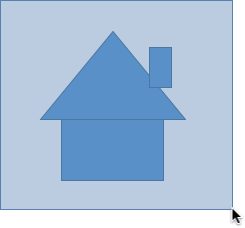
- 複数の図形を選択します。下の図のように囲むようにドラッグすると簡単です。
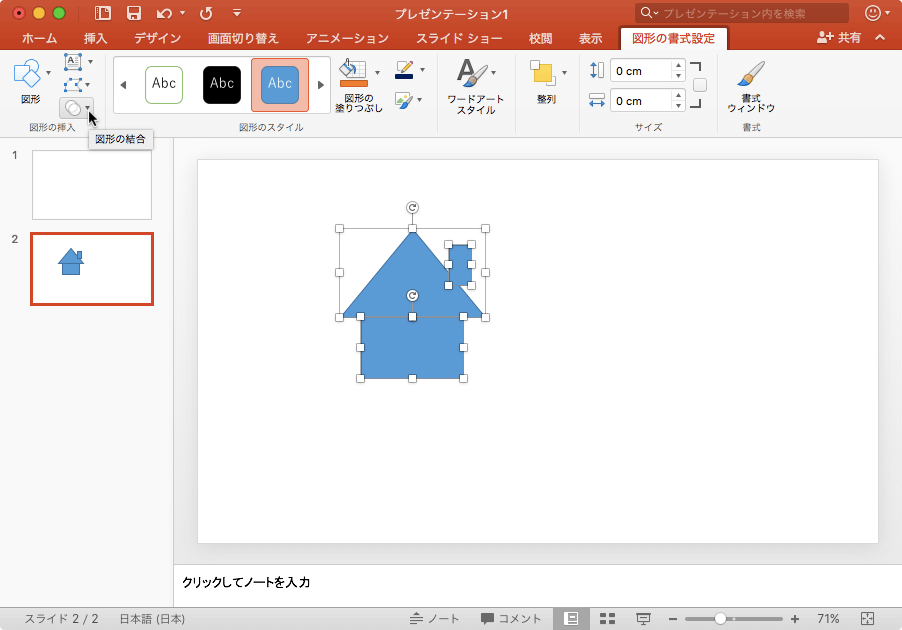
- [図形の書式設定]タブを開き、[図形の挿入]グループの[図形の結合]をクリックします。
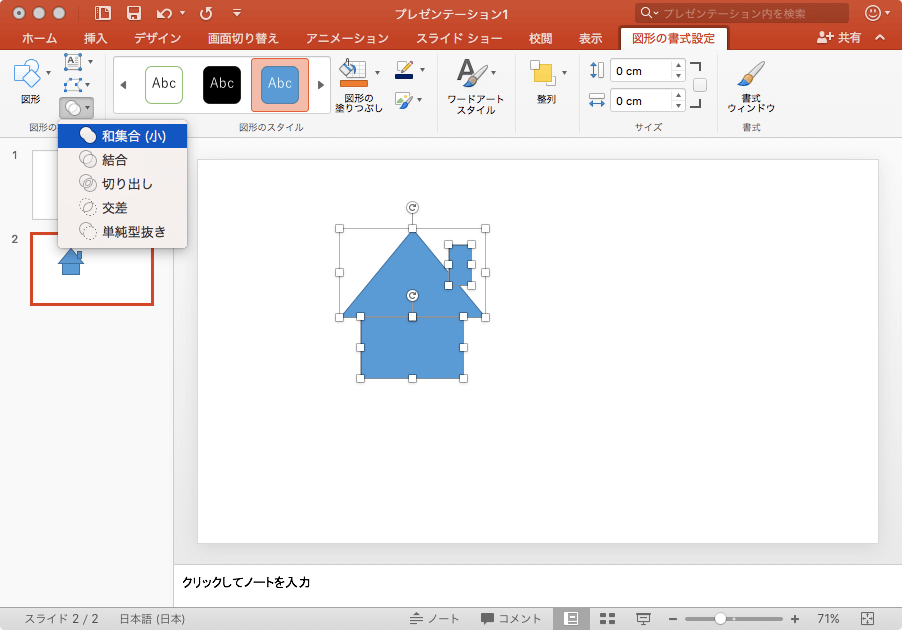
- [和結合(小)]を選択します。
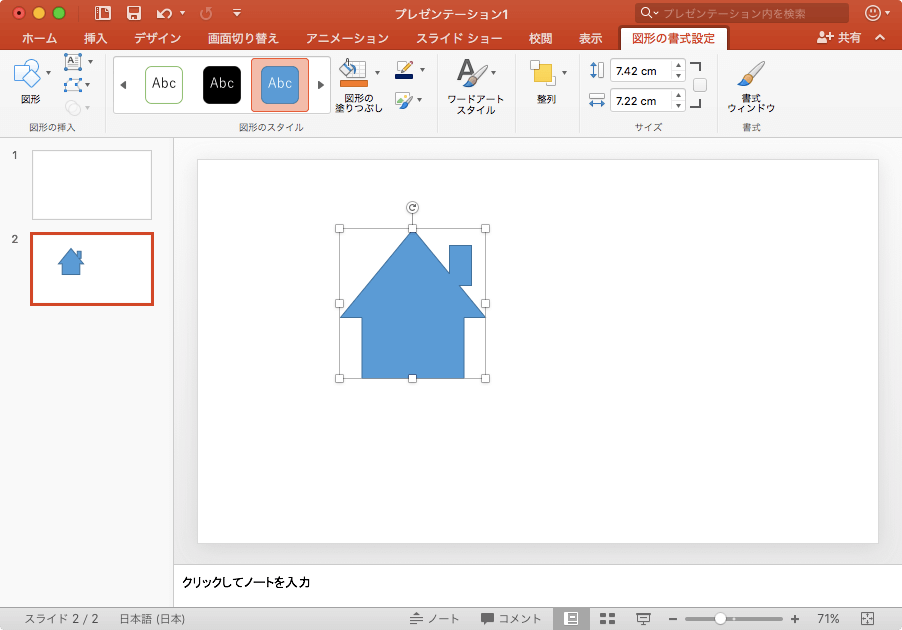
- 図形が結合されました。
型抜き/合成
- 対象となる複数の図形を選択し、[図形の書式設定]タブを開きます。
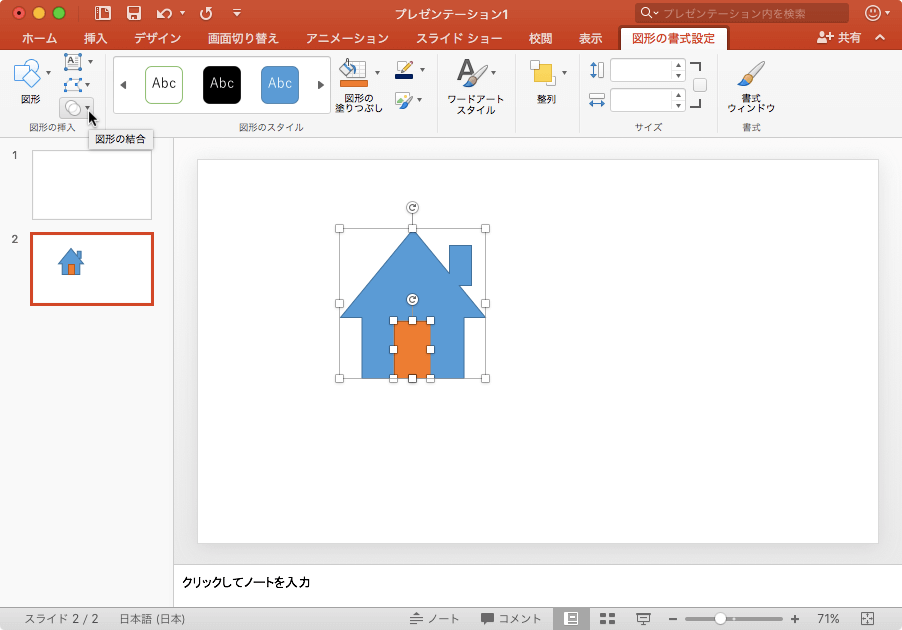
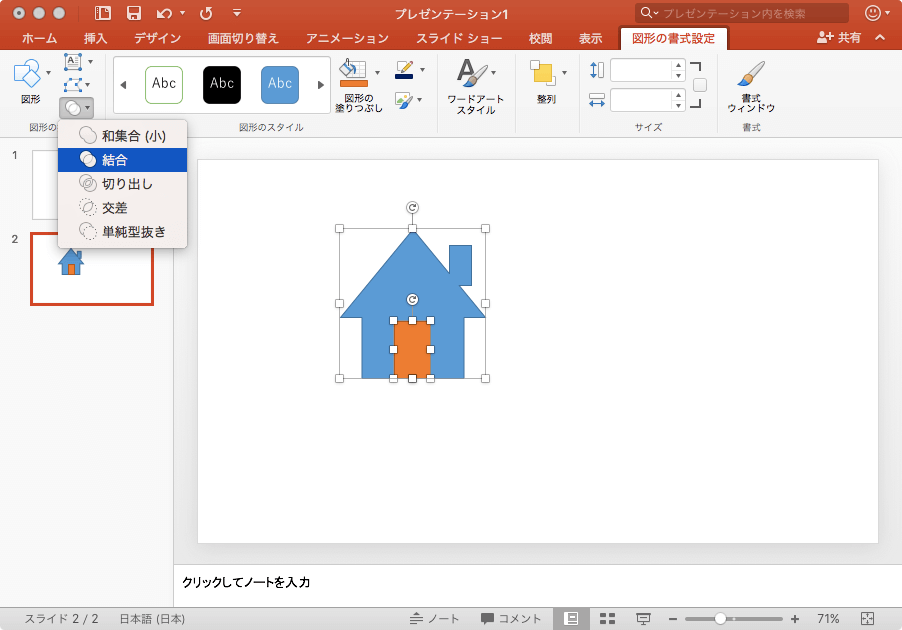
- [図形の挿入]グループの[図形の結合]をクリックして、[結合]をクリックします。
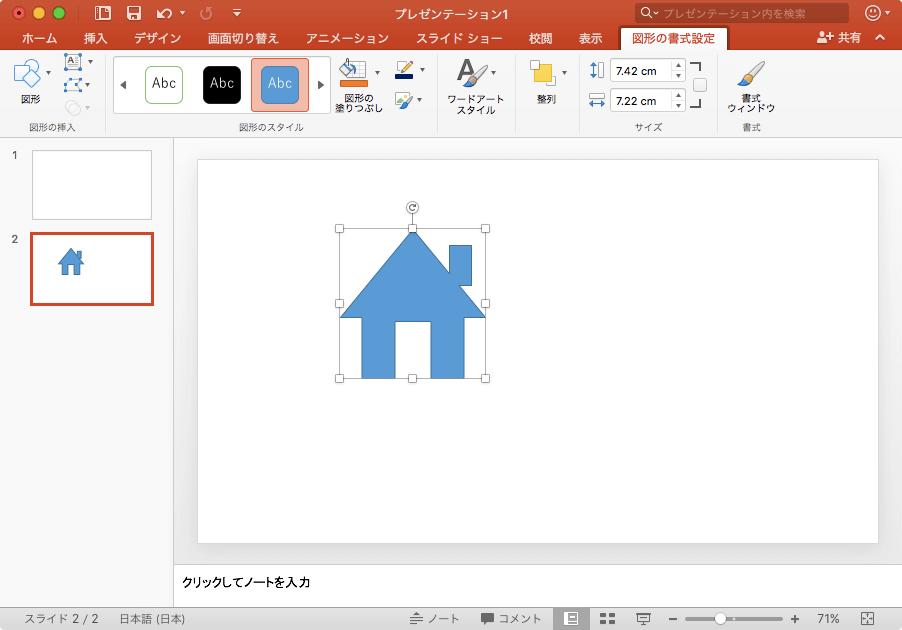
- 図形が結合されました。
※執筆環境:Microsoft PowerPoint for Mac バージョン 15.27
次のセクション
INDEX