

テンプレートの作成、編集、および適用
テンプレートの新規作成
よく使う雛形のExcelファイルは、テンプレートとして保存しておくと便利です。
まずは、雛形を作ります。
[ファイル]→[名前を付けて保存]をクリックします。
[ファイルの種類]から「テンプレート」を選択すると、保存先が自動的に「Templates」フォルダに移動します。
しかし、テンプレートはどこに保存しても構いません。マイドキュメントに保存したい場合は左側のマイプレースの一覧から「マイドキュメント」をクリックします。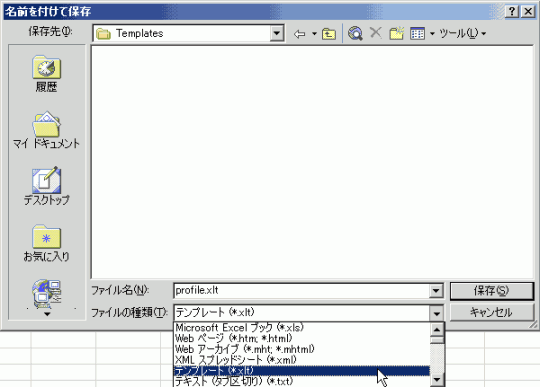
最後に[保存]ボタンをクリックします。
組み込みテンプレートを開いてみよう
Excelには納品書、発注所、勤務表などの計算書テンプレートが用意されています。
そのテンプレートを元にして独自のテンプレートを作ることもできます。
- [ファイル]→[新規作成]をクリックします。
- 作業ウィンドウから[標準のテンプレート]をクリックします。

- テンプレートダイアログが開きました。
ここでは「納品書」を選択して、[OK]ボタンをクリックします。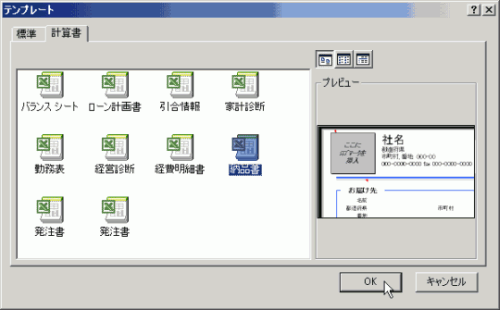
- マクロを含んでいるのでマクロを有効にするか無効にするかのメッセージが出てきます。
有効にしなきゃ使えないので、ここでは「マクロを有効にする」をクリックしてください。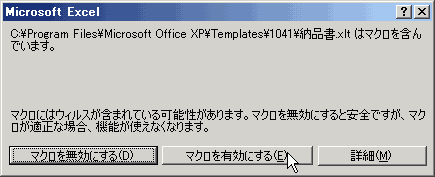
INDEX
- Excel 2002マスター講座
- ブックの管理
- テンプレートの作成、編集、および適用
- 作業状態ファイルの作成
- データの統合
- ブックの管理

- ツイート
- 📋 URLコピー
Amazon.co.jpで新しいOfficeをGETしよう
- 【自動更新】Microsoft 365 Personal AI機能搭載 1年版 サブスクリプション(プライム会員ならお得)|Win/Mac/iPad|インストール台数無制限(同時使用可能台数5台)
- Microsoft 365 Personal 1年版|オンラインコード版|Win/Mac/iPad|インストール台数無制限(同時使用可能台数5台)
- Microsoft Office Home 2024(最新 永続版)|オンラインコード版|Windows11、10/mac対応|PC2台
- Microsoft Office Home & Business 2024(最新 永続版)|オンラインコード版|Windows11、10/mac対応|PC2台