

正しいパスワードを入力したユーザーのみに、編集を許可したい
シートまたはブックの保護

許可したいセルのみ選択して範囲の編集の許可を行います。
はじめに
一部のセル範囲に対して、すべてのユーザーに編集できないようにロックしたいけれども、パスワードを入力したユーザーのみに編集許可することもできます。
そこで、その設定方法について説明します。
操作方法
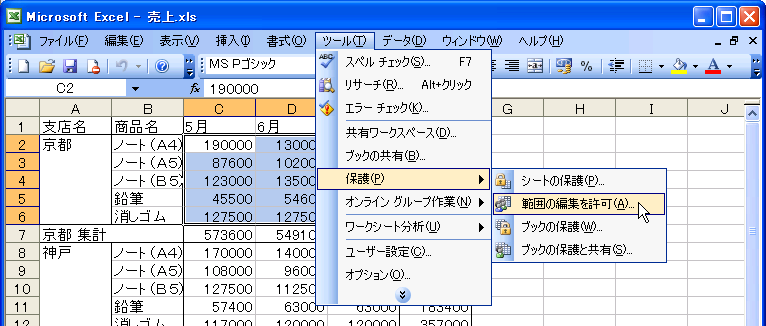
- 対象となるセル範囲を選択します。
- [ツール]メニューの[保護]をポイントし、[範囲の編集を許可]をクリックします。
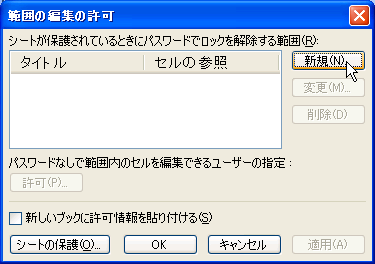
- [範囲の編集の許可]ダイアログボックスの[新規]ボタンをクリックします。
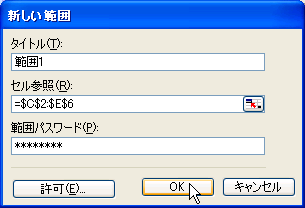
- [新しい範囲]ダイアログボックスで、タイトル、セル参照、範囲パスワードを指定して[OK]ボタンをクリックします。
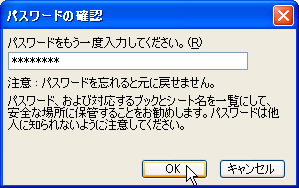
- 範囲パスワードを入力した場合、もう一度そのパスワードを入力します。
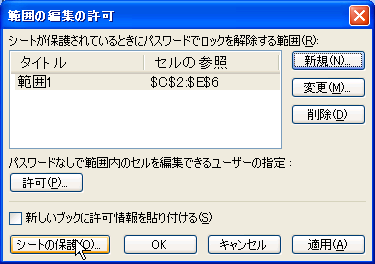
- [範囲の編集の許可]ダイアログボックスの[シートの保護]をクリックします。
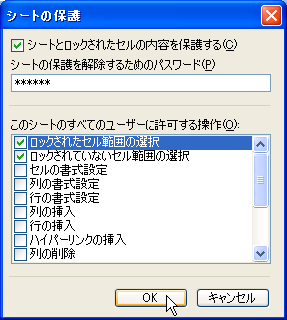
- [シートの保護]ダイアログボックスで、このシートのすべてのユーザーに許可する操作にチェックを入れて[OK]ボタンをクリックします。
備考
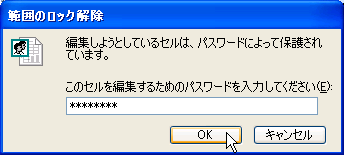
特定のセル範囲を編集しようとすると、以下の画面が表示されます。正しいパスワードを入力することで編集可能になります。
INDEX