

スライサーを使ってピボットグラフのデータの絞り込みを行うには
ピボットグラフを作成する、管理する
最終更新日時:2016/01/30 10:06:01

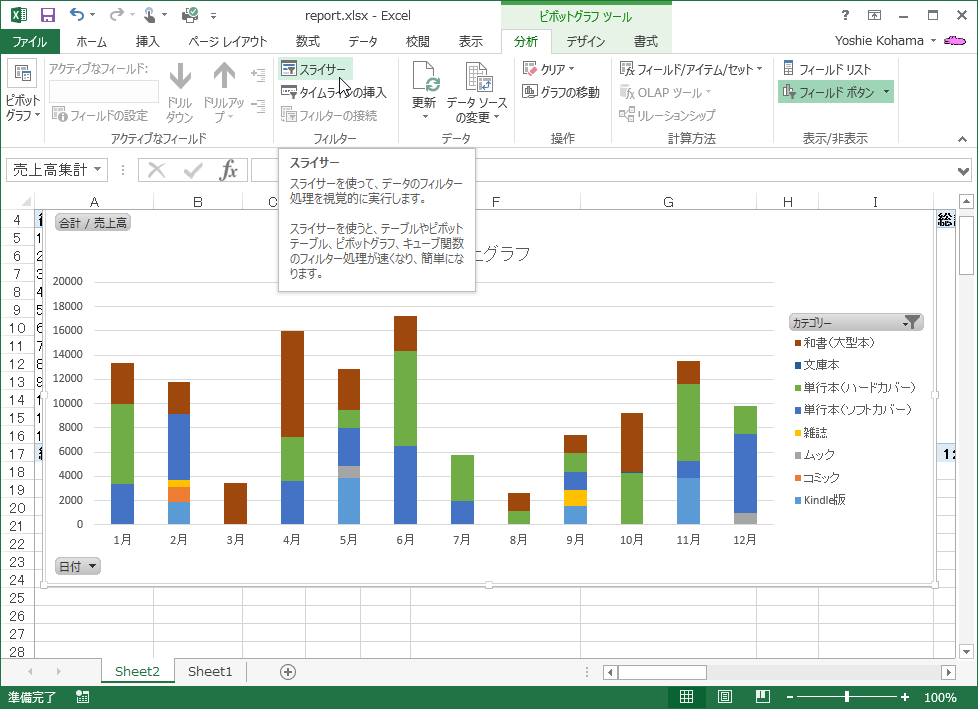
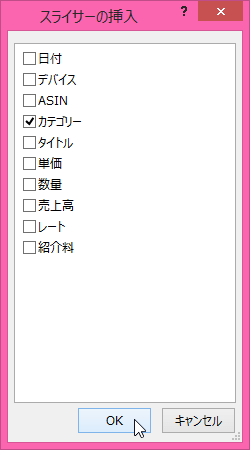
ピボットグラフの集計対象をボタンで表示し、そのボタンをクリックするだけで集計対象を絞り込んで結果を表示するには、スライサーを使うとよいでしょう。ピボットグラフを選択して[分析]タブの[フィルター]グループの[スライサー]を選択し、[スライサーの挿入]ダイアログボックスで集計対象にチェックします。
スライサーの挿入
- ピボットグラフを選択して[分析]タブの[フィルター]グループの[スライサー]を選択します。
- [スライサーの挿入]ダイアログボックスで集計対象にチェックして[OK]ボタンをクリックします。
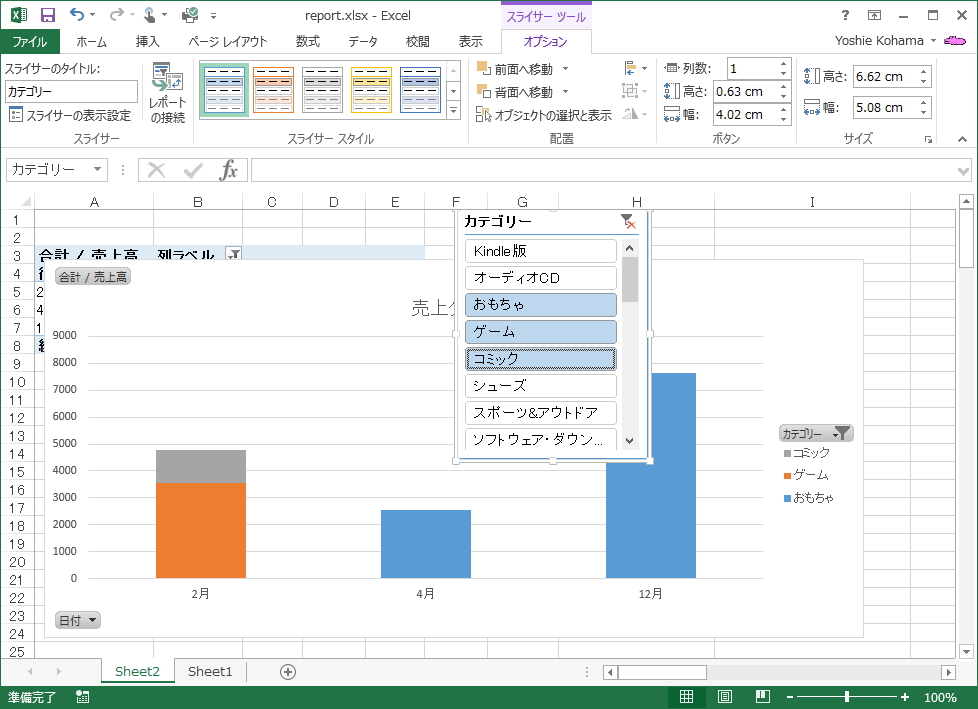
- スライサーが挿入されました。
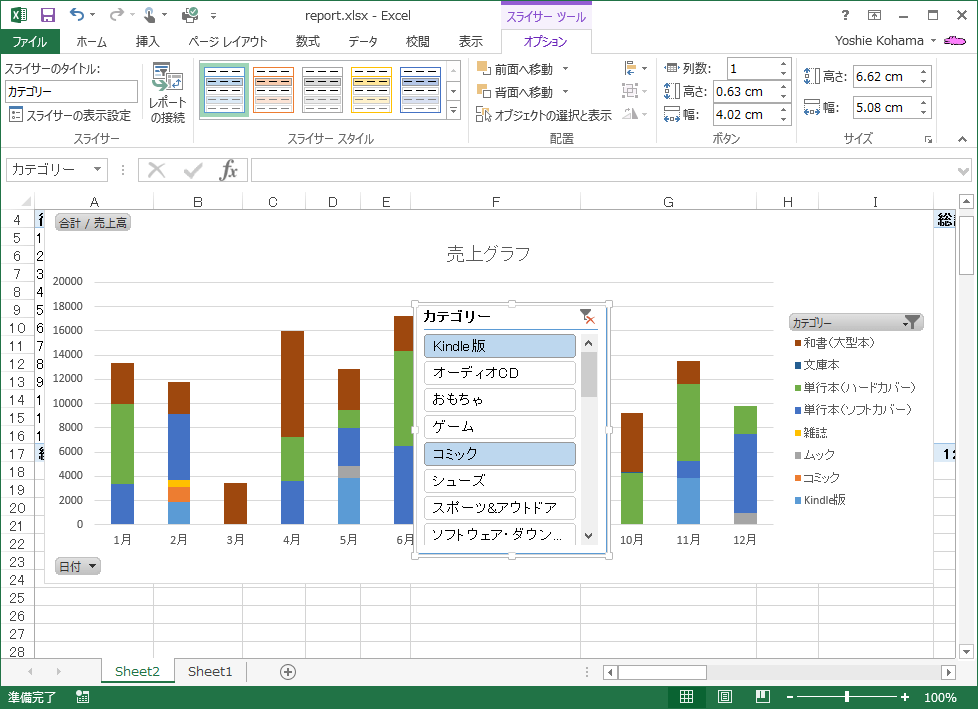
スライサーを使ったデータの抽出
スライサーのフィルターをクリアするには、下の図のように[フィルターのクリア]をクリックします。
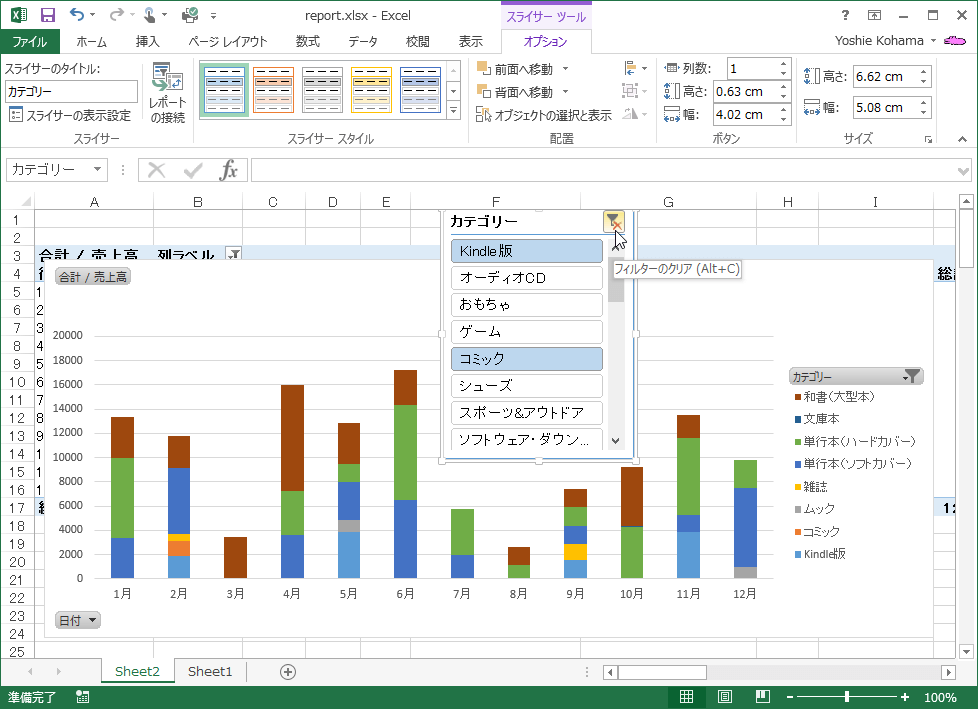
スライサーのボタンをクリックすると、ピボットグラフのデータが抽出されます。複数のボタンを選択するには、Ctrlキーを押しながらクリックしていくとOKです。
INDEX
- Microsoft Excel 2013
- Chapter 9 高度な機能を使用したグラフやテーブルの作成
- ピボットグラフを作成する、管理する
- Chapter 9 高度な機能を使用したグラフやテーブルの作成