

クイックアクセスツールバーをリセットするには
オプションと表示をカスタマイズする
最終更新日時:2025/08/23 21:25:21

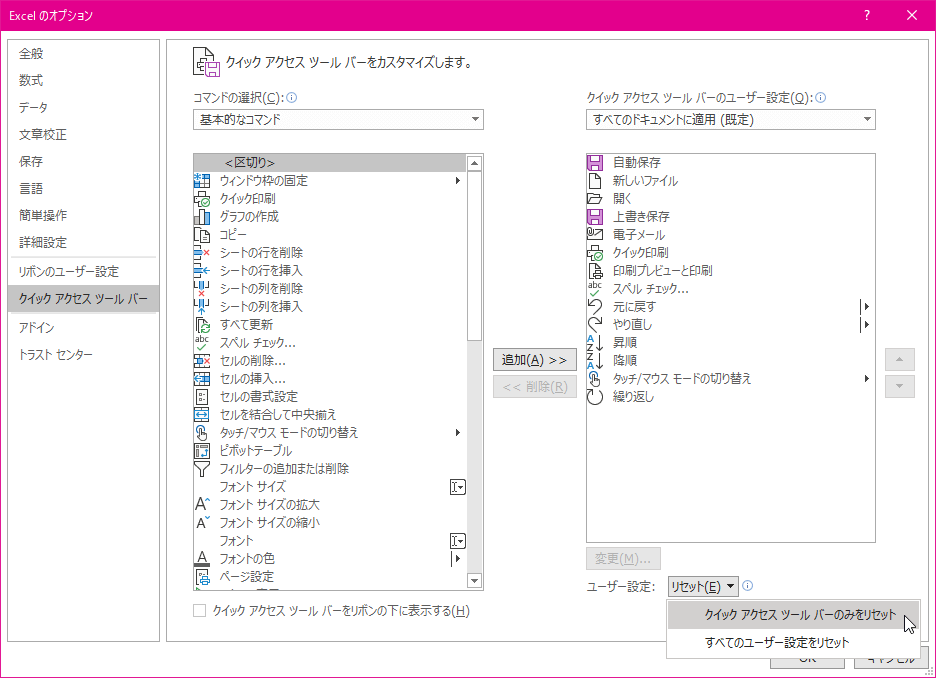
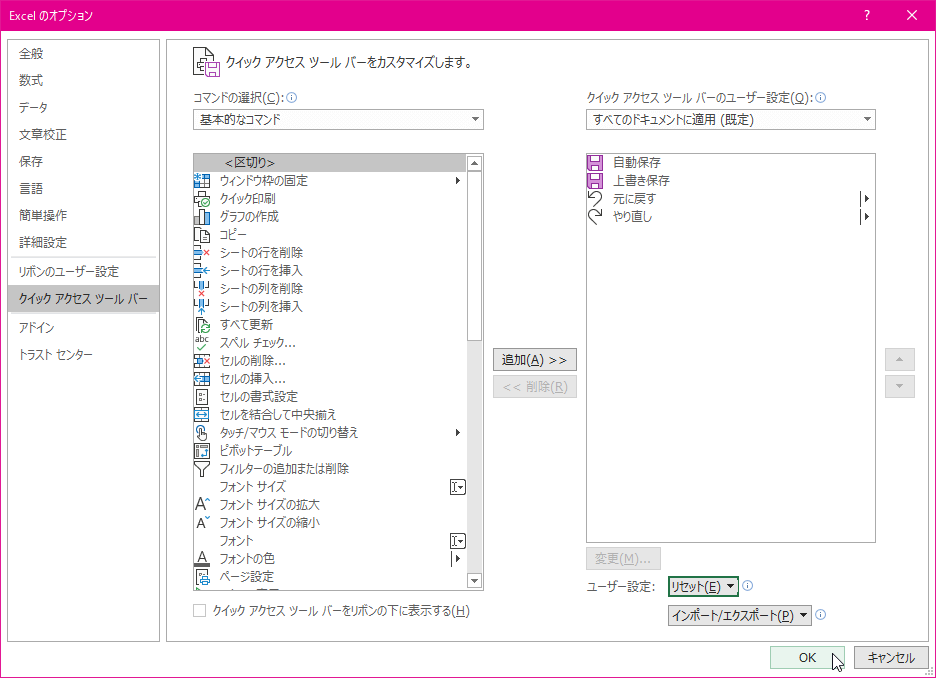
クイックアクセスツールバーを初期の状態にリセットするには、[Excelのオプション]ダイアログボックスの[クイックアクセスツールバー]タブを表示し、右下の[ユーザー設定]の[リセット]ボタンをクリックして[クイックアクセスツールバーのみをリセット]をクリックします。
クイックアクセスツールバーのみをリセット
- クイックアクセスツールバーの右側▼をクリックします。
- クイックアクセスツールバーのカスタマイズメニューより[その他のコマンド]を選択します。
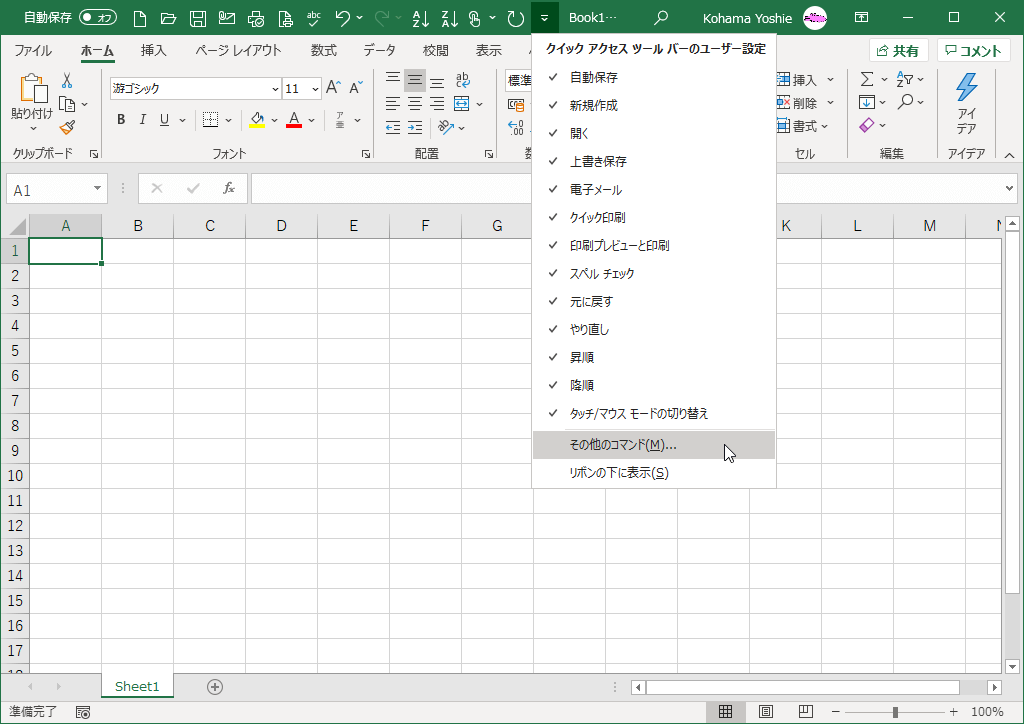
-
[Excelのオプション]ダイアログボックスの[クイックアクセスツールバー]が開かれたら、右下の[ユーザー設定]の[リセット]ボタンをクリックします。
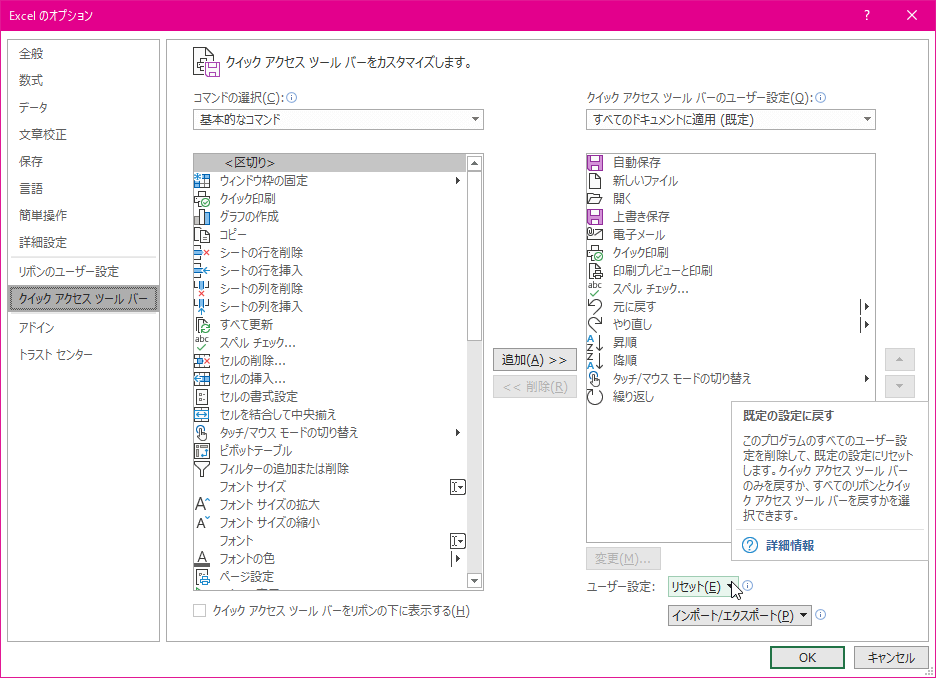
- [クイックアクセスツールバーのみをリセット]をクリックします。
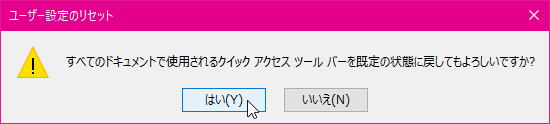
- メッセージ内容を確認して[はい]ボタンをクリックします。
- クイックアクセスツールバーがリセットされたら[OK]ボタンをクリックします。
INDEX
- Microsoft Excel 2019
- Chapter 1 ワークシートやブックの管理
- オプションと表示をカスタマイズする
- Chapter 1 ワークシートやブックの管理
異なるバージョンの記事
コメント
※技術的な質問はMicrosoftコミュニティで聞いてください!