

閲覧ウィンドウのレイアウトを変更するには
Outlook の設定をカスタマイズする
最終更新日時:2026/02/24 19:06:07

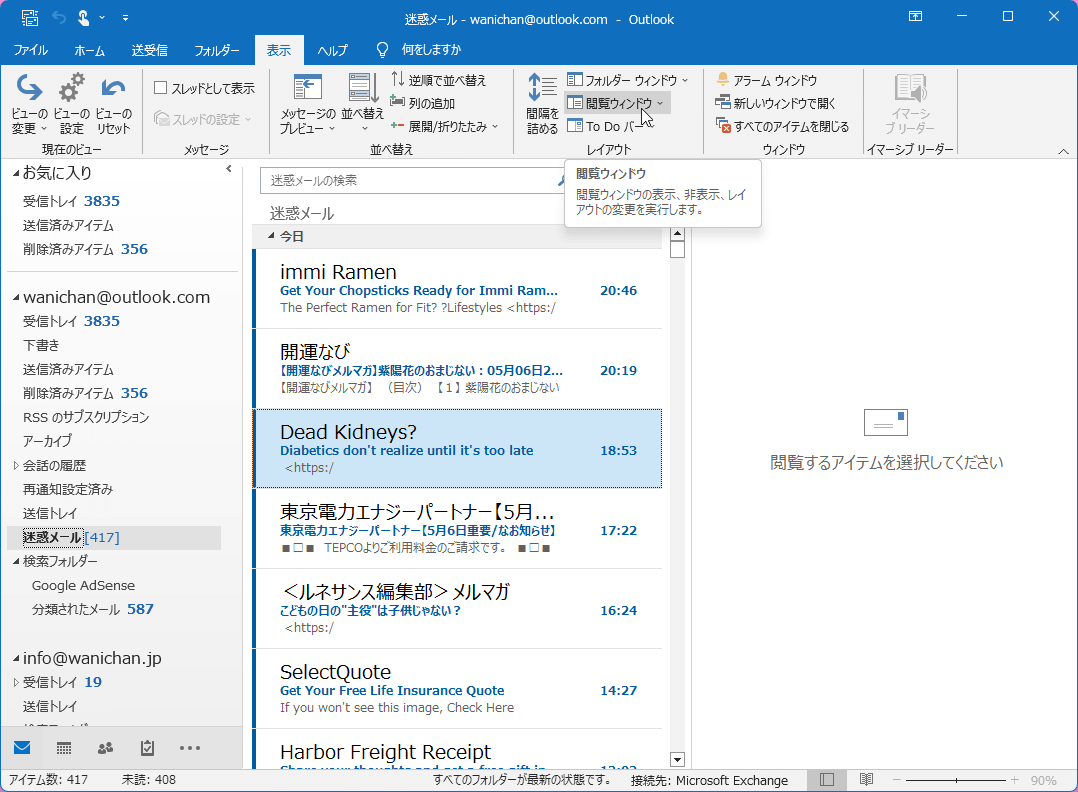
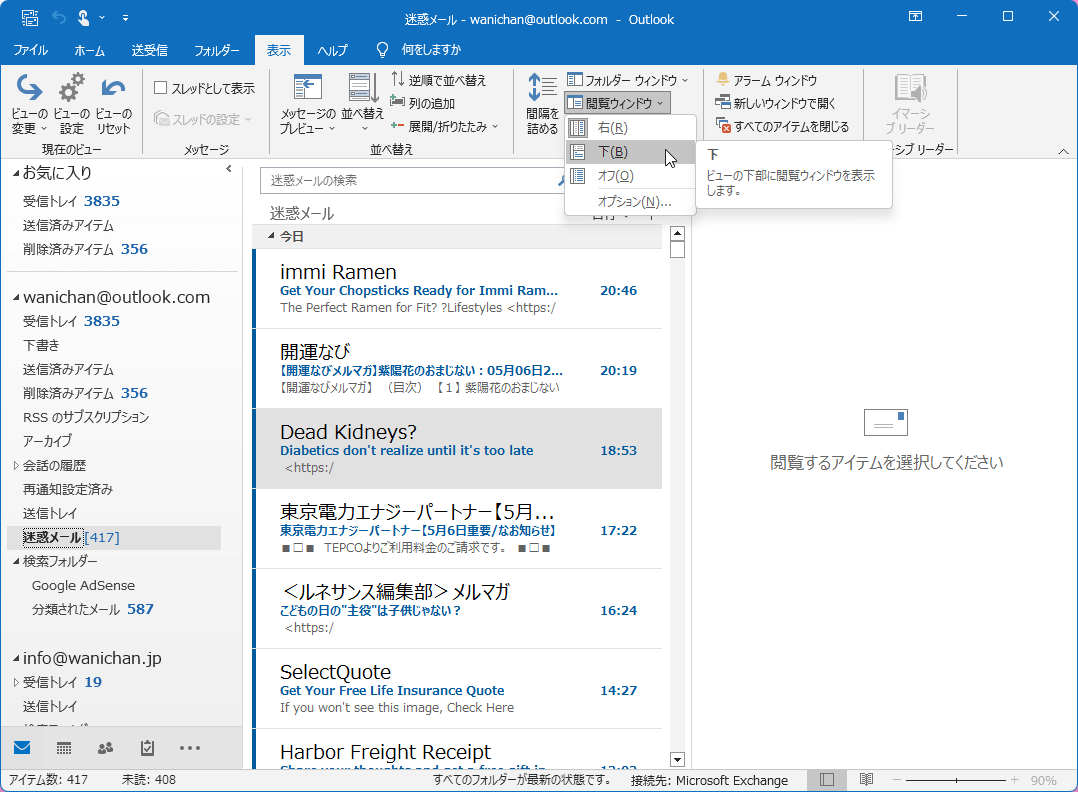
既定の閲覧ウィンドウは右側に表示されます。これを下、あるいはオフにすることが可能です。[表示]タブを開き、[閲覧ウィンドウ]をクリックして、閲覧ウィンドウのレイアウトを選択します。
はじめに
閲覧ウィンドウの表示、非表示、レイアウトの変更を実行するには、[表示]タブの[レイアウト]グループの[閲覧ウィンドウ]ボタンから行えます。
- 右
- ビューの右側に閲覧ウィンドウを表示します。(既定)
- 下
- ビューの下部に閲覧ウィンドウを表示します。
- オフ
- 閲覧ウィンドウが非表示になります。メッセージの内容を閲覧するには、それぞれのアイテムをダブルクリックする必要があります。
閲覧ウィンドウのレイアウトを下に変更する
- [表示]タブを開き、[閲覧ウィンドウ]をクリックします。
- 一覧から[下]を選択します。
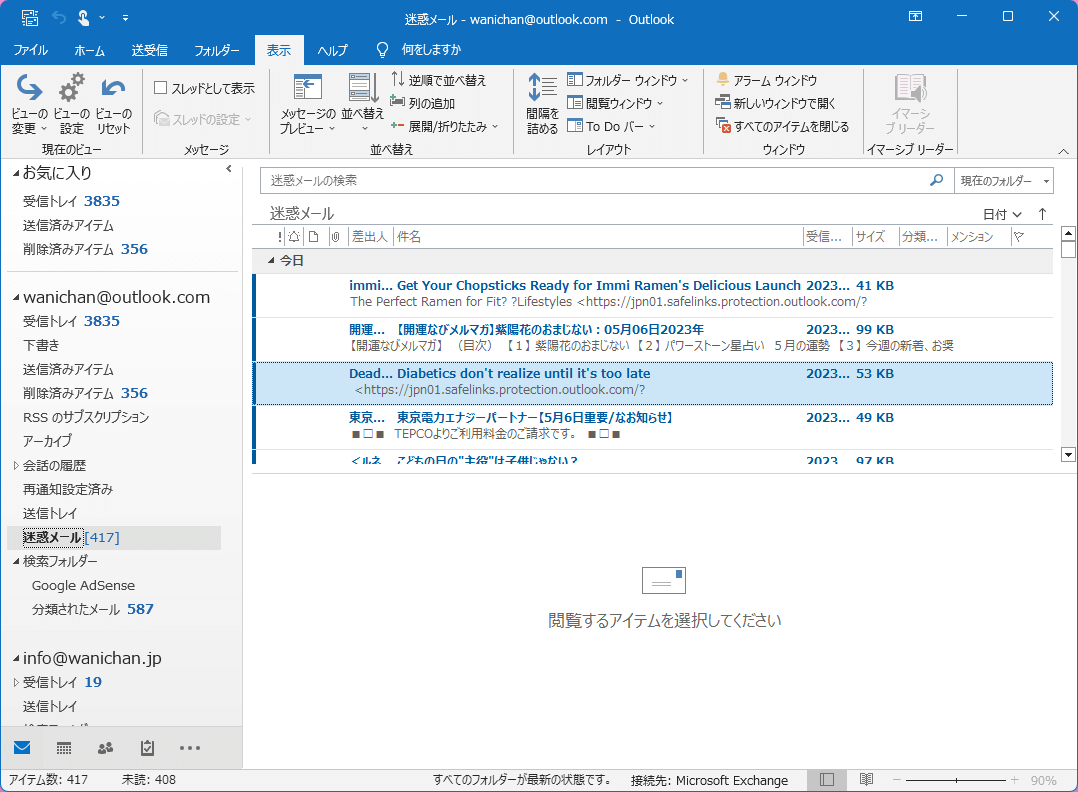
- 閲覧ウィンドウが下に配置されました。
INDEX
- Microsoft Outlook 2019
- Chapter 1 Outlook 環境の管理
- Outlook の設定をカスタマイズする
- 情報表示ウィンドウの操作
- アカウントと自動応答
- Outlookのオプション
- Outlook の設定をカスタマイズする
- Chapter 1 Outlook 環境の管理