

アニメーションのタイミングをカスタマイズするには
アニメーションを適用、カスタマイズ、編集、削除する
最終更新日時:2011/06/07 15:02:11

PowerPoint 2007でアニメーションの設定作業ウィンドウでは、クリック時や前の動作と同時または後の3パターンのタイミングが設定できますが、クリックしてから数秒後に開始したり、再生したら巻き戻しなどの設定方法について説明します。
クリックしてから2秒後に開始するには
- [アニメーションの設定]作業ウィンドウを表示します。表示されていない場合は[アニメーション]タブを開き、[アニメーションの設定]ボタンをクリックします。
- 該当するオブジェクト(図)を選択します。
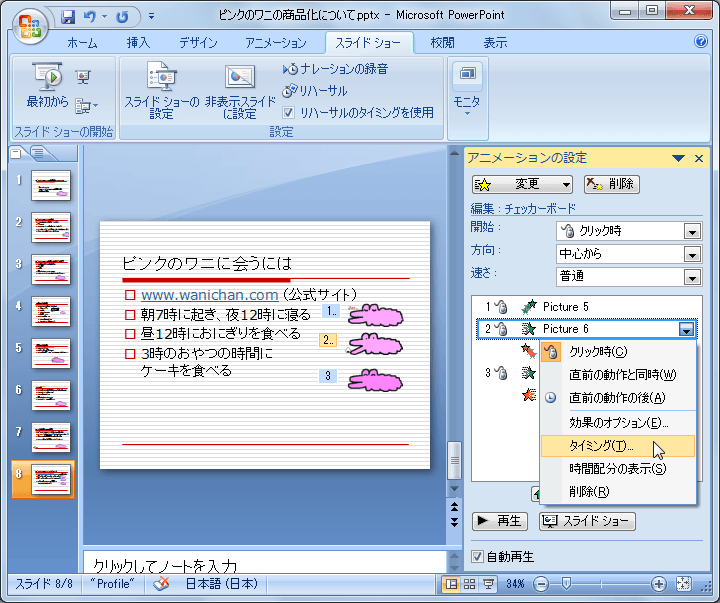
- [アニメーションの設定]作業ウィンドウの変更したいアニメーションの▼をクリックして[タイミング]を選択します。
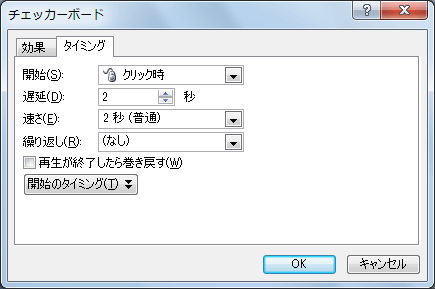
- [タイミング]タブ内の[遅延]の設定を2秒にします。
再生が終わったら元に戻すには
[タイミング]タブの[再生が終了したら巻き戻す]のチェックを付けます。
指定したオブジェクトをクリックしたときにアニメーションを開始するには
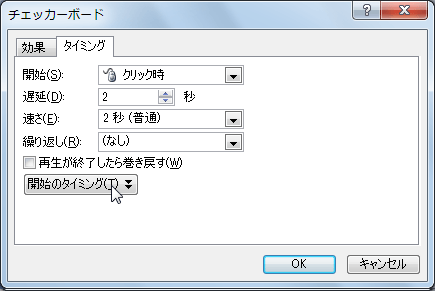
- [タイミングタブ]にある[開始のタイミング]ボタンをクリックして詳細設定を展開します。
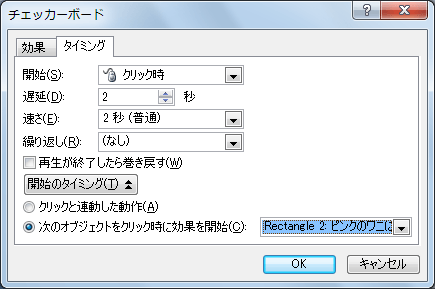
- [次のオブジェクトをクリック時に効果を開始]を選択して、対象となるオブジェクトを指定します。
INDEX
異なるバージョンの記事
コメント
※技術的な質問は、Microsoftコミュニティで聞いてください!