

アニメーションを滑らかに開始/終了するには
アニメーションを適用、カスタマイズ、編集、削除する
最終更新日時:2011/06/07 15:02:11

PowerPoint 2007で設定したアニメーションを滑らかに開始/終了するように設定するには、そのアニメーションの▼をクリックし、[効果のオプション]をクリックしたときに表示される[スライドイン]ダイアログボックスで[滑らかに開始]や[滑らかに終了]のチェックを付けます。
アニメーションを滑らかに開始する
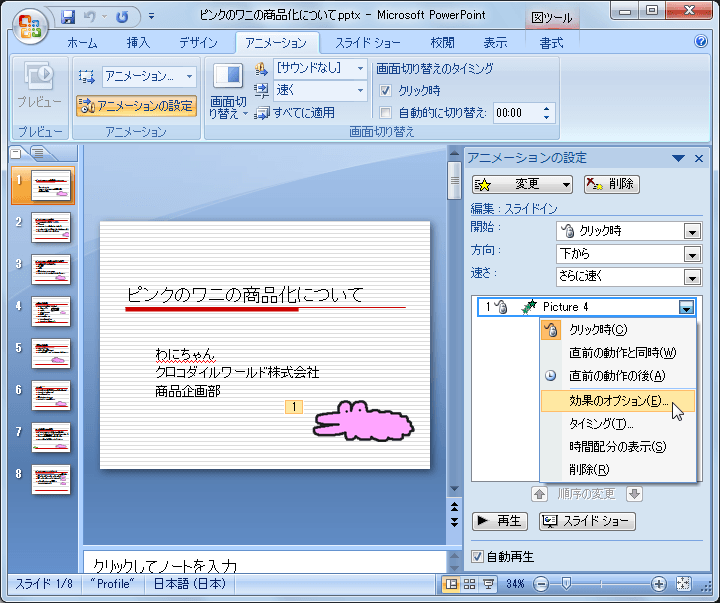
- [アニメーションの設定]作業ウィンドウを表示します。表示されていない場合は[アニメーション]タブを開き、[アニメーションの設定]をクリックします。
- [アニメーションの設定]作業ウィンドウの変更したいアニメーションの▼をクリックし、[効果のオプション]をクリックします。
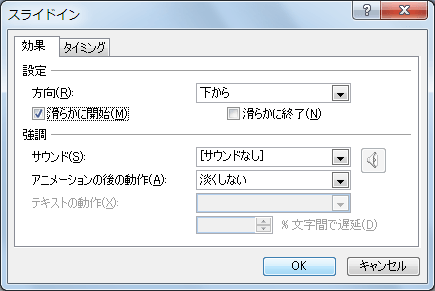
- [スライドイン]ダイアログボックスの[効果]タブが開かれるので、[設定]オプションの[滑らかに開始]や[滑らかに終了]のいずれか、または両方をチェックをして、[OK]ボタンをクリックします。ただし、アニメーションの種類によっては、有効でない場合があるので注意してください。例えば、[開始]に分類されたアニメーションにおいて、[滑らかに終了]しても効果は得られません。
備考
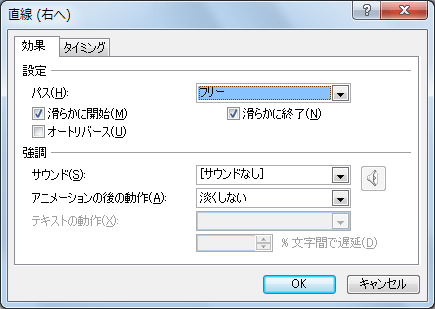
アニメーションの軌跡グループの場合、[滑らかに開始][滑らかに終了]のほか、[オートリバース]の設定をすることもできます。[オートリバース]を有効にすることで、そのオブジェクトが最初の地点まで戻るようになります。
INDEX