

開始と終了のオプションを設定するには
アニメーションを操作する
最終更新日時:2014/06/16 21:03:54

PowerPoint 2010で[開始]カテゴリーに分類されているアニメーションを滑らかに開始、滑らかに終了、または急に終了することもできます。設定したいアニメーションの[効果のオプション]ダイアログボックスを開き、[効果]タブを選択して、それぞれ設定します。なお、PowerPoint 2010から、滑らかに開始や終了の時間を設定できます。それぞれ時間を設定するとOKです。
滑らかに開始
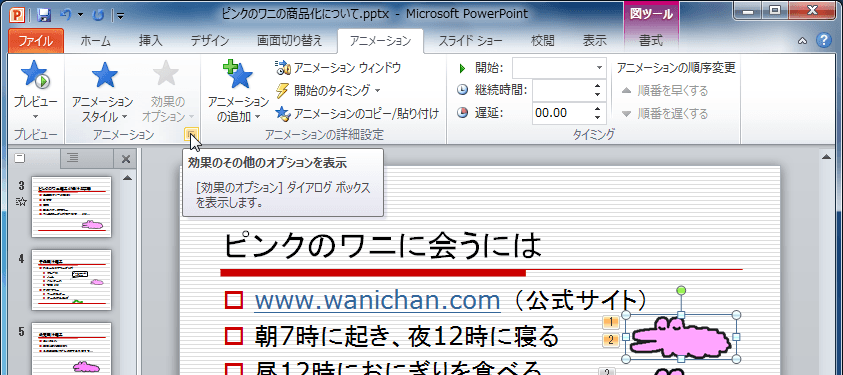
- 設定したいアニメーションを選択し、[アニメーション]タブの[アニメーション]グループ右下のダイアログボックス起動ツールをクリックします。
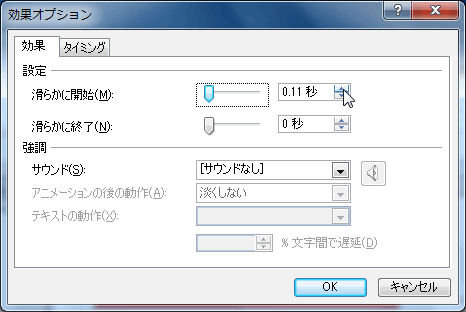
- 設定したいアニメーションの[効果のオプション]ダイアログボックスを開き、[効果]タブを開いて、[滑らかに開始]の時間調整バーをドラッグするか、▲▼ボタンで調整します。
滑らかに終了
- 設定したいアニメーションを選択し、[アニメーション]タブの[アニメーション]グループ右下のダイアログボックス起動ツールをクリックします。
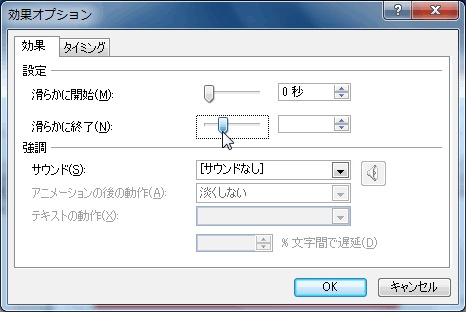
- 設定したいアニメーションの[効果のオプション]ダイアログボックスを開き、[効果]タブを開いて、[滑らかに終了]の時間調整バーをドラッグドラッグするか、▲▼ボタンで調整します。
INDEX