

最終版にするには
プレゼンテーションを保護する、共有する
最終更新日時:2014/05/16 13:40:14

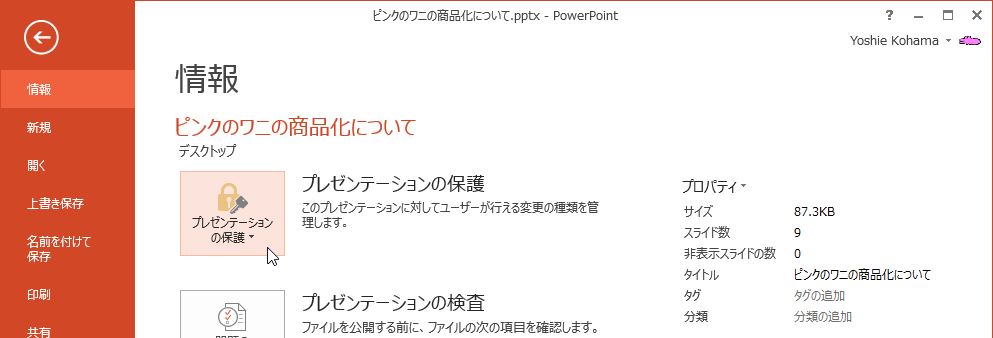
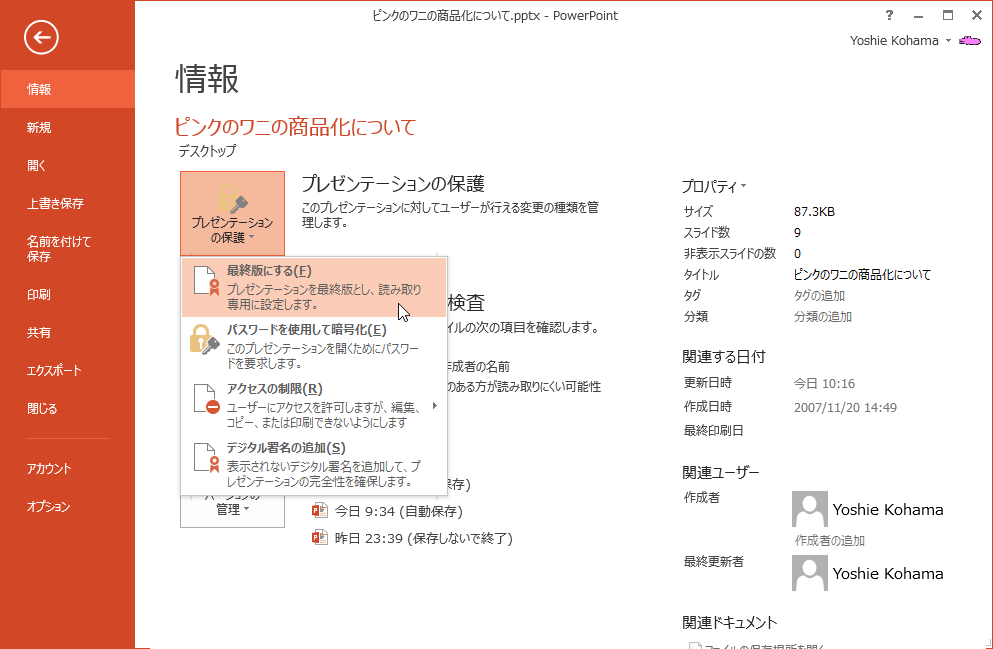
PowerPoint 2013でプレゼンテーションを最終版にし、読み取り専用に設定するには、[ファイル]タブを開き、[情報]タブの[プレゼンテーションの保護]をクリックして[最終版にする]を選択します。
最終版にする
- [ファイル]タブを開き、[情報]タブの[プレゼンテーションの保護]をクリックします。
- [最終版にする]を選択します。
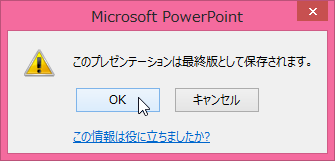
- 以下のメッセージが表示されたら[OK]ボタンをクリックします。
- ドキュメントが最終版として設定されたという情報メッセージが表示されたら、内容を確認して[OK]ボタンをクリックします。
![このドキュメントは、編集が完了した最終版として設定されました。ドキュメントが最終版として設定されると、"状態" プロパティが "最終版" に設定され、入力できなくなり、編集コマンドも使用できなくなります。また、校正マークは表示されなくなります。ドキュメントが最終版として設定されている場合、ステータスバーに[最終版]アイコンが表示されます。](images/10-3.png)
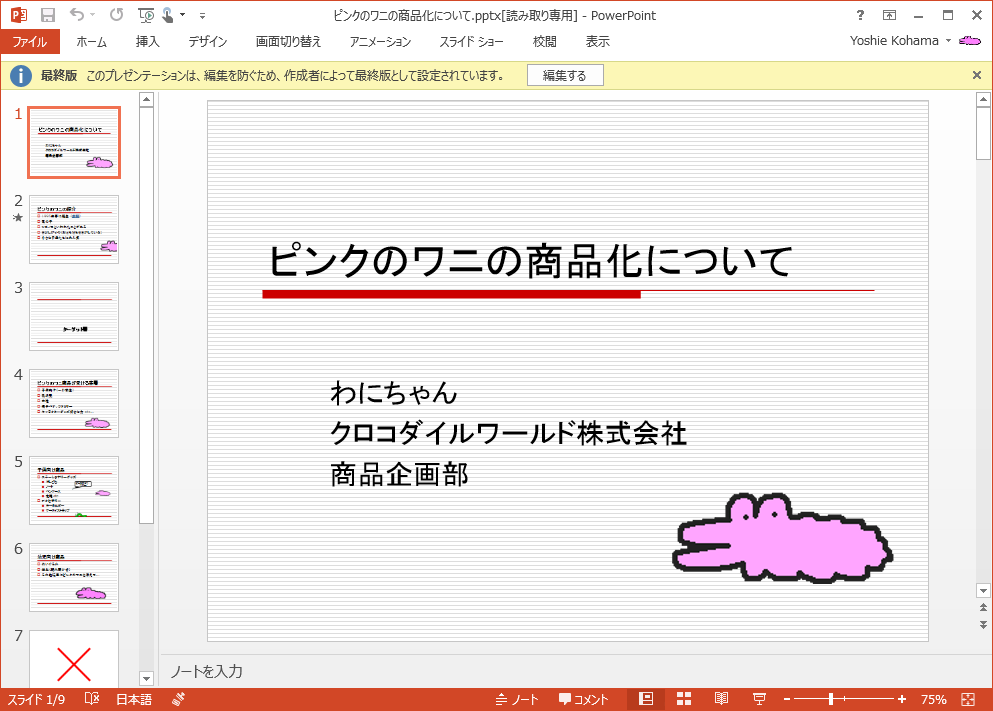
- 最終版になり、読み取り専用に設定されました。
INDEX