

メディアを圧縮するには
プレゼンテーションを保護する、共有する
最終更新日時:2014/05/16 12:39:15

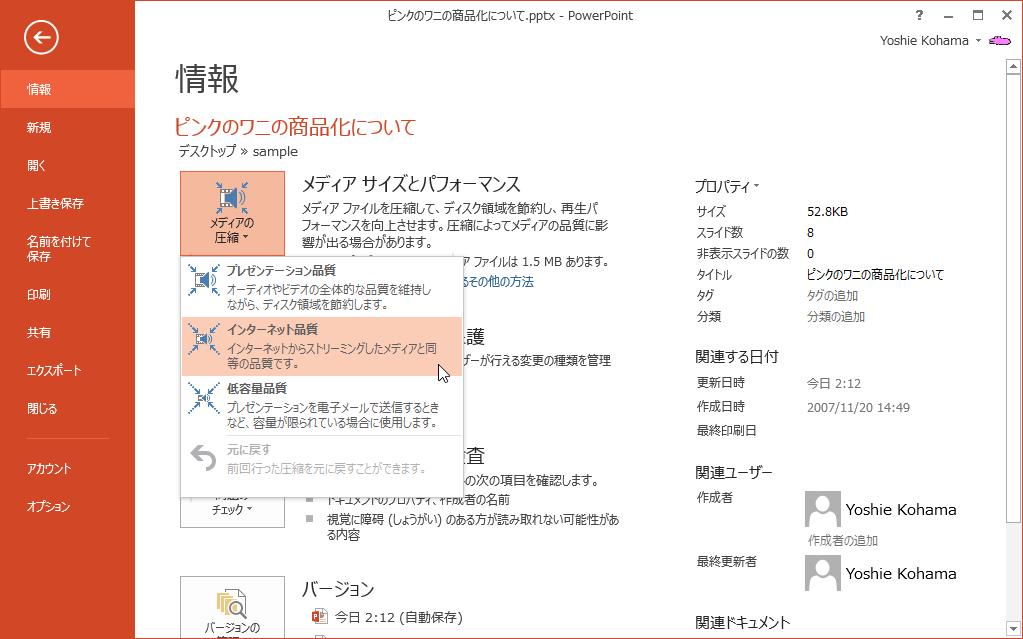
プレゼンテーション内のオーディオとビデオを、インターネット配信用に圧縮するには、PowerPoint 2013でメディアを圧縮するとよいでしょう。[ファイル]タブの[情報]を開き、[メディアの圧縮]を実行します。
はじめに
メディアファイルを圧縮して、ディスク領域を節約し、再生パフォーマンスを向上することができます。ただし、圧縮によってメディアの品質が落ちてしまうので、オリジナルのメディアファイルは残しておいた方がよいでしょう。
メディアの品質は、以下の3パターンから選択できます。
- プレゼンテーション品質
- オーディオやビデオの全体的な品質を維持しながら、ディスク領域を節約します。
- インターネット品質
- インターネットからストリーミングしたメディアと同等の品質です。
- 低用量品質
- プレゼンテーションを電子メールで送信するときなど、容量が限られている場合に使用します。
インターネット品質に圧縮する
プレゼンテーションのメディアを、インターネット配信用に圧縮することができます。
- [ファイル]タブの[情報]を開きます。
- [メディアの圧縮]をクリックし、[インターネット品質]を選択します。
関連記事
INDEX