

フォントを埋め込むには
プレゼンテーションを保護する、共有する
最終更新日時:2014/05/16 14:40:26

どの端末でも同じフォントでスライドを表示できるように、ファイルにフォントを埋め込むには、PowerPoint 2013で[ファイル]タブを開き、[オプション]を選択して[PowerPointのオプション]ダイアログボックスの[保存]タブを開き、[フォントを埋め込む]にチェックを付けます。
はじめに
端末によってインストールされているフォントの種類はさまざまです。MSゴシックやMS明朝など、OSにあらかじめ組み込まれている基本フォントの場合は問題がないのですが、そうでないフォントも存在します。指定されたフォントがその端末にインストールされていない場合は、代替フォントで表示されます。
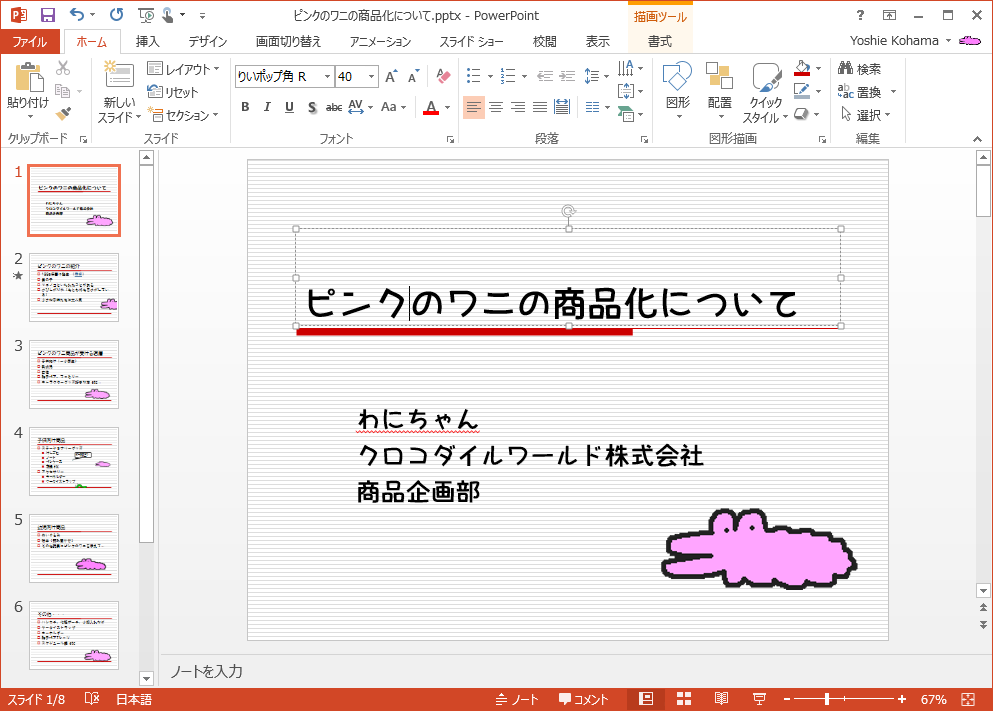
もし、勉強会などで自分のお気に入りのTrueTypeフォントでスライドを見せたいけど、参加者にファイルとして事前に配布したいといった場合、ファイルにフォントを埋め込むようにするとよいでしょう。ただし、ファイルにフォントを埋め込むので、その分ファイルサイズが大きくなるので注意してください。
設定方法
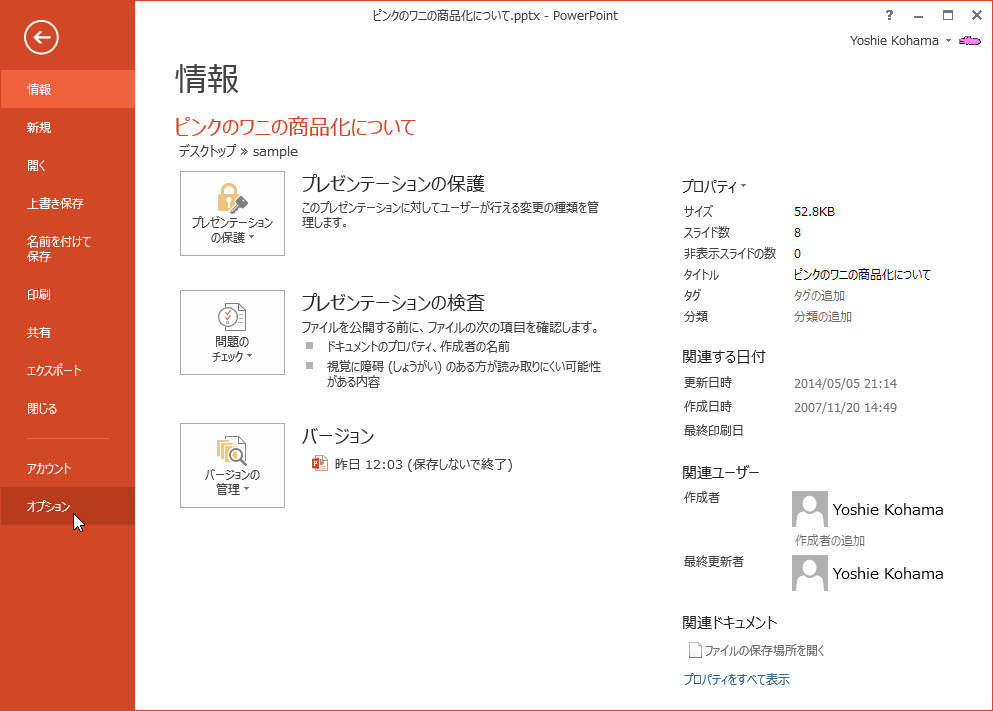
- [ファイル]タブを開き、[オプション]を選択します。
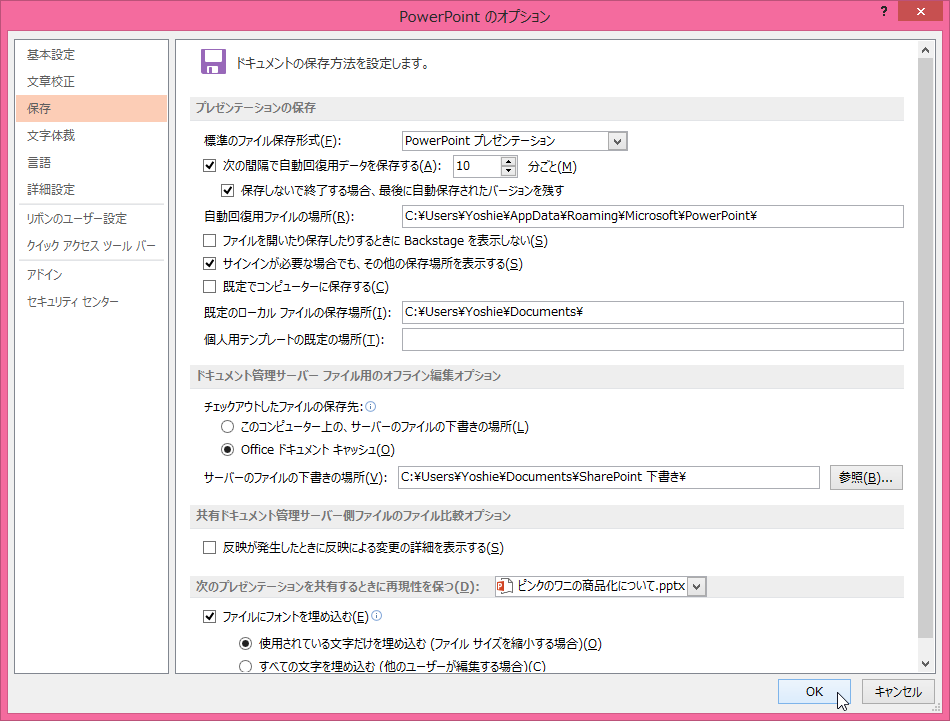
- [PowerPointのオプション]ダイアログボックスの[保存]タブを選択します。
- 配布資料として必要なフォントだけを埋め込むには、[次のプレゼンテーションを共有するときに再現性を保つ]の[フォントを埋め込む]にチェックを付け、「使用されている文字だけを埋め込む」が選択されていることを確認して[OK]ボタンをクリックします。
INDEX