

スライドマスターにロゴ画像を挿入するには
スライド、配布資料、ノートのマスターを変更する
最終更新日時:2026/02/13 19:58:12

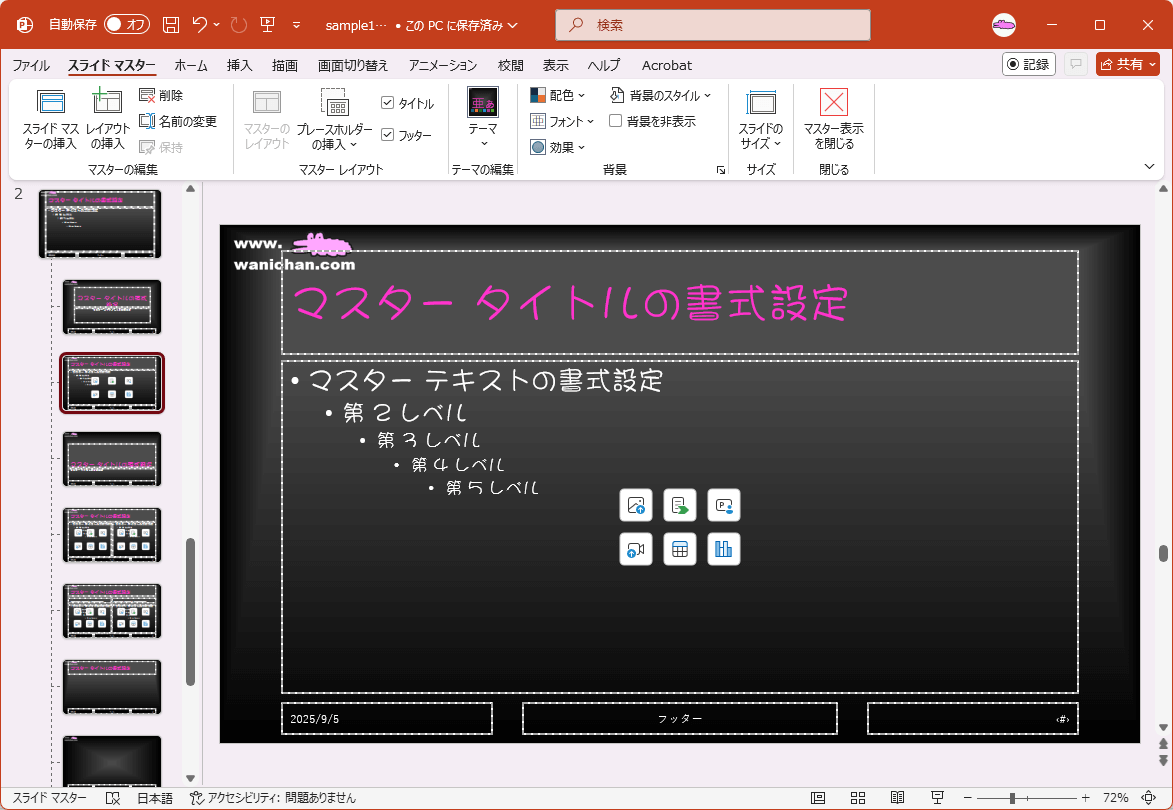
すべてのスライドの所定の位置にロゴ画像を配置するには、スライドマスターに挿入する必要があります。一番上の共通スライドを選択して挿入すると、すべてのレイアウトに反映されます。
はじめに
ロゴ画像をすべてのスライドに表示させるには、スライドマスターに挿入するとOKです。当サイトのロゴ画像をスライドマスターに挿入してみましょう。下の画像をクリップボードにコピーして、スライドマスターの共通スライドに貼り付けると簡単です。

スライドマスターにロゴ画像を挿入する
- スライドマスターの一番上の共通スライドを選択します。
-
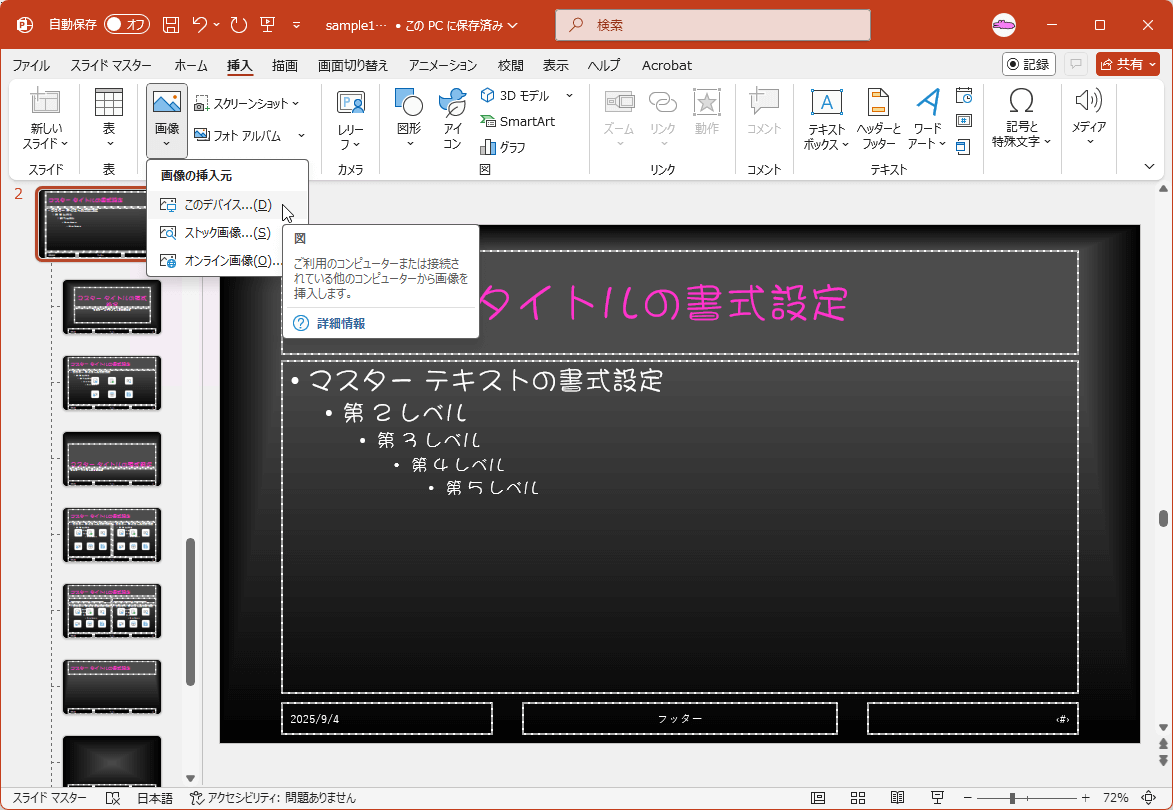
画像の挿入元として、コンピューター、ストック画像ライブラリ、またはオンラインソースから選択します。ここでは、コンピューターにダウンロードした画像を挿入するので、[挿入]タブを開き、[画像]をクリックして、[このデバイス...]を選択します。
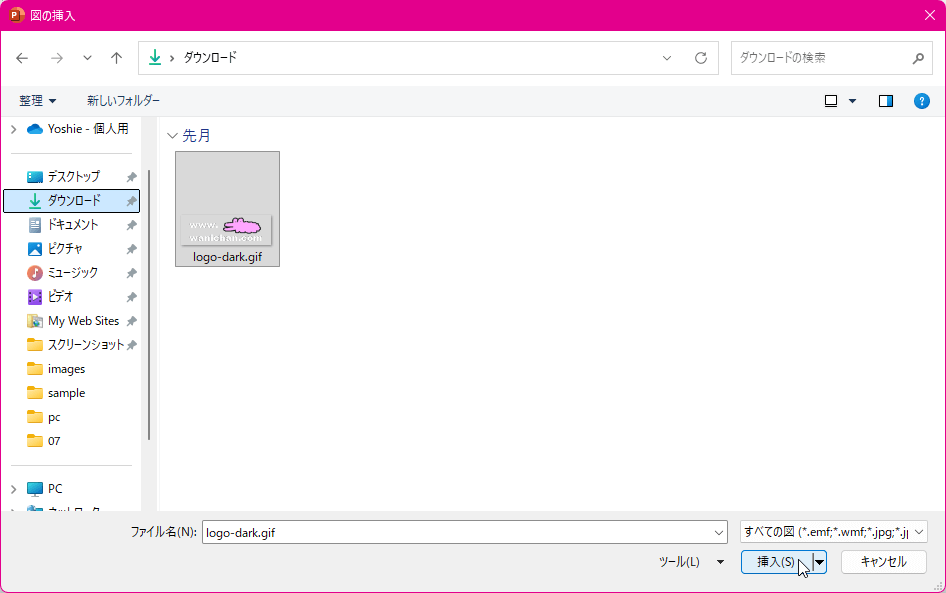
- ロゴ画像を選択して[挿入]ボタンをクリックします。
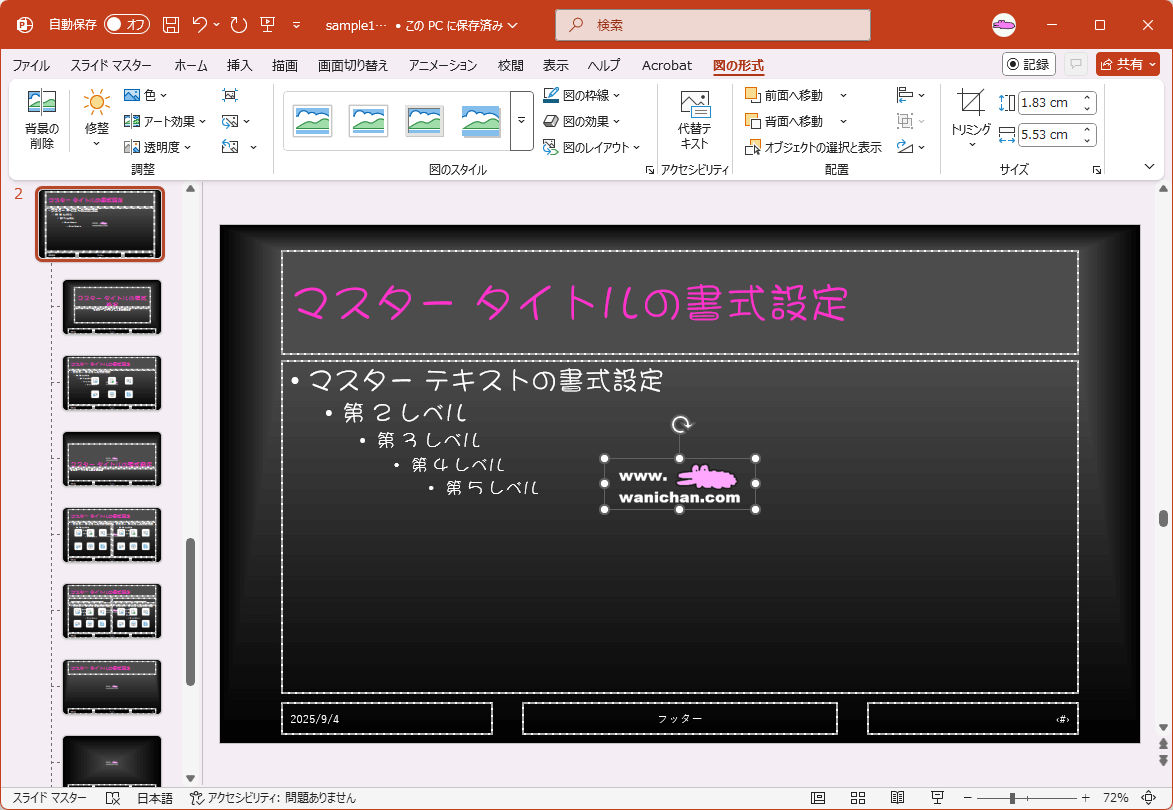
- 中央に挿入されました。
配置を調整する
- ロゴ画像を左側に移動します。
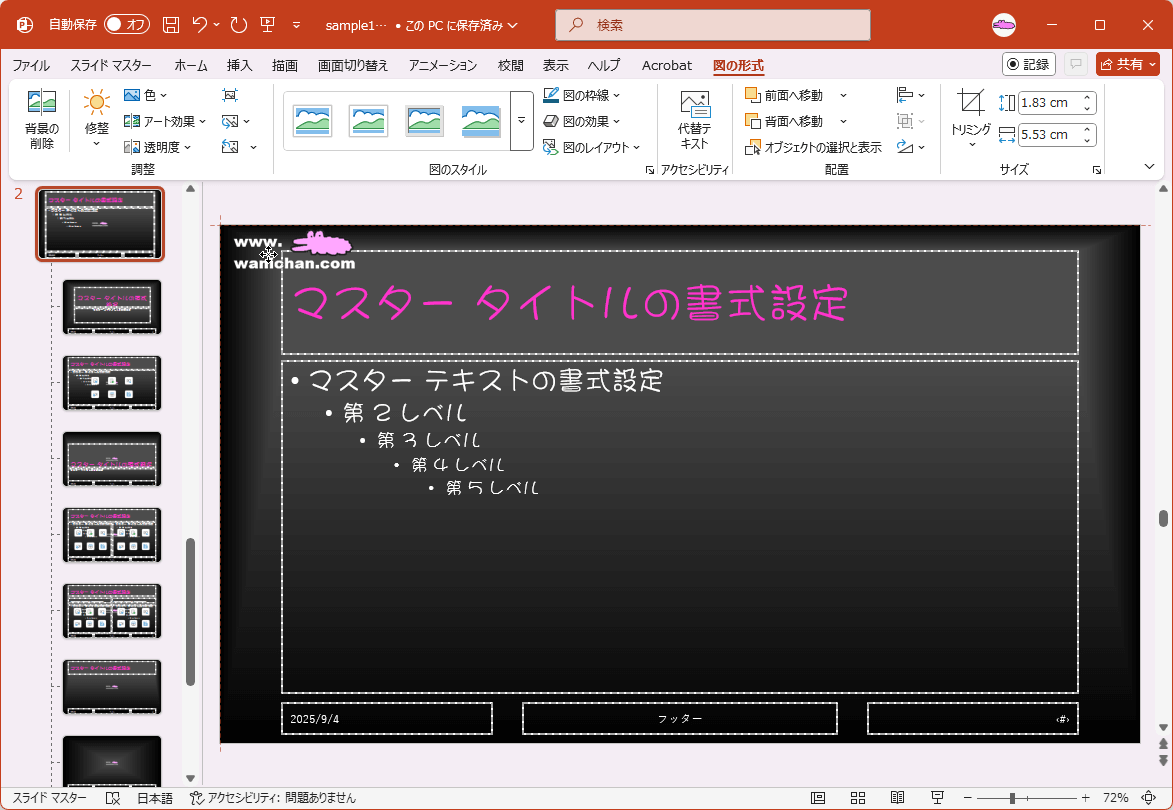
- 他のレイアウトマスターにもそのロゴが反映されていることを確認します。
INDEX