

配布資料マスターを変更するには
スライド、配布資料、ノートのマスターを変更する
最終更新日時:2026/02/13 19:58:14

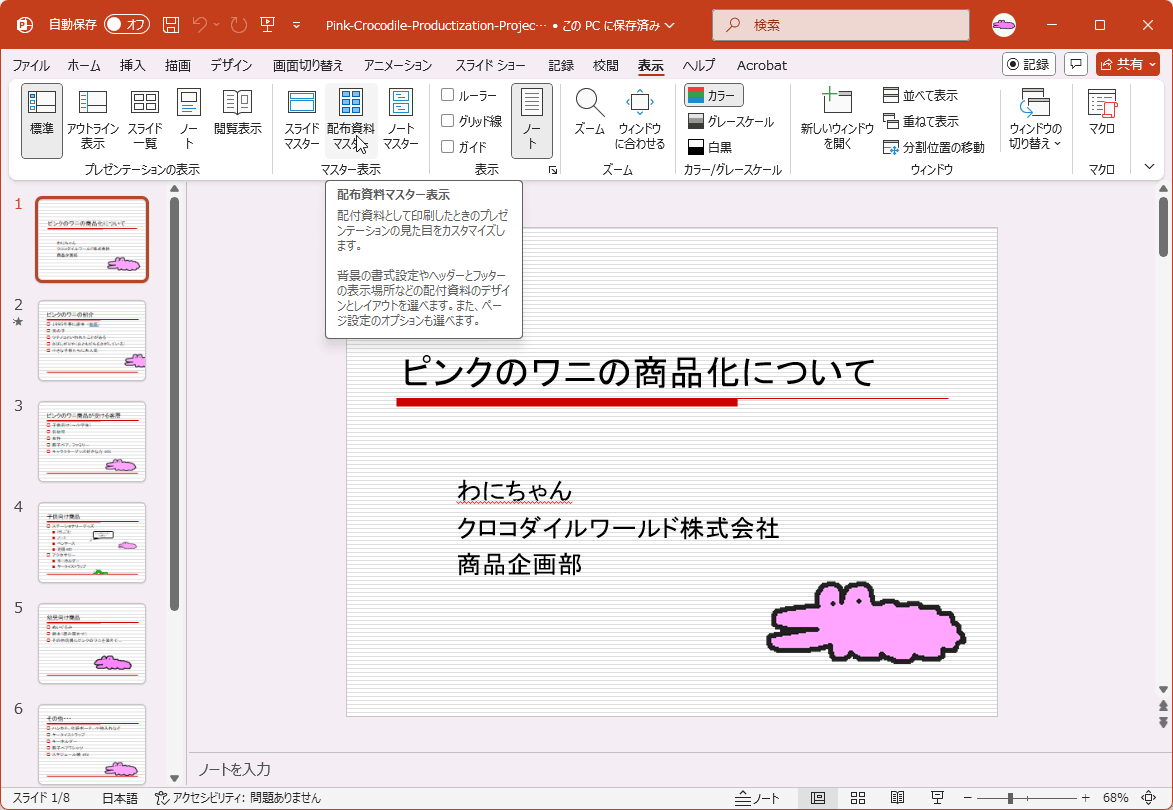
配布資料として印刷したときのプレゼンテーションの見た目をカスタマイズするには、[表示]タブを開き、[配布資料マスター]をクリックして、デザインやレイアウトを変更します。 好みに応じて、背景の書式設定、ヘッダーとフッターの表示場所などの配布資料のデザインとレイアウトを選べます。ページ設定のオプションも選べます。
配布資料マスターの表示
- [表示]タブを開き、[配布資料マスター]をクリックします。
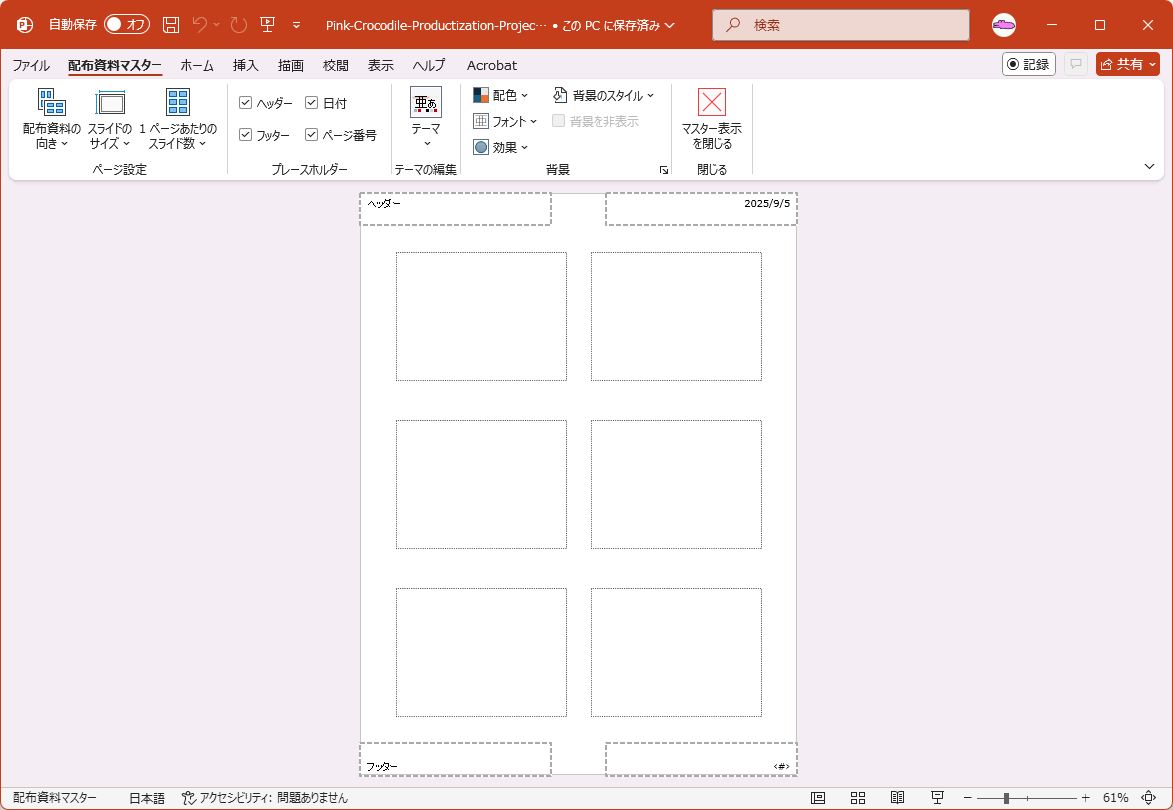
- 配布資料マスターが表示されました。
配布資料のページ設定
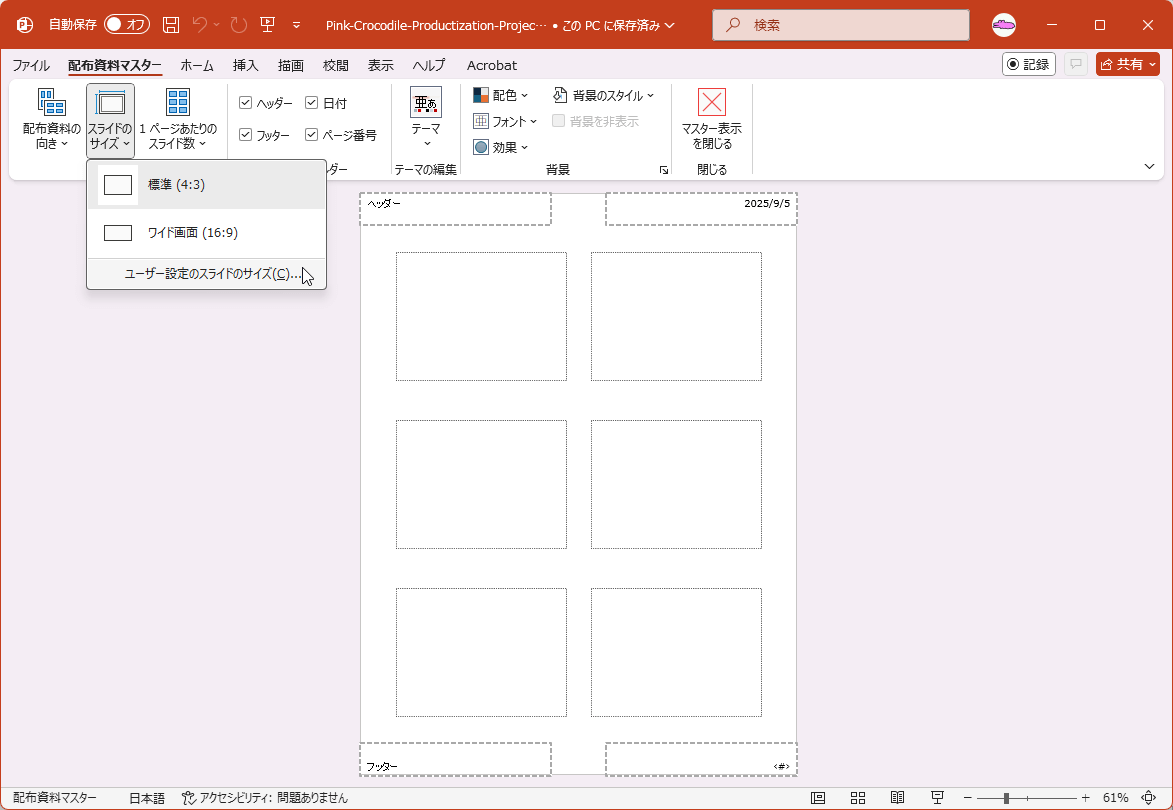
[配布資料マスター]タブの[ページ設定]グループにて、配布資料の向き(縦または横)、スライドのサイズ(標準(4:3) またはワイド(16:9) )そして、1ページあたりのスライド数(1、2、4、6、9、スライドのアウトライン)を設定できます。
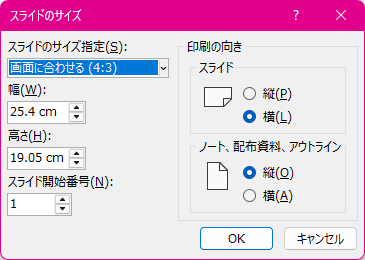
スライドのサイズをカスタマイズするには、[スライドのサイズ]をクリックして、[ユーザー設定のスライドのサイズ]を選択します。ここで、スライドの向きやスライドの開始番号を変更できます。

ただし、配布資料のスライドを大きくして余白を小さくすることはできません。もしお使いのプリンタに複数ページ印刷機能がある場合、配布資料としてではなくスライドとして設定したあと、プリンタの設定で分割印刷する方が間隔が小さく、個々のスライドを大きく印刷することも可能です。
プレースホルダのカスタマイズ
既定では、ヘッダー、フッター、日付、ページ番号のプレースホルダがそれぞれ配置されています。不要なプレースホルダは、[配布資料マスター]タブの[プレースホルダー]グループにて、非表示にしたいプレースホルダーの項目のチェックをはずします。
背景のスタイルのカスタマイズ
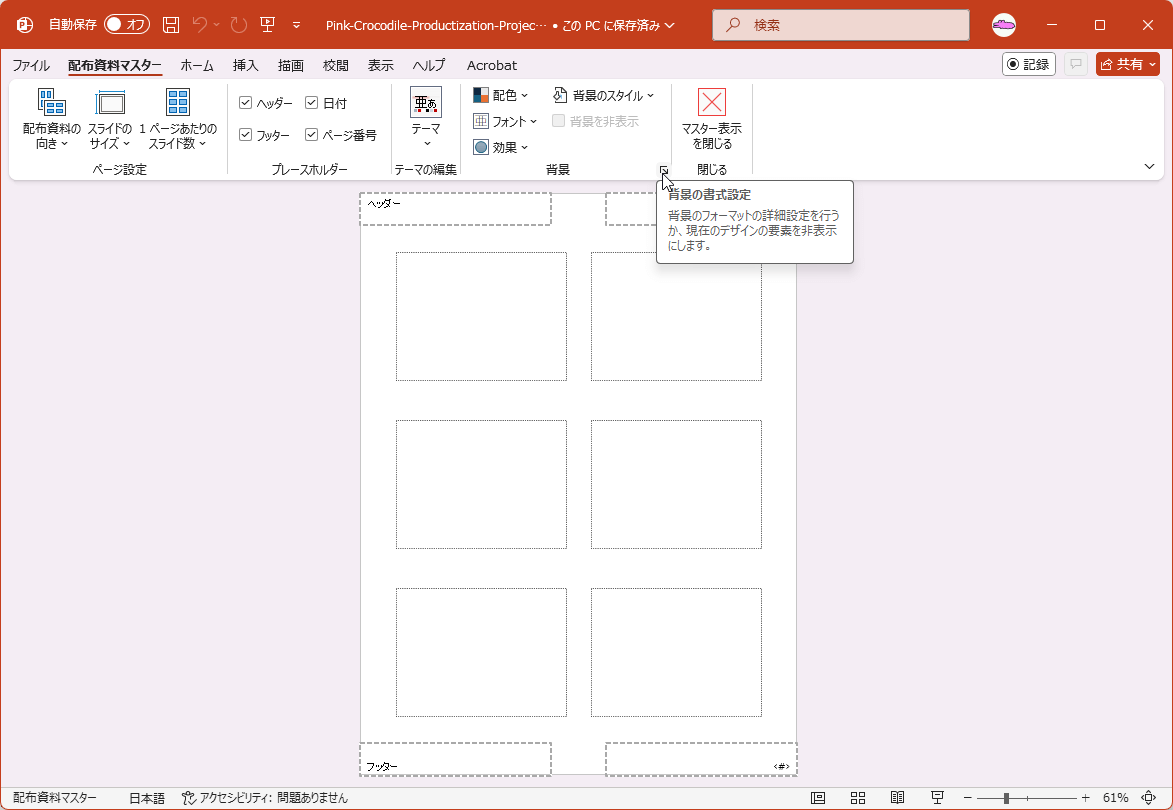
- [背景]グループ右下の[背景の書式設定]をクリックします。
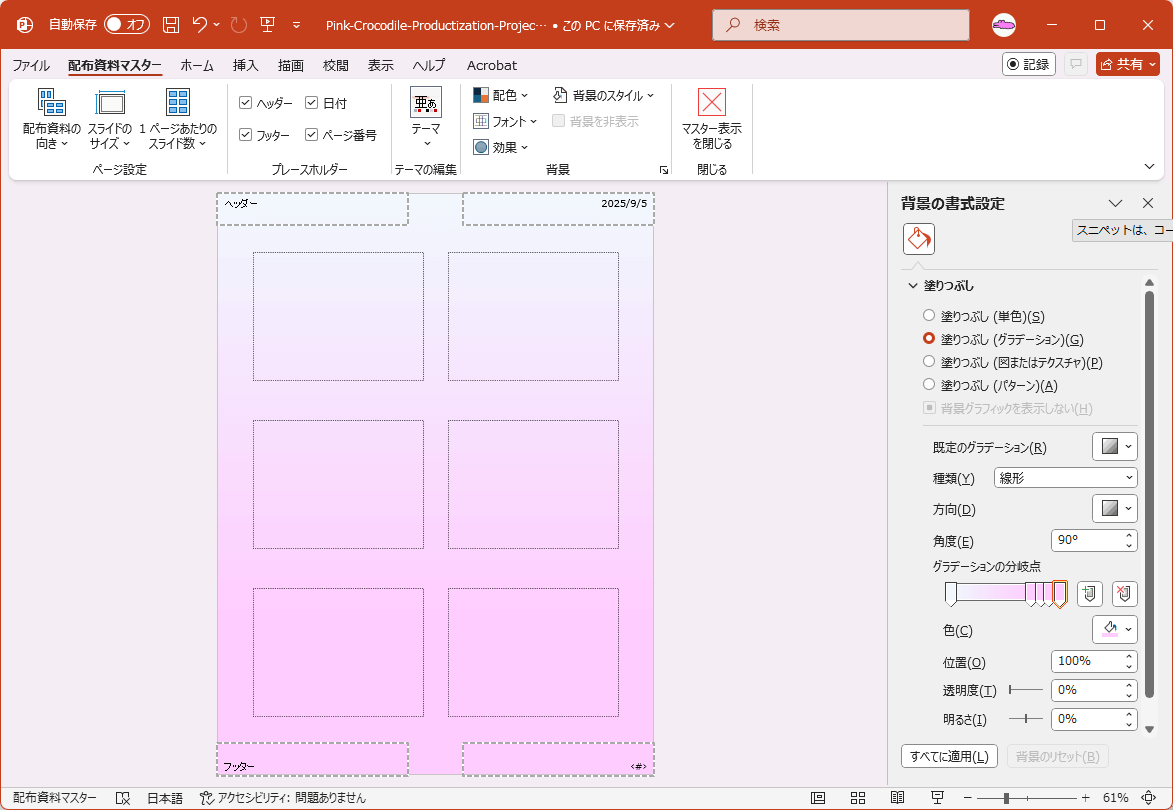
- [背景の書式設定]作業ウィンドウが表示されるので、背景のスタイルを調整します。
INDEX