

スライドマスターにロゴ画像を挿入するには
マスターのレイアウト
最終更新日時:2016/11/01 01:15:56

PowerPoint 2016 for Macでスライドの背景にロゴ画像を挿入するには、スライドマスターに挿入する必要があります。一番上のスライドマスターを選択して挿入すると、タイトルスライド以外のすべてのスライドに反映されます。
はじめに
ロゴ画像をすべてのスライドの同じ位置に表示させるには、スライドマスターに挿入するとOKです。当サイトのロゴ画像をスライドマスターに挿入してみましょう。下の画像をクリップボードにコピーして、スライドマスターに貼り付けると簡単です。

スライドマスタにロゴ画像を挿入する
- スライドマスターの一番上の共通スライドを選択します。
- [挿入]タブを開き、[写真]をクリックします。

- [図をファイルから挿入]を選択します。
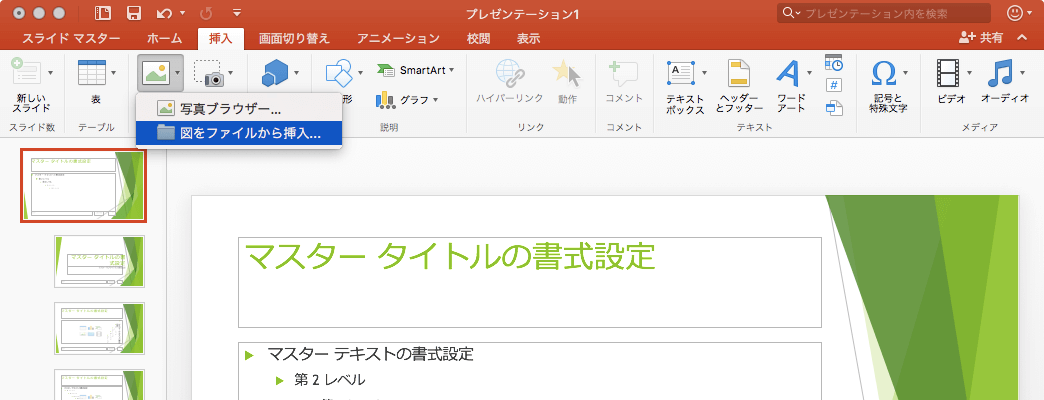
- ロゴ画像を選択して[挿入]ボタンをクリックします。

- 中央に挿入されました。

- ロゴ画像を左上に移動します。
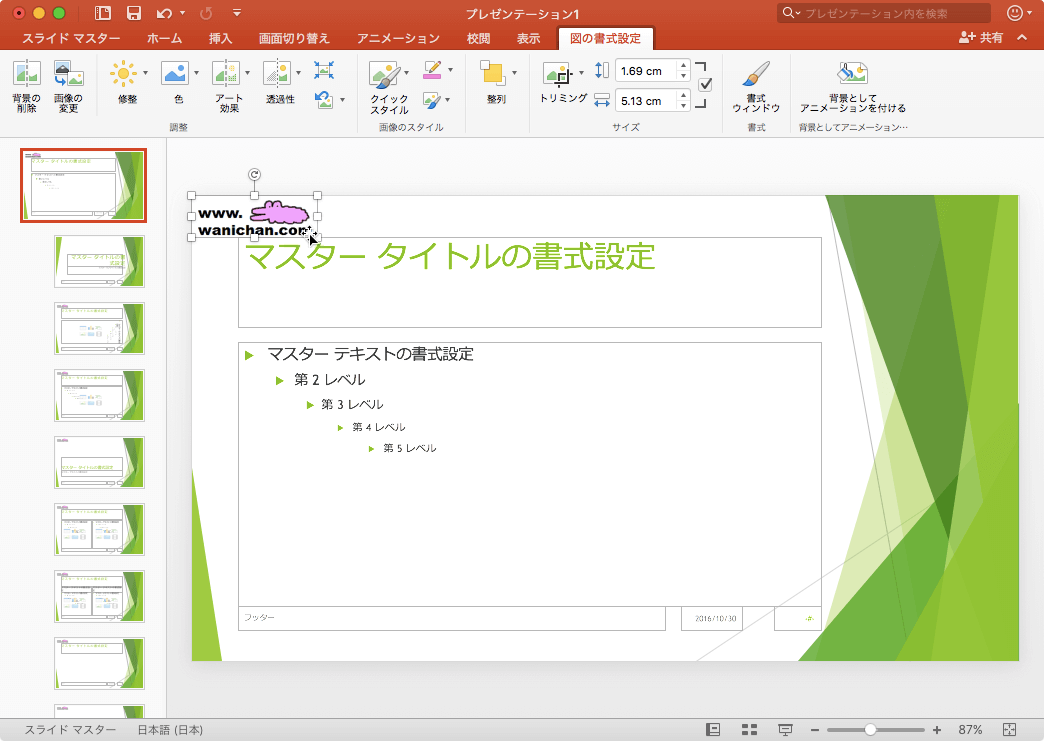
- タイトルレイアウト以外のすべてのレイアウトにもそのロゴが反映されていることを確認します。

※執筆環境:Microsoft PowerPoint for Mac バージョン 15.27
INDEX