

郵便番号枠内に郵便番号データを差し込むには
封筒の宛名印刷
最終更新日時:2011/10/14 17:02:44

Word 2007で郵便番号枠をヘッダー/フッター領域に挿入して所定の位置に配置できたら、今度は、その郵便番号枠に郵便番号データを差し込んでみましょう。横書きのテキストボックスを挿入し、そのテキストボックスの背景と枠線をなくして、郵便番号データを差し込んで均等割り付けする、といったポイントを押さえれば、誰でも実装することができます。
はじめに
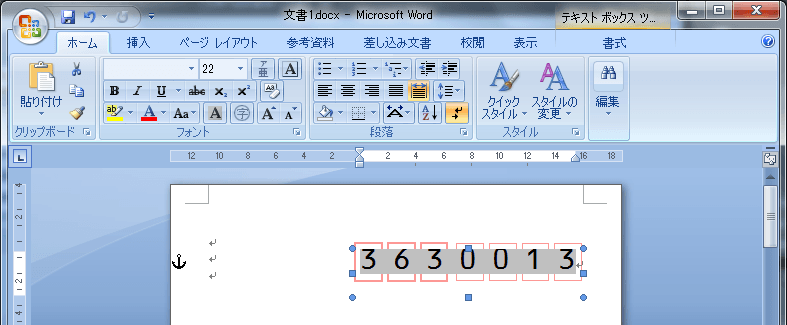
以下の図のように、郵便番号枠内に郵便番号を差し込んでみましょう。
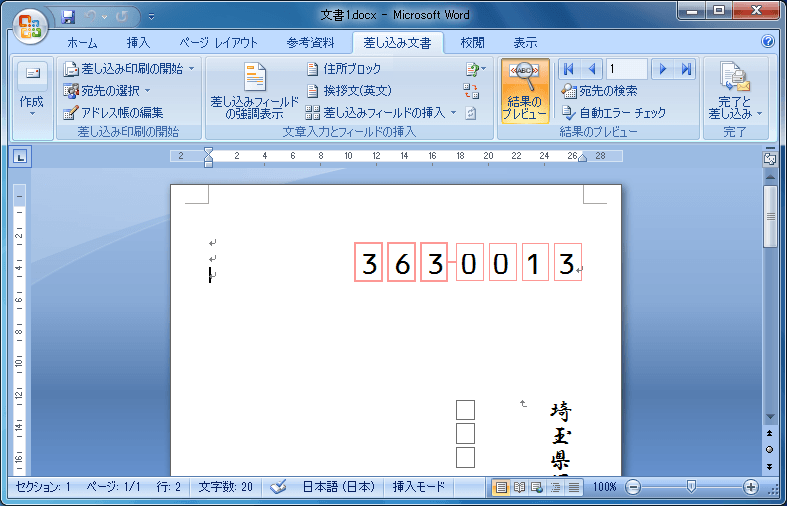
この記事では、横書きのテキストボックスを挿入し、そのテキストボックスの背景と枠線をなくして、郵便番号データを差し込んで均等割り付けする方法について説明します。
操作方法
- 横書きテキストボックスを郵便番号枠に配置します。
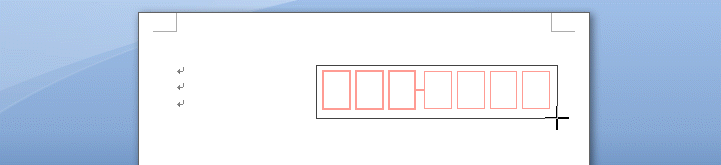
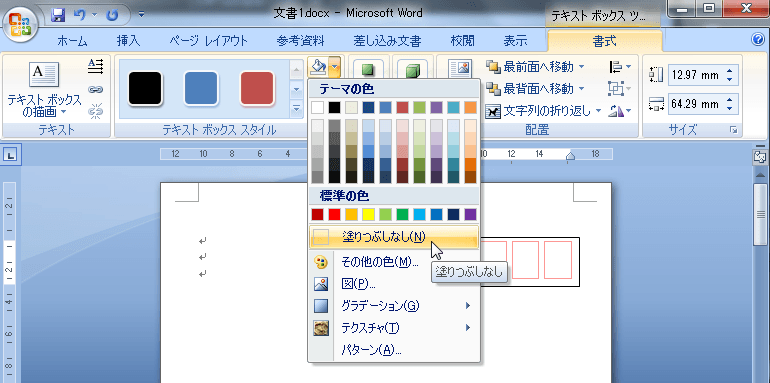
- テキストボックスを選択して、背景を「塗りつぶしなし」に設定します。
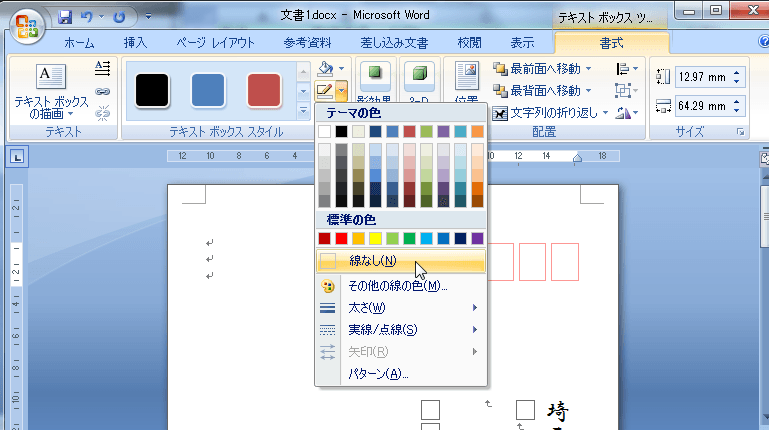
- テキストボックスの枠線を「線なし」に設定します。
- テキストボックスを選択して、フォントスタイルを「OCRB」にします。
- 郵便番号フィールドのフォントサイズを 22ポイントに設定します。

- テキストボックス内に郵便番号フィールドを差し込みます。

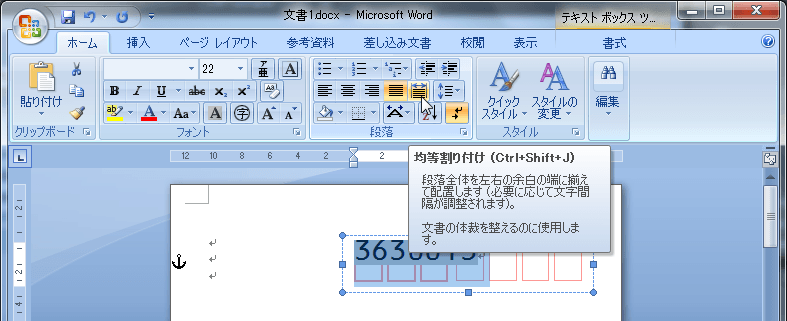
- フィールド全体を選択して、均等割り付けにします。
- テキストボックスの配置とサイズを調整します。
INDEX