

表にタイトル行や列見出しを設定するには
表を作成する
公開日時:2014/10/06 18:47:12
最終更新日時:2026/11/11 15:25:57
Word 2013には見栄えの良い表のスタイルが用意されています。あらかじめ表にタイトル行や列見出しなどを設定することで、表のスタイル適用時に思い通りの美しい表にすることができます。[表ツール]の[デザイン]タブを開き、[表スタイルのオプション]グループから設定したい要素を選択します。
はじめに
Word 2013で表のスタイルを適用する前に、あらかじめ表のスタイルのオプションを設定しておくとよいでしょう。
表スタイルのオプションは以下の通りです。
- タイトル行
- 最初の行に特別な書式を適用します。最初の行が見出し行の場合に設定します。
- 最初の列
- 最初の列に特別な書式を適用します。最初の列が列見出しの場合に設定します。
- 集計行
- 最後の行に特別な書式を適用します。最後の行が集計行の場合に設定します。
- 最後の列
- 最後の列に特別な書式を適用します。最後の列が集計列の場合に設定します。
- 縞模様(行)
- 偶数の行と奇数の行を異なる書式にして、縞模様で表示します。これにより、見やすいレイアウトになります。

- 縞模様(列)
- 偶数の列と奇数の列を異なる書式にして、縞模様で表示します。これにより、見やすいレイアウトになります。

既定では、タイトル行と縞模様(行)が設定されています。サンプルファイルに集計行が存在するので、集計行を設定してみましょう。
集計行を設定する
- 表内にカーソルを移動して、[表ツール]の[デザイン]タブを開きます。
- [表スタイルのオプション]グループから[集計行]にチェックを付けます。
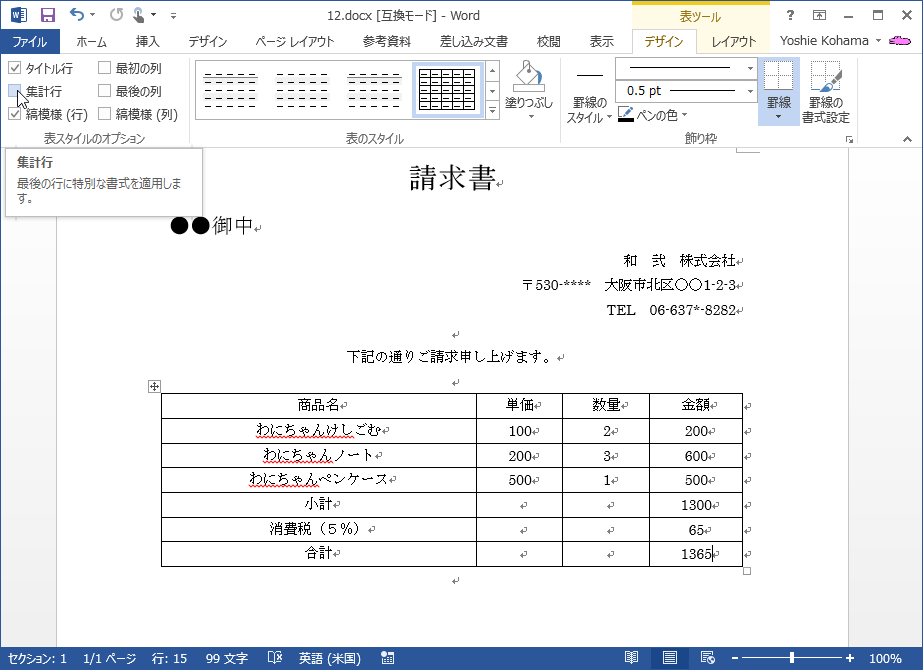
- 集計行も設定すると、表のスタイルを適用すると以下のようになります。表にスタイルを適用する方法は『表に視覚的スタイルを適用するには』を参照してください。

INDEX

- ツイート
- 📋 URLコピー
異なるバージョンの記事
Amazon.co.jpで新しいOfficeをGETしよう
- 【自動更新】Microsoft 365 Personal AI機能搭載 1年版 サブスクリプション(プライム会員ならお得)|Win/Mac/iPad|インストール台数無制限(同時使用可能台数5台)
- Microsoft 365 Personal 1年版|オンラインコード版|Win/Mac/iPad|インストール台数無制限(同時使用可能台数5台)
- Microsoft Office Home 2024(最新 永続版)|オンラインコード版|Windows11、10/mac対応|PC2台
- Microsoft Office Home & Business 2024(最新 永続版)|オンラインコード版|Windows11、10/mac対応|PC2台