

文書を最終版として保存するには
文書の保護
公開日時:2015/02/04 12:22:36
最終更新日時:2026/02/13 20:05:43
最終更新日時:2026/02/13 20:05:43

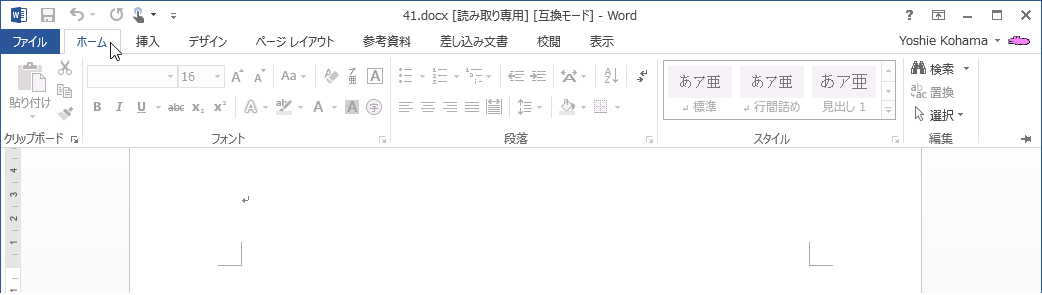
[ファイル]タブの[情報]を選択してMicrosoft Office Backstageビューを表示し、[文書の保護]のサブメニューから[最終版にする]を選択します。最終版にするとリボンのコマンドが使用不可になり、変更されるのを防ぐことができます。最終版に設定されるとドキュメントの”状態"プロパティが"最終版"に設定されます。
最終版にする
- [ファイル]タブをクリックします。
- [情報]が開かれるので、[文書の保護]をクリックして[最終版にする]をクリックします。
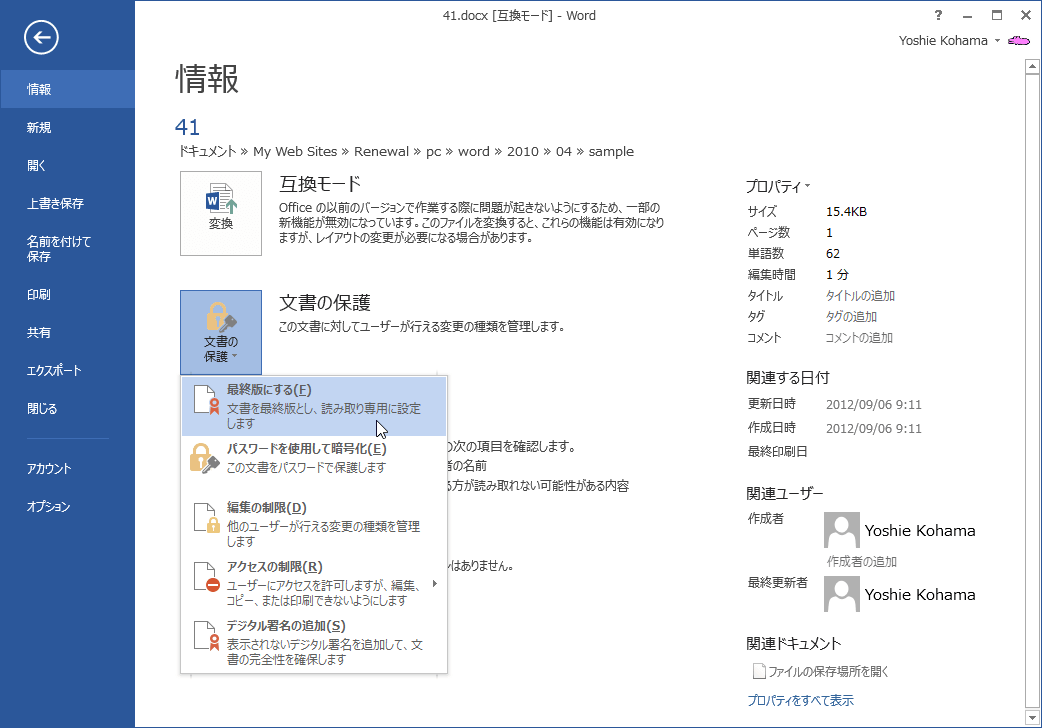
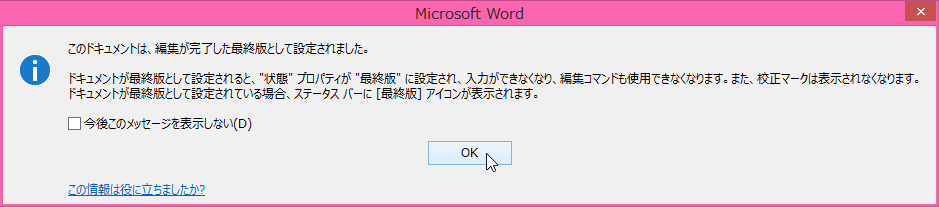
- [この文書は、最終版として設定されてから保存されます。]のメッセージが表示されたら[OK]ボタンをクリックします。

- 最終版として設定されたという確認メッセージの[OK]ボタンをクリックします。
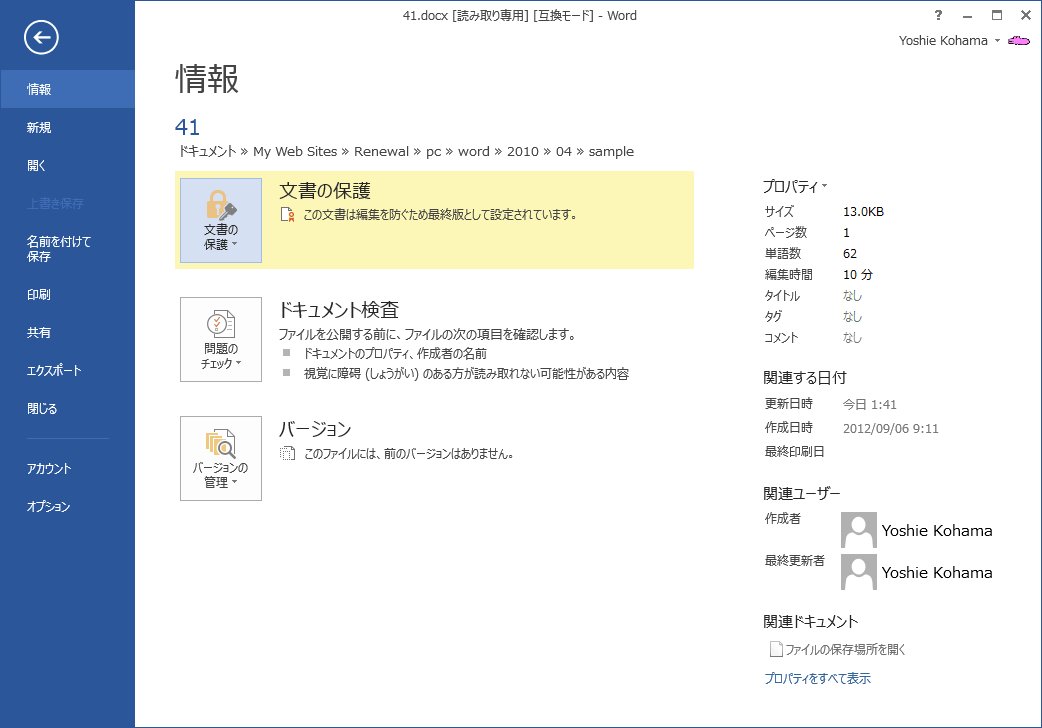
- 最終版として設定され、読み取り専用になりました。
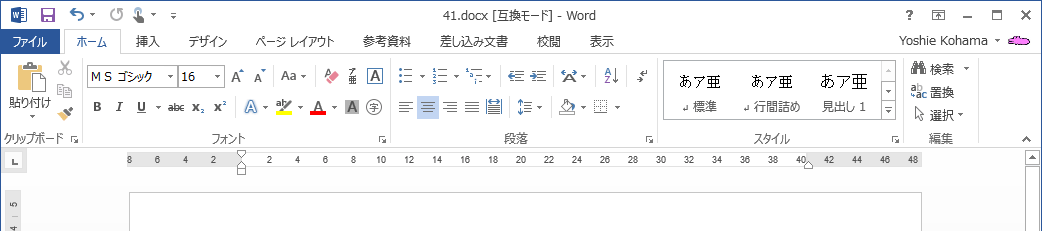
- [ホーム]タブを選択して、リボンのコマンドが使用不可になっていることを確認します。
備考
最終版はあくまで読み取り専用扱いになりますが、下の図のように[編集する]ボタンをクリックすると、編集することができるようになります。
[編集する]ボタンをクリック

編集可能になった
INDEX